Wie sendet man viele Rechnungen aus Excel an KSeF?
Praktischer Leitfaden: XLSX-Tabelle vorbereiten, Spalten auf FA(3)-Felder abbilden, Fehler prüfen und korrekte Rechnungen in KSeFGPT an KSeF senden.

Zusammenfassung
Rechnungen werden nicht als Excel-Datei an KSeF gesendet. Eine XLSX-, XLS- oder CSV-Tabelle kann jedoch eine praktische Datenquelle sein, aus der ein Tool wie KSeFGPT FA(3)-konforme Rechnungen erstellt, validiert und nur korrekte Dokumente an KSeF senden lässt.
Entscheidend ist, die Tabelle so vorzubereiten, dass jede Spalte genau eine Bedeutung hat: Rechnungsnummer, Ausstellungsdatum, NIP des Verkäufers, NIP des Käufers, Währung, Beträge, MwSt.-Satz und Positionen. Je weniger gemischte Formate in Excel, desto weniger Fehler bei der Validierung vor dem Versand.
KSeFGPT unterstützt den Massenimport von Daten aus XLSX-, XLS- und CSV-Dateien. Nach dem Import prüft der Nutzer die Spaltenzuordnung, kontrolliert Rechnungsentwürfe, korrigiert fehlerhafte Zeilen und sendet nur fertige Dokumente. Das ist sicherer als viele Rechnungen manuell in ein Formular zu übertragen.
Kann man Rechnungen aus Excel an KSeF senden?
Ja, aber mit einer wichtigen Präzisierung: KSeF akzeptiert keine Excel-Datei als Rechnung. KSeF arbeitet mit strukturierten Rechnungen, also mit Daten, die der logischen FA(3)-Struktur entsprechen. Excel ist ein Arbeitsformat, das vor dem Versand in gültige Rechnungsdaten umgewandelt werden muss.
Praktisch bedeutet das: Das Unternehmen bereitet eine Tabelle mit Rechnungen vor, das Importtool liest die Spalten, ordnet sie den Rechnungsfeldern zu, prüft die Daten und sendet die Dokumente erst danach über eine KSeF-Integration. Wenn wir von Versand aus Excel sprechen, geht es technisch um Datenimport aus Excel und den Versand der daraus erstellten Rechnungen.
Das polnische Finanzministerium beschreibt die Arbeit mit KSeF über die Steuerpflichtigen-Anwendung oder über mit der KSeF-API integrierte Tools. Offizielle technische Materialien und Handbücher finden Sie auf der Seite KSeF 2.0 Downloads.
Diese Unterscheidung ist auch für die Verantwortung des Steuerpflichtigen wichtig. Wenn die Tabelle eine falsche NIP, ein falsches Datum oder einen Betrag enthält, der als Text behandelt wird, verschwindet das Problem nach dem Import nicht. Es sollte vor dem Versand erkannt werden, idealerweise im Validierungsbericht.
| Format | Rolle im Prozess | Geht es direkt an KSeF? |
|---|---|---|
| Excel/XLSX | Datenquelle für Rechnungen, bequem für Vertrieb oder Buchhaltung | Nein |
| CSV | Alternatives Tabellenformat für den Massenimport | Nein |
| XML FA(3) | Von KSeF verlangte Rechnungsstruktur | Ja |
| Visualisierung oder Quelldokument, keine strukturierte Rechnung | Nein |
Für wen der Massenversand aus Excel sinnvoll ist
Der Massenversand aus Excel ist überall sinnvoll, wo Rechnungen in Serien entstehen, aber noch keine vollständige ERP-Integration mit KSeF vorhanden ist. Ein typisches Beispiel ist ein Vertriebsteam, das monatlich eine Tabelle mit Abonnements, wiederkehrenden Gebühren oder Abrechnungen für viele Kunden vorbereitet.
Ein zweites häufiges Szenario sind Buchhaltungsbüros. Kunden liefern Daten in unterschiedlichen Formaten: Export aus einem Verkaufssystem, einfache XLSX-Datei oder manuell ergänzte Tabelle. Das Büro braucht einen Prozess, der Daten prüft, Fehler erkennt und korrekte Rechnungen ohne erneutes Abtippen versendet.
Excel reicht aus, wenn die Quelldaten geordnet sind, das Volumen moderat ist und der Import regelmäßig nach einem ähnlichen Spaltenlayout erfolgt. Bei sehr großen Volumen, vielen Quellsystemen und automatisierter Statusverarbeitung ist eine API-Integration oder ein ERP-Modul besser.
| Situation | Ist Excel sinnvoll? | Bessere Richtung |
|---|---|---|
| Dutzende oder Hunderte Rechnungen in ähnlichem Layout | Ja | XLSX-Import in KSeFGPT |
| Abonnement- oder wiederkehrende Rechnungen | Ja | Tabellenvorlage und gespeichertes Mapping |
| Buchhaltungsbüro mit Kundendateien | Ja, wenn Formate kontrolliert sind | Separate Tabelle oder Paket pro Kunde |
| Tausende Rechnungen täglich aus vielen Systemen | Teilweise | ERP, API oder Automatisierung der Quelldaten |
So bereiten Sie eine XLSX-Datei für den Import vor
Die sicherste Tabelle hat in der ersten Zeile Spaltennamen, und jede weitere Zeile beschreibt eine Rechnungsposition. Wenn eine Rechnung mehrere Positionen hat, werden Kopfdaten der Rechnung in mehreren Zeilen wiederholt, während sich nur Positionsfelder ändern.
Der Mindestdatensatz umfasst Rechnungsnummer, Ausstellungsdatum, Verkaufsdatum, Verkäuferdaten, Käuferdaten, Währung, Positionsbeschreibung, Menge, Einheit, Nettopreis, MwSt.-Satz und Beträge. Bei Zahlung per Überweisung lohnt es sich, Fälligkeitsdatum, Bankkonto und Zahlungsmethode zu ergänzen.
Schreiben Sie Daten im Format JJJJ-MM-TT, zum Beispiel 2026-05-20. Speichern Sie NIP als Text mit 10 Ziffern, ohne Leerzeichen, Bindestriche oder PL-Präfix. Beträge sollten Zahlen mit zwei Dezimalstellen sein. Die Währung sollte als dreistelliger Code stehen, zum Beispiel PLN oder EUR.
| Excel-Spalte | Was eintragen | Mapping zu FA(3) | Typischer Fehler |
|---|---|---|---|
| invoice_number | Rechnungsnummer, z. B. FV/05/2026/014 | Fa > P_2 | Leerzeichen am Ende oder Duplikat |
| issue_date | Ausstellungsdatum, z. B. 2026-05-20 | Fa > P_1 | Format 20.05.2026 oder gemischtes Textdatum |
| sale_date | Verkaufsdatum, falls nötig | Fa > P_6 | Unterschiedliche Daten für Positionen derselben Rechnung |
| seller_name | Vollständiger Verkäufername | Podmiot1 > DaneIdentyfikacyjne > Nazwa | Abkürzung stimmt nicht mit Firmendaten überein |
| seller_nip | NIP des Verkäufers, 10 Ziffern | Podmiot1 > DaneIdentyfikacyjne > NIP | NIP als Zahl mit abgeschnittener führender Null |
| buyer_name | Vollständiger Käufername | Podmiot2 > DaneIdentyfikacyjne > Nazwa | Leerer Name bei B2B-Rechnung |
| buyer_nip | NIP des Käufers, 10 Ziffern | Podmiot2 > DaneIdentyfikacyjne > NIP | PL-Präfix oder Bindestriche |
| currency | Währungscode, z. B. PLN | Fa > KodWaluty | Vollständiger Währungsname statt Code |
| item_name | Name der Ware oder Dienstleistung | FaWiersz > P_7 | Zu allgemeine oder leere Position |
| quantity | Menge | FaWiersz > P_8B | Text statt Zahl |
| unit | Einheit, z. B. Stk. oder Dienstleistung | FaWiersz > P_8A | Uneinheitliche Einheiten |
| unit_net_price | Netto-Einzelpreis | FaWiersz > P_9A | Betrag und Währung in derselben Zelle |
| net_amount | Nettowert der Position oder Rechnung | FaWiersz > P_11 | Summe weicht von Menge mal Preis ab |
| vat_rate | MwSt.-Satz | FaWiersz > P_12 | Mischung aus 23%, 23 und VAT23 |
| gross_amount | Bruttobetrag der Rechnung oder Position | Fa > P_15 | Rundungsdifferenz gegenüber Netto und MwSt. |
| payment_due_date | Zahlungsfrist | Fa > Platnosc > TerminPlatnosci | Fälligkeit vor Ausstellungsdatum |
| seller_bank_account | Bankkonto des Verkäufers | Fa > Platnosc > RachunekBankowy | Leerzeichen oder zu lange Kontonummer |
| correction_reason | Korrekturgrund, falls zutreffend | Fa > Korekta | Korrektur ohne Angabe des korrigierten Dokuments |
Mehrere Positionen auf einer Rechnung in Excel
Die meisten Fehler in Tabellen entstehen bei Rechnungen mit mehreren Positionen. Hat eine Rechnung drei Dienstleistungen, ist das klarste Layout: drei Zeilen mit derselben Rechnungsnummer, demselben Verkäufer und Käufer, aber anderer Positionsbezeichnung, Menge, Preis und MwSt.-Satz.
In diesem Modell sollte das Importtool aus mehreren Zeilen einen Rechnungsentwurf erstellen können. Die Bedingung ist einfach: Kopfdaten müssen identisch sein. Wenn eine Zeile ein Leerzeichen in der Rechnungsnummer hat, die zweite nicht und die dritte ein anderes Datumsformat nutzt, prüfen Sie das Ergebnis vor dem Versand in der Entwurfsansicht.
Vor dem Import lohnt es sich, die Tabelle nach Rechnungsnummer und Käufer-NIP zu sortieren. So sieht man schnell, ob Positionen derselben Rechnung zusammenbleiben und ob Kopfdaten auseinanderlaufen. Bei größeren Dateien hilft auch ein Hilfsschlüssel: Verkäufer-NIP + Rechnungsnummer + Ausstellungsdatum.
| Tabellenmodell | Wann verwenden | Risiko |
|---|---|---|
| Eine Zeile = eine Rechnung | Einfache Rechnungen mit einer Position | Mehrere Positionen schwieriger |
| Eine Zeile = eine Position | Rechnungen mit mehreren Positionen | Kopfdaten müssen identisch bleiben |
| Separate Tabellen pro Kunde | Buchhaltungsbüros | Mehr Dateien, aber sauberere Datentrennung |
XLSX-Import in KSeFGPT Schritt für Schritt
1. Wählen Sie das Unternehmen, für das Sie Rechnungen senden. Verkäuferdaten, Berechtigungen und spätere Status müssen dem richtigen Rechtsträger zugeordnet sein.
2. Laden Sie eine XLSX-, XLS- oder CSV-Datei mit Rechnungsdaten hoch. Wenn die Datei aus Excel stammt, prüfen Sie vor dem Import Datums-, NIP- und Betragsformate.
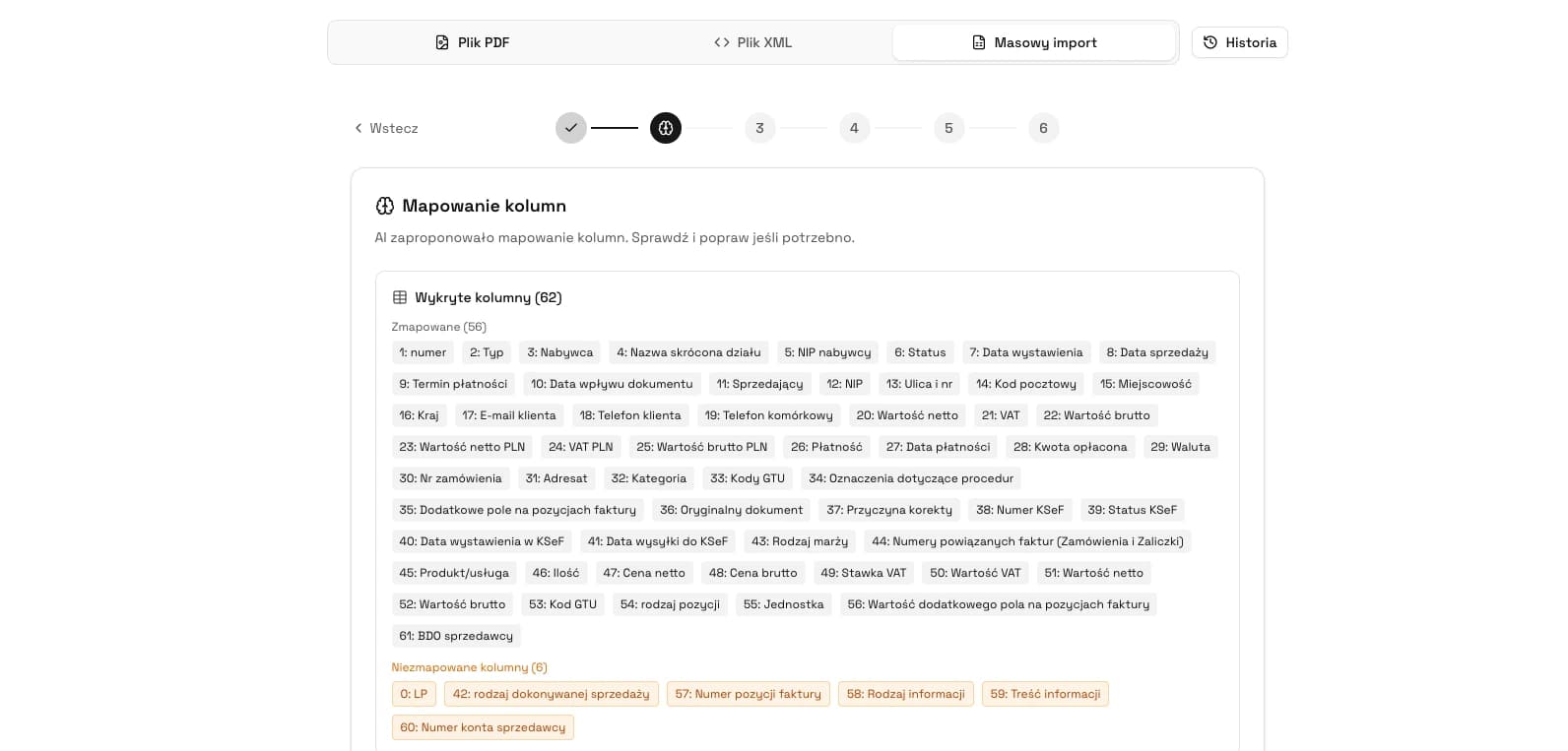
3. Prüfen Sie erkannte Spalten. Klare Namen beschleunigen die Arbeit: `buyer_nip` lässt sich leicht der Käufer-NIP zuordnen, `issue_date` dem Ausstellungsdatum und `gross_amount` dem Bruttobetrag.
4. Überprüfen Sie das Mapping der Spalten auf Rechnungsfelder. Bei untypischen Spaltennamen sollte man nicht annehmen, dass alles perfekt erkannt wurde. Prüfen Sie besonders NIP, Daten, Währung, MwSt.-Sätze und Beträge.
5. Kontrollieren Sie Rechnungsentwürfe. An dieser Stelle wird noch nichts an KSeF gesendet. Sie prüfen, wie viele Dokumente erkannt wurden, welche korrekt sind, welche Lücken haben und welche übersprungen werden sollten.
6. Starten Sie die Validierung und senden Sie nur ausgewählte korrekte Rechnungen. Nach dem Versand überwachen Sie Status, KSeF-Nummer und UPO für vom System angenommene Dokumente.
Dieser Schritt ist operativ am wichtigsten. Massenversand bedeutet nicht, alles möglichst schnell zu senden. Es geht darum, Probleme in einer großen Tabelle vor dem Kontakt mit KSeF zu erkennen: fehlende NIP, falsches Datum, unstimmige Beträge oder leere Positionen.
Haben Sie eine Tabelle mit Rechnungen für KSeF?
Laden Sie XLSX hoch, prüfen Sie das Mapping, korrigieren Sie fehlerhafte Zeilen und senden Sie nur fertige Rechnungen.
KSeFGPT öffnenValidierung vor dem Versand
Die Validierung vor dem Versand schützt vor dem teuersten Szenario: einem Dokumentenpaket, in dem sich derselbe Fehler dutzendfach wiederholt. Wenn eine ganze Datumsspalte 20.05.2026 statt 2026-05-20 enthält, sollte man das beim Import sehen, nicht erst nach dem Sendeversuch.
In KSeFGPT dient die Validierung dazu, fertige Rechnungen von korrekturbedürftigen zu trennen. Der Nutzer kann ausgewählte korrekte Dokumente senden und fehlerhafte für später zurücklassen. Das ist besonders in Buchhaltungsbüros wichtig, wo eine Kundendatei andere Dokumente nicht blockieren sollte.
Auch Dubletten innerhalb der Tabelle sollten geprüft werden. Wenn dieselbe Rechnungsnummer mit demselben Verkäufer und Datum zweimal vorkommt, sind es nicht immer zwei Rechnungen. Manchmal sind es zwei Positionen einer Rechnung, manchmal eine versehentlich kopierte Zeile. Der Unterschied ist vor dem Versand entscheidend.
| Excel-Fehler | Was passieren kann | So beheben |
|---|---|---|
| Datum als 20.05.2026 | Fehler im Datumsformat | Auf JJJJ-MM-TT ändern |
| NIP als Zahl gespeichert | Excel kann eine führende Null entfernen | Spalte als Text einstellen |
| Betrag mit PLN-Zusatz | Betrag kann als Text behandelt werden | Betrag und Währung trennen |
| Leere Zeilen | System kann leere Entwürfe erkennen | Leere Zeilen vor dem Import entfernen |
| Unterschiedliche Kopfdaten für eine Rechnung | Positionen werden möglicherweise nicht gruppiert | Nummer, Datum und NIP in Positionszeilen vereinheitlichen |
| Doppelte Rechnungsnummer | Risiko erneuten Versands oder falschen Entwurfs | Prüfen, ob es Positionen einer Rechnung oder eine Kopie sind |
Was nach dem Versand an KSeF passiert
Nach dem Versand sind Status entscheidend. Eine Rechnung kann angenommen, abgelehnt oder in Verarbeitung sein. Für ein angenommenes Dokument sind KSeF-Nummer und UPO, also die amtliche Empfangsbestätigung, zentral. Erst dieses Set schließt den Prozess operativ ab.
Bei Massenarbeit muss man damit rechnen, dass ein Teil der Dokumente korrekt durchläuft und ein Teil korrigiert werden muss. Ein gutes Tool sollte nicht zwingen, das gesamte Paket erneut zu bearbeiten, sondern zeigen, welche Dokumente eine Aktion erfordern.
Senden Sie keine Rechnung erneut, die bereits angenommen wurde und eine KSeF-Nummer hat. Wenn ein angenommenes Dokument geändert werden muss, ist die richtige Route eine Korrekturrechnung. Mehr dazu in Korrekturrechnung in KSeF.
Excel, XML und PDF
In Gesprächen über KSeF werden drei Formate leicht verwechselt. Excel ist ein bequemes Arbeitswerkzeug: Es sammelt Rechnungsdaten in einer Tabelle, übernimmt Exporte aus Verkaufssystemen oder bereitet Pakete für die Buchhaltung vor. Die Tabelle selbst ist aber keine strukturierte Rechnung.
XML FA(3) ist das von KSeF verlangte Format. Es enthält Rechnungsdaten in einer logischen Struktur, nicht als Tabelle oder visuelles Dokument. Deshalb muss der Excel-Import mit gültigen Rechnungsdaten und deren Versand über ein KSeF-integriertes Tool enden.
PDF ist wieder etwas anderes: eine Visualisierung, ein Scan oder ein von einem Geschäftspartner erhaltenes Dokument. Wenn Sie den Unterschied zwischen PDF und XML ordnen möchten, lesen Sie Kann man ein PDF an KSeF senden. Technische Grundlagen finden Sie in XML und FA(3)-Format in KSeF.
Häufige Fehler beim Versand aus Excel
Der erste Fehler ist, Excel wie ein Formular ohne Regeln zu behandeln. Eine Tabelle erlaubt fast jede Eingabe, aber KSeF verlangt konkrete Datentypen. Deshalb sind Spaltennamen und Zellformate genauso wichtig wie Werte.
Der zweite Fehler ist das Mischen verschiedener Dokumente in einer Datei ohne klaren Gruppierungsschlüssel. Wenn Rechnungen mehrerer Gesellschaften, Währungen und Dokumenttypen in einer Tabelle landen, wird der Import schwieriger. Kleinere Pakete mit gemeinsamem Schema sind besser.
Der dritte Fehler ist fehlende Kontrolle nach dem Import. Auch eine gut vorbereitete Datei sollte in der Entwurfsansicht geprüft werden. KSeFGPT kann Mapping und Validierung beschleunigen, aber der Nutzer sollte bestätigen, dass die Rechnungsdaten dem zu sendenden Dokument entsprechen.
| Problem | Beispiel | Gute Praxis |
|---|---|---|
| Gemischte Datumsformate | 2026-05-20, 20.05.2026 und 20/05/26 in einer Spalte | Daten vor dem Import vereinheitlichen |
| NIP mit Trennzeichen | 521-387-02-74 | 10 Ziffern ohne Zusatzzeichen verwenden |
| Beträge als Text | 1 234,50 PLN | Betrag und Währung trennen |
| Fehlende Rechnungsposition | Nur Bruttobetrag ohne Leistungsbeschreibung | Beschreibung, Menge, Einheit und MwSt.-Satz ergänzen |
| Paket vieler Firmen in einer Tabelle | Verschiedene Verkäufer in einer Datei | Pro Firma importieren oder Verkäufer klar kennzeichnen |
Wann Excel nicht mehr ausreicht
Excel ist eine sehr gute Übergangsphase, sollte aber nicht immer das endgültige Zentrum des Prozesses sein. Wenn Rechnungen täglich in Verkaufssystem, Onlineshop oder ERP entstehen, wird der manuelle Tabellenexport zur Zusatzarbeit.
Wiederholung ist das Signal zur Automatisierung. Wenn Sie jede Woche dieselben Schritte ausführen: Export, Spaltenbereinigung, Import, Korrekturen, Versand und Statusabruf, lohnt es sich, einen Teil der Arbeit in eine Integration zu verlagern. Excel bleibt dann Notfall- oder Kontrollformat, nicht das Hauptwerkzeug.
Für viele Firmen ist der sinnvolle Weg: zuerst geordneter XLSX-Import in KSeFGPT, dann gespeichertes Mapping und Teamprozess, später Integration mit dem Quellsystem. So muss nicht die ganze Automatisierung entworfen werden, bevor klar ist, wo Fehler wirklich entstehen.
FAQ
Akzeptiert KSeF Excel-Dateien?
Nein. KSeF akzeptiert strukturierte Rechnungen gemäß FA(3). Excel kann Datenquelle für ein Tool sein, das Rechnungen für den Versand vorbereitet.
Wie bereitet man eine XLSX-Tabelle für den KSeF-Versand vor?
Am besten mit Spalten für Rechnungsnummer, Ausstellungsdatum, Verkaufsdatum, Verkäufer-NIP, Käufer-NIP, Währung, Positionsbeschreibung, Menge, Einheit, Nettopreis, MwSt.-Satz sowie Netto-, MwSt.- und Bruttobeträge. Daten sollten JJJJ-MM-TT nutzen, NIP sollte Text mit 10 Ziffern sein.
Kann eine Tabelle viele Rechnungen enthalten?
Ja, wenn jede Rechnung eindeutige Nummer, Datum, Verkäufer, Käufer und Positionen hat. Bei Rechnungen mit mehreren Positionen ist eine Zeile = eine Position das beste Modell.
Wie markiert man mehrere Positionen auf einer Rechnung?
Kopfdaten der Rechnung in mehreren Zeilen wiederholen und nur Positionsdaten ändern: Name, Menge, Preis, MwSt.-Satz und Beträge. Vor dem Versand den Rechnungsentwurf prüfen.
Kann man Korrekturen aus Excel senden?
Ja, wenn die Tabelle die für eine Korrektur erforderlichen Daten enthält, einschließlich korrigiertem Dokument und Korrekturgrund. Praktisch lohnt sich eine separate Vorlage für Korrekturen.
Was, wenn eine Rechnung im Paket einen Fehler hat?
Am sichersten ist es, nur korrekte Dokumente zu senden und den fehlerhaften Entwurf später zu korrigieren. Massenarbeit sollte nicht bedeuten, falsche Daten durchzudrücken.
Erstellt KSeFGPT XML aus Excel?
KSeFGPT importiert Tabellendaten, ordnet sie Rechnungsfeldern zu, validiert Entwürfe und bereitet sie für den KSeF-Versand vor. Der Nutzer sollte die Vorschau vor der Freigabe prüfen.
Kann man nur ausgewählte Rechnungen aus der Tabelle senden?
Ja. Ein sicherer Massenprozess sendet nur Dokumente, die korrekt und vom Nutzer akzeptiert sind.
Unterstützt KSeFGPT Massenkonvertierung von PDF zu XML?
Dieser Artikel betrifft den Massenversand von Rechnungen aus Excel-Daten. KSeFGPT unterstützt XLSX-, XLS- und CSV-Import für den Rechnungsversand. Diese Funktion sollte nicht als Massenkonvertierung von PDF zu XML beschrieben werden.
Empfehlung
Wenn der Versand von Rechnungen aus Excel für Ihr Team relevant ist, lohnt es sich, auch den breiteren KSeF-Prozess zu ordnen:
Massenversand von Rechnungen an KSeF - ein breiterer Leitfaden zu Paketen, Validierung und Status.
Rechnungen an KSeF senden - grundlegender Leitfaden zu Versand, UPO, Authentifizierung und Prozessphasen.
XML und FA(3)-Format in KSeF - technische Grundlagen der Struktur, in die Excel-Daten letztlich überführt werden.
KSeFGPT - Anwendung für Rechnungsimport, Export und KI-Analytik - wie KSeFGPT bei Rechnungen, Import und Datenanalyse hilft.
Rechnungen aus einer Tabelle an KSeF senden
Laden Sie eine XLSX-, XLS- oder CSV-Datei hoch, prüfen Sie die Spaltenzuordnung, korrigieren Sie Fehler und senden Sie akzeptierte Rechnungen an KSeF.
KSeFGPT öffnenZweryfikowano merytorycznie: Bogdan Mazurek
Steuerberater · 20. Mai 2026
Der Artikel unterscheidet das Arbeitsformat Excel von der strukturierten FA(3)-Rechnung und zeigt, dass Daten aus der Tabelle vor dem KSeF-Versand Mapping, Validierung und Nutzerfreigabe erfordern.
Weitere Artikel
UPO in KSeF - was die amtliche Empfangsbestätigung bedeutet
Erfahren Sie, was UPO in KSeF bedeutet, welche Daten es enthält, wann es heruntergeladen werden kann und wie es sich von der KSeF-Nummer unterscheidet.
Kostenloser Rechnungsversand an KSeF - 5 praktische Wege
Kostenloser Rechnungsversand an KSeF 2026: Steuerzahler-App KSeF 2.0, e-mikrofirma, mobile KSeF-App, öffentliche KSeFGPT-Tools und hybrider Ablauf.
Korrekturrechnung in KSeF - Korrektur erstellen und senden
Korrektur auf null, manuelle Positionsbearbeitung, Korrektur aus XML und aus der KSeF-Rechnungsliste. So bereiten Sie eine Korrekturrechnung in KSeFGPT vor.
Kostenloser PDF-zu-XML-KSeF-Konverter - FA(3) online 2026
Kostenloser PDF-zu-XML-KSeF-Konverter - es genügt eine E-Mail-Adresse. Schritt für Schritt: PDF-Rechnung in FA(3) umwandeln und an KSeF senden in 2026.