Масове опрацювання PDF у XML у KSeFGPT
Додавайте PDF-рахунки до черги. KSeFGPT зчитає дані, підготує XML і збереже кожен готовий документ у Чернетках.
Резюме
KSeFGPT дає змогу послідовно додавати PDF-рахунки до черги опрацювання. Не потрібно чекати, поки ШІ завершить роботу з одним документом, щоб завантажити наступний.
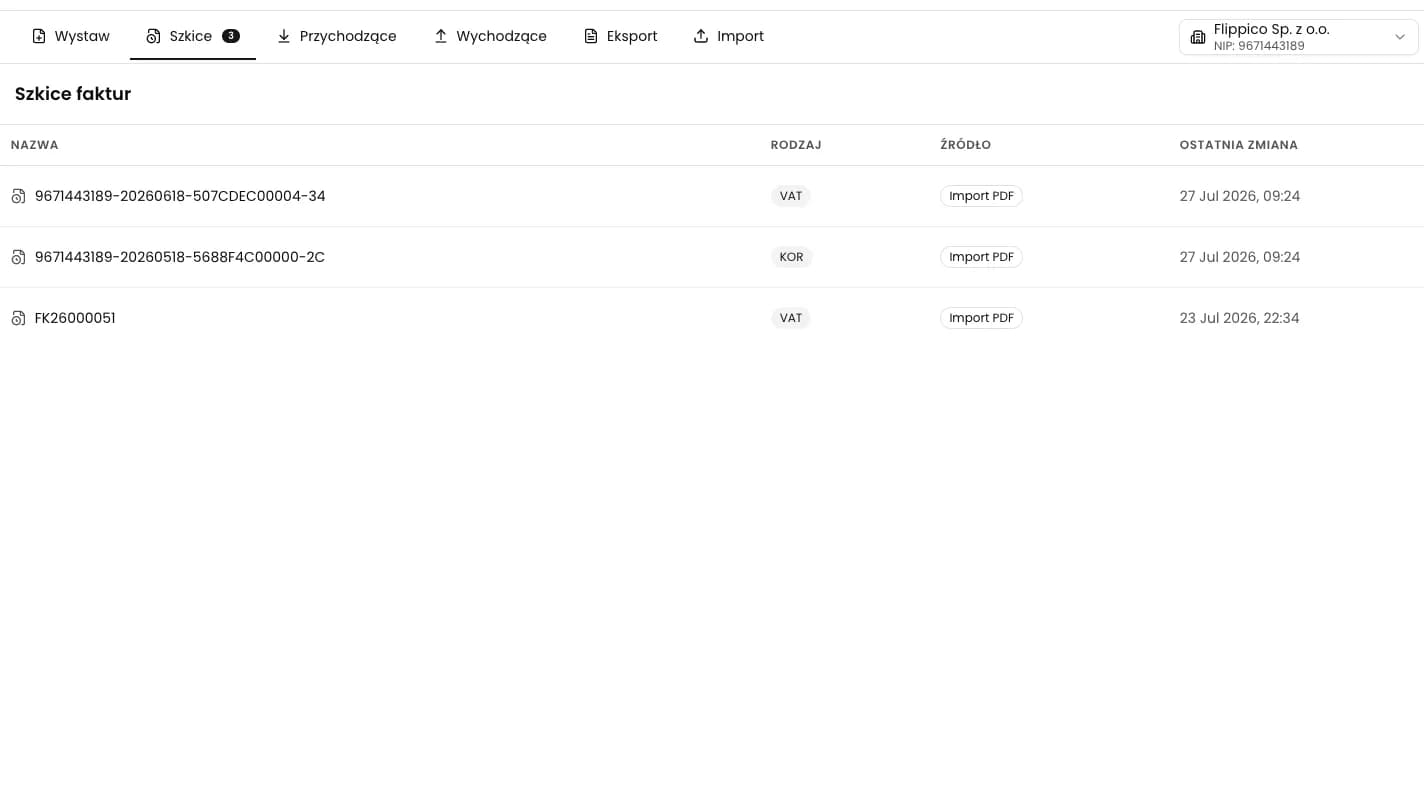
Кожен успішно опрацьований PDF створює окремий документ у розділі Чернетки. Для нього вказується джерело Імпорт PDF, а саму чернетку можна відкрити в редакторі рахунка-фактури.
Зчитування не означає надсилання до KSeF. KSeFGPT готує дані та XML, але перед подальшою роботою слід перевірити контрагента, дати, позиції та суми.
Кілька PDF-рахунків без очікування після кожного файлу
Для одного рахунка-фактури очікування результату зазвичай не створює великої проблеми. Коли компанія отримує кілька або десяток PDF-документів, повторення того самого процесу по черзі швидко забирає увагу, потрібну для іншої бухгалтерської роботи.
Тому KSeFGPT тепер опрацьовує PDF через чергу. Кожен завантажений документ отримує окреме завдання, а наступний файл можна додати, не чекаючи на завершення попереднього аналізу. Застосунок показує, які документи перебувають у черзі, а які вже опрацьовуються.
Це невелика зміна в інтерфейсі, але вона помітно полегшує щоденну роботу з рахунками постачальників, документами з електронної пошти або архівними PDF для подальшого опрацювання.
Зміст
Ключові висновки
Новий процес розділяє завантаження документів, їх фонове зчитування та перевірку готових чернеток.
| Пункт | Деталі |
|---|---|
| Наступні файли | Можна додати наступний PDF-рахунок, поки раніше завантажені документи очікують у черзі або опрацьовуються. |
| Окремі завдання | Кожен PDF має власний статус, тому легко побачити документ у черзі, активне опрацювання або помилку. |
| Готові чернетки | Успішно зчитаний рахунок-фактура з'являється у Чернетках, де дані можна перевірити перед подальшою роботою або надсиланням. |
Як працює черга опрацювання PDF
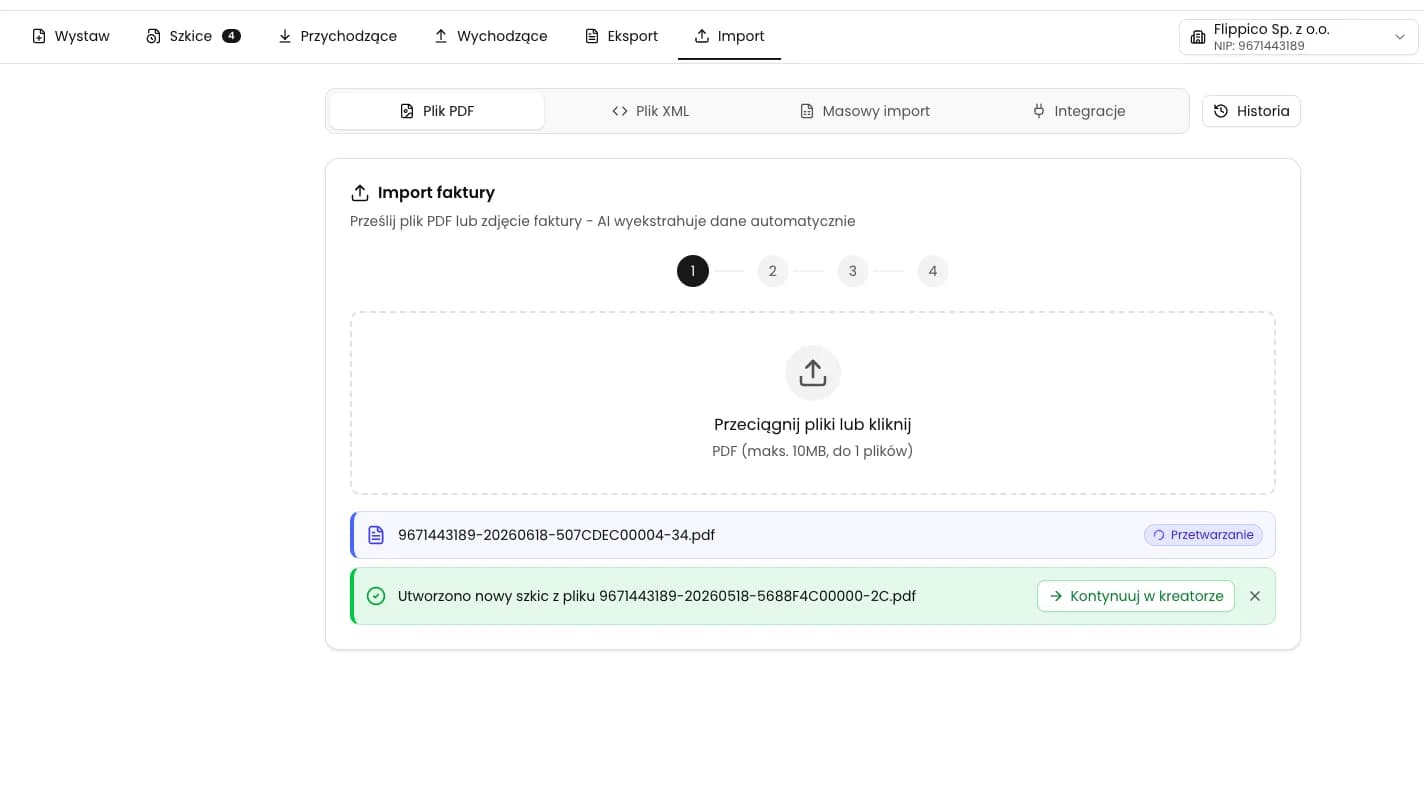
Кожен доданий PDF-рахунок стає окремим завданням. Після завантаження KSeFGPT передає файл на зчитування, а список завдань показує поточний стан документа. Не потрібно стежити за одним екраном або пам'ятати, який файл опрацьовувався останнім.
У черзі: файл прийнято й він очікує на початок опрацювання.
Обробка: ШІ аналізує документ, розпізнає дані рахунка-фактури та готує XML.
Конвертація не вдалася: застосунок показує документ, який не вдалося опрацювати, не блокуючи інші завдання.
Зараз файли додаються окремо. Однак після прийняття одного документа можна завантажити наступний, не чекаючи на повне завершення попереднього опрацювання. Роботу з більшою кількістю PDF забезпечує саме черга, а не одноразовий вибір усієї папки.
| Етап | Що робить KSeFGPT | Що робить користувач |
|---|---|---|
| Додавання PDF | Створює окреме завдання для документа. | Може відразу додати наступний файл. |
| Зчитування | Розпізнає дані та готує XML у фоновому режимі. | Перевіряє статус інших документів. |
| Завершення | Створює чернетку рахунка-фактури або показує помилку. | Перевіряє готові чернетки. |
Що потрапляє до розділу Чернетки
Після успішного опрацювання KSeFGPT не залишає результат у тимчасовому вікні конвертера. Застосунок створює окрему чернетку рахунка-фактури та зберігає її у розділі Чернетки. Джерело Імпорт PDF відрізняє її від чернетки, створеної вручну, автоматизацією або з електронного листа.
Чернетка містить дані, відтворені зі згенерованого XML. Її можна відкрити в редакторі та перевірити так само, як рахунок-фактуру, підготовлений безпосередньо у KSeFGPT.
Назва: чернетка зберігає зв'язок із назвою завантаженого PDF-файлу.
Джерело: позначка Імпорт PDF показує, як було створено документ.
Наступна дія: після перевірки даних чернетку можна відкрити, виправити та підготувати до надсилання.
Якщо потрібно перевірити один документ поза повним застосунком, можна скористатися безкоштовним конвертером PDF у XML KSeF. Черга в застосунку призначена для регулярної роботи з більшою кількістю рахунків і впорядковує готові результати у Чернетках.
| Елемент | Значення |
|---|---|
| Чернетка рахунка-фактури | Документ, готовий до перевірки та подальшого редагування. |
| Імпорт PDF | Показує, що чернетку створено зі зчитаного PDF-файлу. |
| Підготовлений XML | Основа для перегляду й подальшого опрацювання після перевірки даних. |
Головна межа автоматизації
Опрацювання кількох файлів скорочує повторювану роботу, але не повинно скасовувати перевірку людиною. PDF може бути сканом, мати незвичну структуру або містити дані, які складно однозначно розпізнати. Перед подальшою роботою порівняйте кожну чернетку з вихідним документом.
Найбільше уваги потребують дані контрагента, польський податковий номер NIP, дати, номери рахунків-фактур, позиції, ставки ПДВ і підсумкові суми. Окремий матеріал описує найпоширеніші помилки конвертації PDF у XML і пояснює, що перевірити перед надсиланням.
Готова чернетка означає, що KSeFGPT опрацював документ і підготував його до подальшої роботи. Це ще не означає, що рахунок-фактуру надіслано до KSeF або прийнято системою. Черга автоматизує найбільш повторювану частину процесу, а рішення про надсилання залишається за користувачем.
Поширені запитання
Чи можна додати до черги кілька PDF-рахунків?
Так. У KSeFGPT можна додати наступний PDF-рахунок, не чекаючи на завершення опрацювання попереднього документа. Поточний інтерфейс приймає файли окремо, а кожне завантаження створює самостійне завдання в черзі.
Куди потрапляють рахунки-фактури, зчитані з PDF?
Кожен успішно опрацьований документ потрапляє до розділу Чернетки як окрема чернетка рахунка-фактури з джерелом Імпорт PDF. Її можна пізніше відкрити, перевірити розпізнані дані та виправити перед подальшою роботою.
Чи KSeFGPT автоматично надсилає опрацьований PDF до KSeF?
Ні. Після опрацювання створюється чернетка з даними рахунка-фактури та підготовленим XML, але документ ще не надсилається до польської Національної системи електронних рахунків KSeF. Перед надсиланням відкрийте чернетку та перевірте розпізнані дані.
Рекомендовані матеріали
Щоб дізнатися більше про PDF-рахунки та KSeFGPT, прочитайте також:
Безкоштовний конвертер PDF у XML KSeF
7 помилок конвертації PDF у XML KSeF
Додайте PDF-рахунки до черги
Передайте наступні документи на зчитування та перевірте кожен готовий результат у Чернетках перед подальшою роботою.
Відкрити KSeFGPTПеревірено експертом: Bogdan Mazurek
Податковий консультант · 27 липня 2026
Статтю перевірено, щоб чітко розмежувати чернетку, підготовлену з PDF, і рахунок-фактуру, надісланий до KSeF та прийнятий системою.