Як підготувати та завантажити звіт KPiR?
Замовте звіт за поточний місяць, перевірте класифікацію документів і завантажте готовий файл XLSX.
- Модуль
- Аналітика
- Час читання
- 6 хв
- Рівень складності
- Середній
Уважно виконуйте інструкцію, і у вас обов’язково все вийде
- Опубліковано
- 24 серпня 2026
- Автор
- Rafał Zeidler
- Формат
- Текстова інструкція та відео
Письмова процедура
Що ви зробите
Ви підготуєте звіт KPiR за поточний місяць і дані від початку поточного року. Перевірите зведення доходів, витрат, прибутку, ПДВ та авансових платежів із податку на прибуток.
Ви відкриєте класифікацію витратних позицій, за потреби зміните колонку KPiR і завантажите kpir_2026_8.xlsx. Рік і місяць у назві файлу залежать від дати підготовки звіту.
Вимоги
Перед початком
KSeFGPT створює звіт за поточний календарний місяць. У цьому поданні не можна вибрати попередній місяць або власний діапазон дат.
| Елемент | Опис |
|---|---|
| Доступ | Власник компанії або учасник організації з дозволом analytics:read. |
| Тариф | Тариф KSeFGPT із доступом до модуля Аналітика. |
| Компанія | Вибрана компанія має активний токен або сертифікат KSeF. |
| Початкова точка | Після входу виберіть потрібну компанію та відкрийте Аналітику. |
| Час виконання | Близько 3 хвилин плюс час створення звіту. |
| Наслідок зміни | Збереження виправленої класифікації одразу оновлює значення поточного звіту. |
Відео процесу
0:27Відео показує замовлення звіту KPiR, перевірку та зміну класифікації витрати й завантаження файлу XLSX.
Відкрийте KPiR і виберіть метод автентифікації
У бічному меню виберіть Аналітика, а потім відкрийте KPiR. У правому верхньому куті виберіть Токен або Сертифікат.
Список містить лише методи, налаштовані для активної компанії. Якщо цього місяця звіт ще не створювали, ви побачите Немає звіту KPiR.
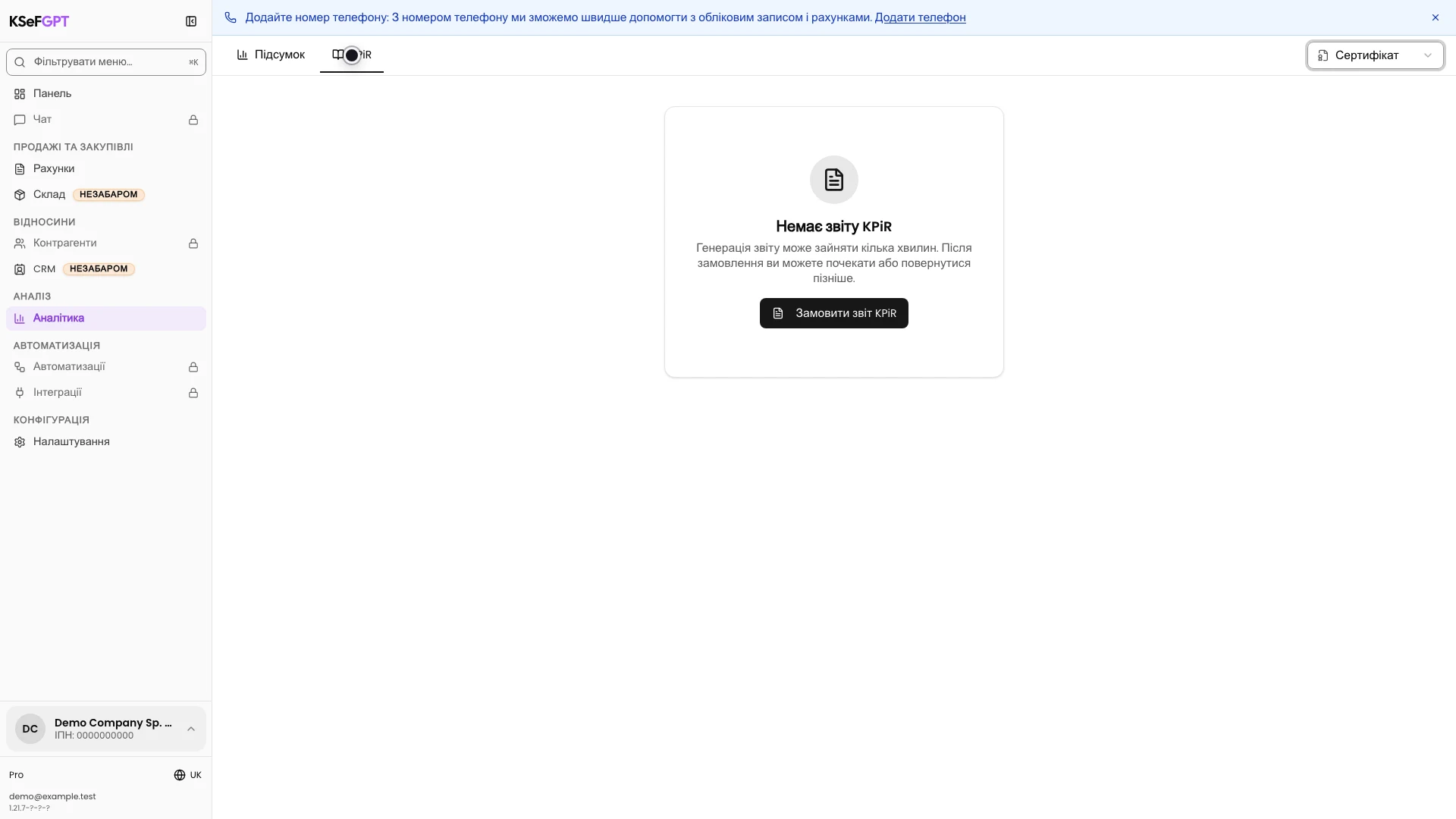
Замовте звіт
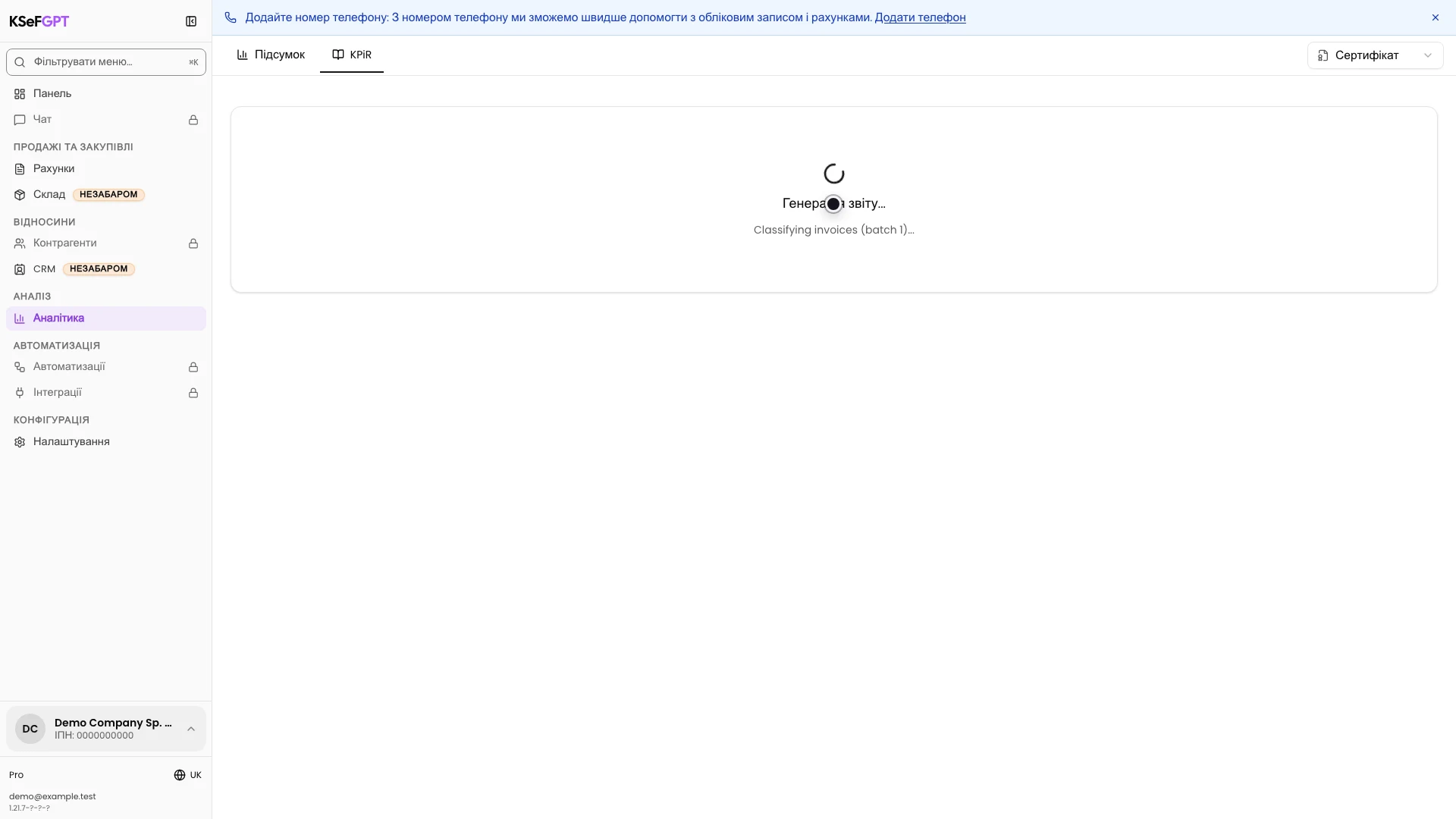
Натисніть Замовити звіт KPiR. KSeFGPT почне отримувати та класифікувати документи за поточний місяць і від початку року.
На екрані з'явиться Генерація звіту. Процес може тривати кілька хвилин. Ви можете залишитися на сторінці або повернутися пізніше.
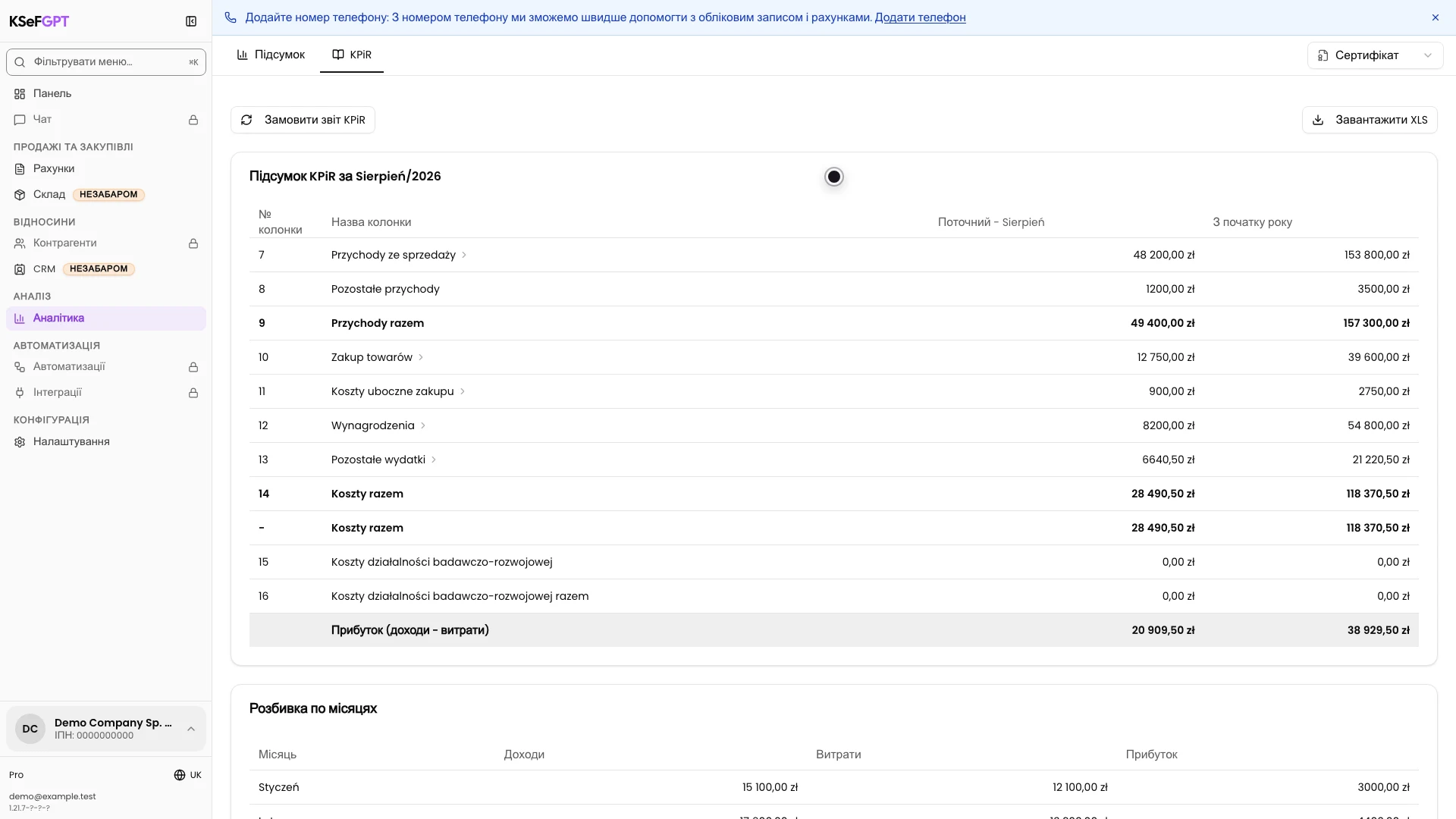
Перевірте підсумок звіту
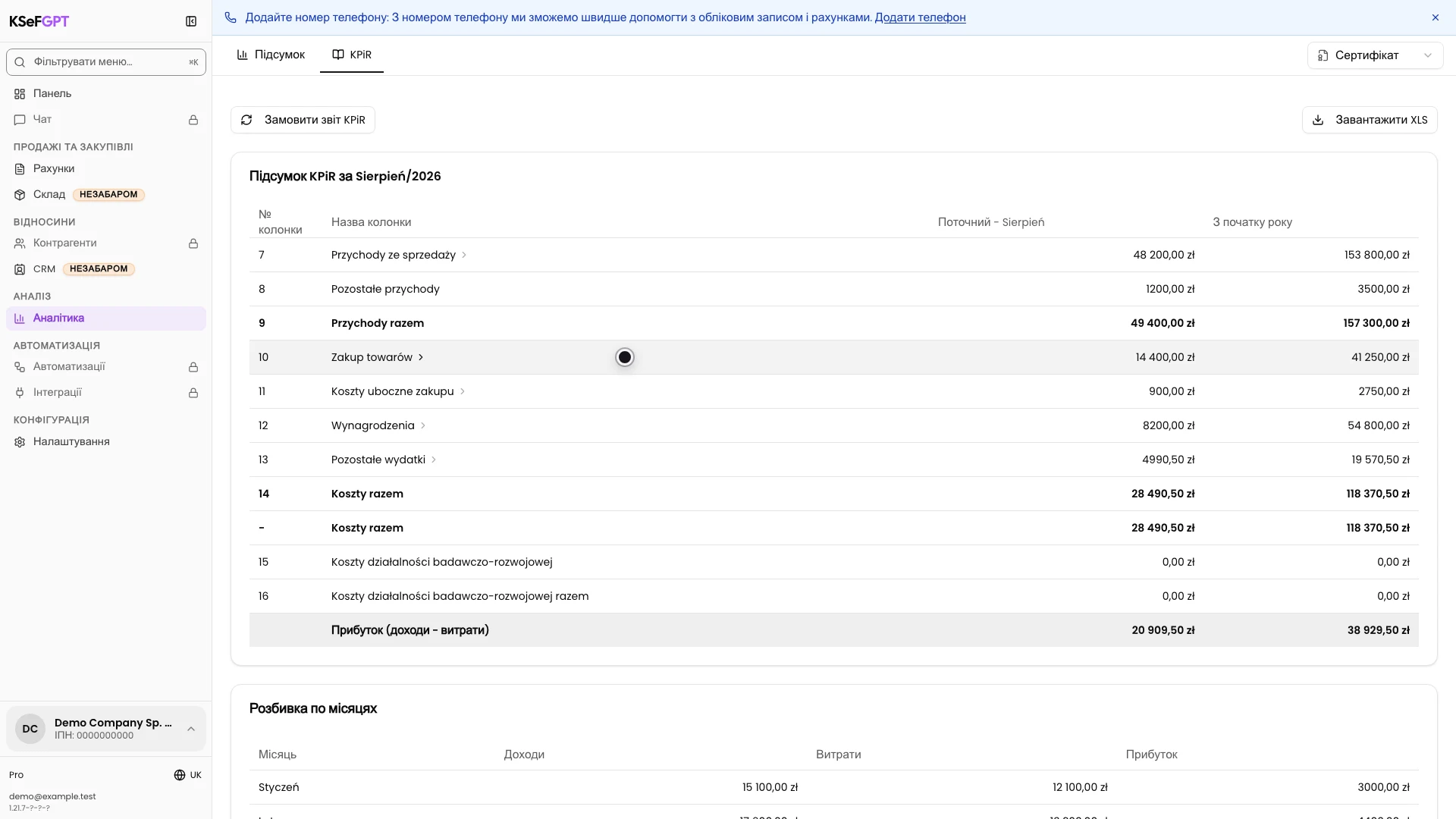
Після завершення створення перевірте Підсумок KPiR. Поточний показує значення поточного місяця, а З початку року показує накопичені значення.
Рядок Прибуток показує різницю між загальними доходами та витратами. Нижче розміщені розбивка за місяцями, зведення ПДВ та авансові платежі з податку на прибуток.
Назви місяців і рядків KPiR зараз надходять з API польською мовою. Тому вони можуть залишатися польськими також в інтерфейсах EN, DE та UK.
Перевірте класифікацію позицій
Натисніть колонку 7, 10, 11, 12 або 13, щоб відкрити призначені їй позиції. У прикладі вибрано 13 Pozostałe wydatki.
Для кожної позиції ви побачите номер рахунку, продавця, назву, суму нетто, обґрунтування ШІ та поточну колонку KPiR. Автоматична класифікація позначає резервний результат, який потребує особливої перевірки.
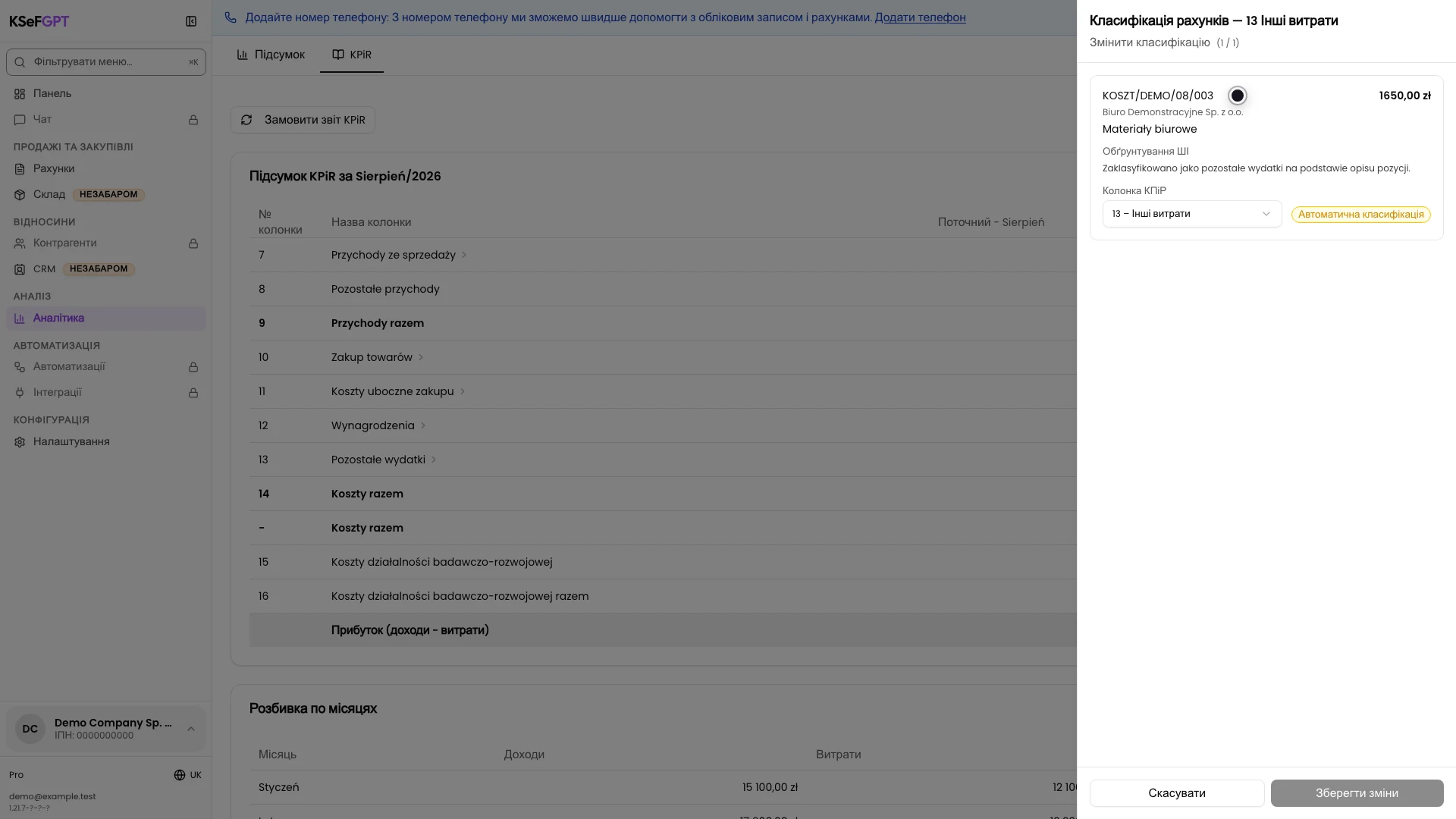
Виправте класифікацію за потреби
Якщо позиція потрапила до неправильної колонки, відкрийте Колонка KPiR і виберіть правильний варіант. Для витрати можна вибрати колонку 10, 11, 12 або 13.
Натисніть Зберегти зміни. Панель закриється, а сума позиції переміститься між колонками звіту. Загальні витрати та прибуток не зміняться, якщо переміщувати витрату між двома колонками витрат.
Завантажте файл XLSX
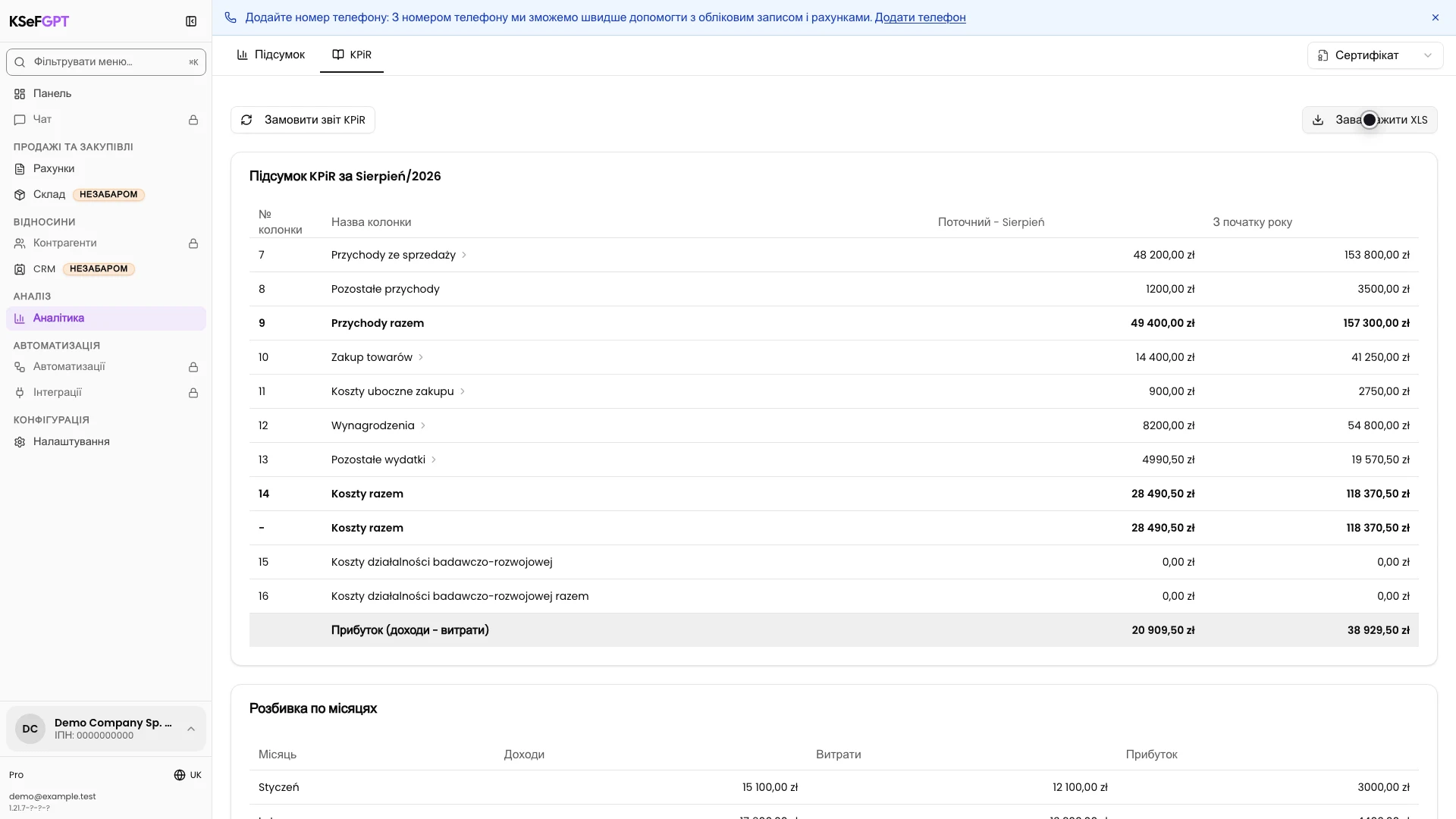
Після перевірки звіту натисніть Завантажити XLS у правому верхньому куті. Браузер збереже книгу з поточною версією звіту.
Файл має назву kpir_РРРР_М.xlsx. Для серпня 2026 року це kpir_2026_8.xlsx.
Кінцевий стан
Перевірте результат
KPiR показує звіт за поточний місяць, значення від початку року та виправлені призначення колонок. У папці завантажень браузера є kpir_2026_8.xlsx або файл із відповідними поточним роком і місяцем.
Зміну класифікації також можна підтвердити, повторно відкривши початковий рядок. Позиція більше не з'являтиметься в попередній колонці.
Діагностика
Якщо щось не працює
Порівняйте видиму проблему з наведеною нижче таблицею.
| Проблема | Імовірна причина | Що робити |
|---|---|---|
| Аналітика недоступна | Тариф компанії не включає Аналітику або немає дозволу analytics:read. | Перевірте тариф або попросіть власника організації надати доступ до аналітики. |
| З'являється запит вибрати компанію | У поточному сеансі не вибрано компанію. | Скористайтеся перемикачем компанії внизу ліворуч і знову відкрийте KPiR. |
| Застосунок вимагає підключення KSeF | Компанія не має активного токена або сертифіката. | Додайте облікові дані KSeF у Налаштуваннях і поверніться до Аналітики. |
| Звіт усе ще створюється | Отримання та класифікація документів ще не завершені. | Зачекайте. Подання перевіряє стан приблизно кожні 15 секунд. Також можна повернутися пізніше. |
| Створення завершилося помилкою | Завдання KPiR не змогло отримати або обробити дані. | Прочитайте повідомлення та знову натисніть Замовити звіт KPiR. |
| Зберегти зміни неактивна | Колонку жодної позиції не змінено. | Виберіть іншу колонку KPiR або закрийте панель без збереження. |
| Файл не завантажився | Звіт більше недоступний або завантаження завершилося помилкою. | Оновіть KPiR, перевірте готовий звіт і знову натисніть Завантажити XLS. |
Що далі
Зберігайте завантажену книгу разом із бухгалтерськими документами та передайте її особі, відповідальній за розрахунки.
Якщо потрібне лише швидке порівняння сум брутто й рахунків за вибраний місяць, скористайтеся інструкцією з перевірки доходів і витрат у Підсумку.
Підготуйте звіт KPiR у KSeFGPT
Увійдіть, перевірте класифікацію документів і завантажте готову книгу.
Увійти до KSeFGPT