Wie erstellt man eine Automatisierung aus einer fertigen Vorlage?
Wählen Sie den fertigen Rechnungsabruf, legen Sie Zeitplan und Dokumentumfang fest und speichern Sie Ihre erste Automatisierung.
- Modul
- Automatisierung
- Lesezeit
- 6 Min.
- Schwierigkeitsgrad
- Mittel
Befolge die Anleitung sorgfältig, dann schaffst du es bestimmt
- Veröffentlicht
- 23. August 2026
- Autor
- Rafał Zeidler
- Format
- Textanleitung und Video
Schriftliche Anleitung
Was Sie tun werden
Sie erstellen einen Workflow aus der Vorlage Pobieranie faktur. Sie legen einen täglichen Zeitplan fest, beschränken den Abruf auf eingehende Rechnungen und speichern die Konfiguration.
Der neue Workflow bleibt Inaktiv. So können Sie ihn vor dem ersten Test und vor automatischen Ausführungen prüfen.
Voraussetzungen
Bevor Sie beginnen
Das Beispiel erstellt eine sichere, inaktive Automatisierung. Aktivierung und Ausführungsverlauf behandelt eine eigene Anleitung.
| Element | Beschreibung |
|---|---|
| Zugriff | Unternehmensinhaber oder Organisationsmitglied mit automation:manage. |
| Tarif | Ein KSeFGPT-Tarif mit Automatisierung. |
| KSeF-Verbindung | Das gewählte Unternehmen hat ein aktives KSeF-Token oder Zertifikat. |
| Startpunkt | Wählen Sie nach der Anmeldung das richtige Unternehmen und öffnen Sie Automatisierung. |
| Dauer | Etwa 4 Minuten. |
| Ergebnis | Ein gespeicherter Inaktiver Workflow mit täglichem Zeitplan und Abruf eingehender Rechnungen. |
Prozessvideo
0:55Das Video zeigt Vorlagenauswahl, Zeitplan, Rechnungstyp und das Speichern eines inaktiven Workflows.
Workflow-Erstellung starten
Öffnen Sie Automatisierung. Hat das Unternehmen noch keinen Workflow, wählen Sie Erstellen Sie Ihren ersten Workflow.
Sind bereits Workflows vorhanden, verwenden Sie Neuer Workflow oben rechts. Der Bildschirm Neuer Workflow öffnet sich.
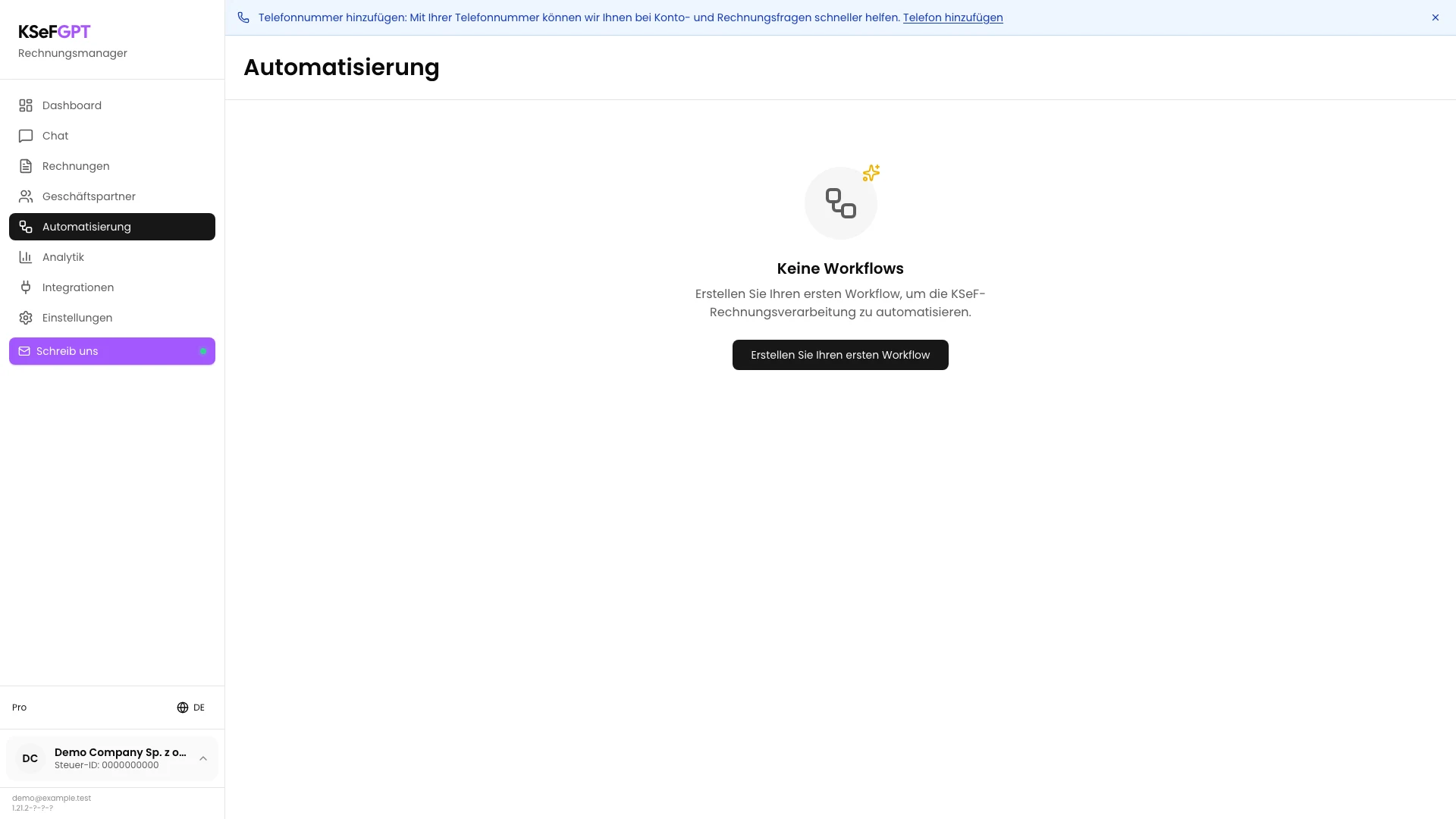
Automatisierung benennen
Geben Sie unter Name eine Bezeichnung für Häufigkeit und Umfang ein, zum Beispiel Täglicher Abruf eingehender Rechnungen.
Beschreiben Sie optional das Ziel. Im Beispiel lautet die Beschreibung Täglicher Import eingehender Rechnungen aus KSeF.
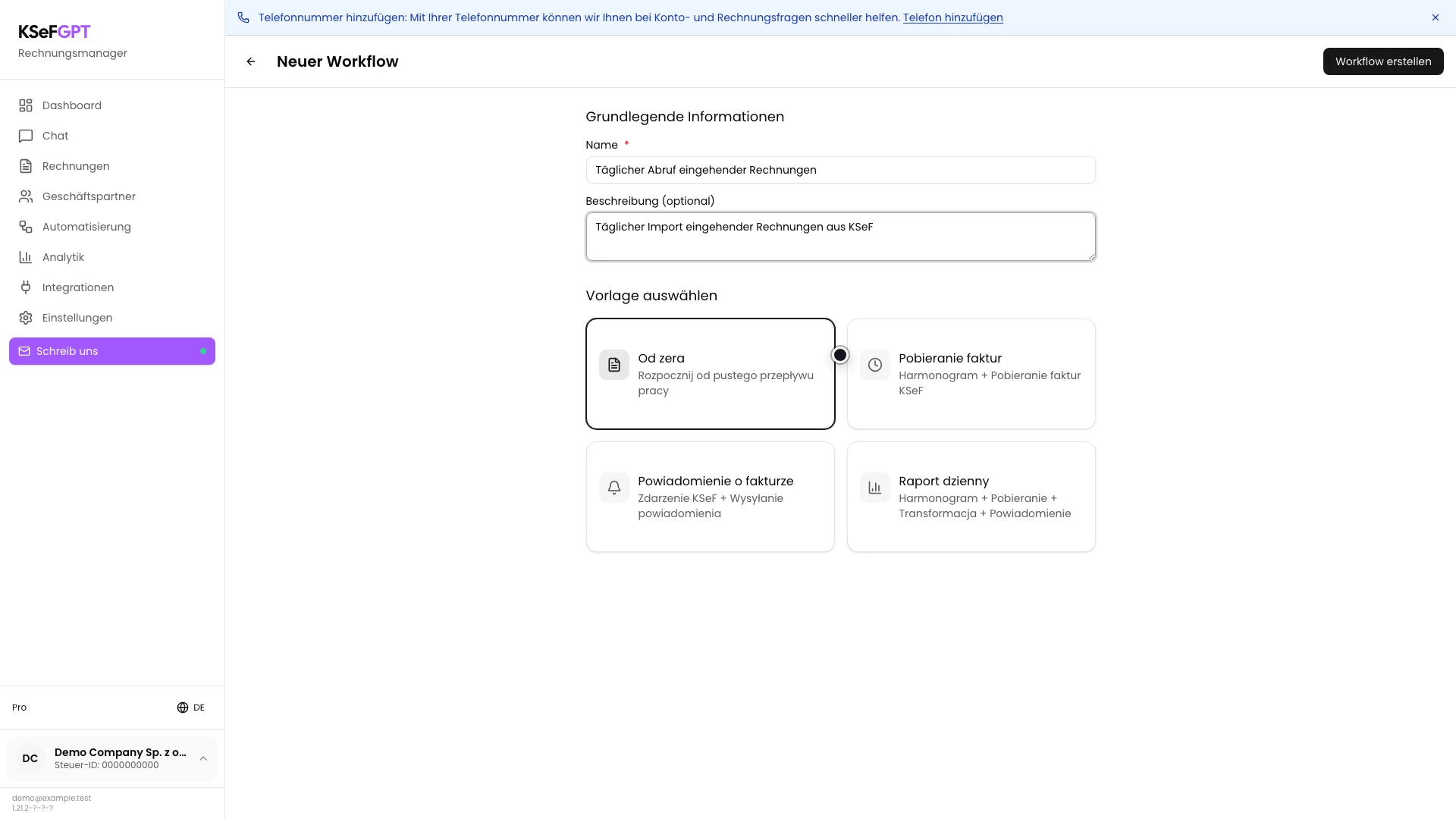
Vorlage Pobieranie faktur wählen
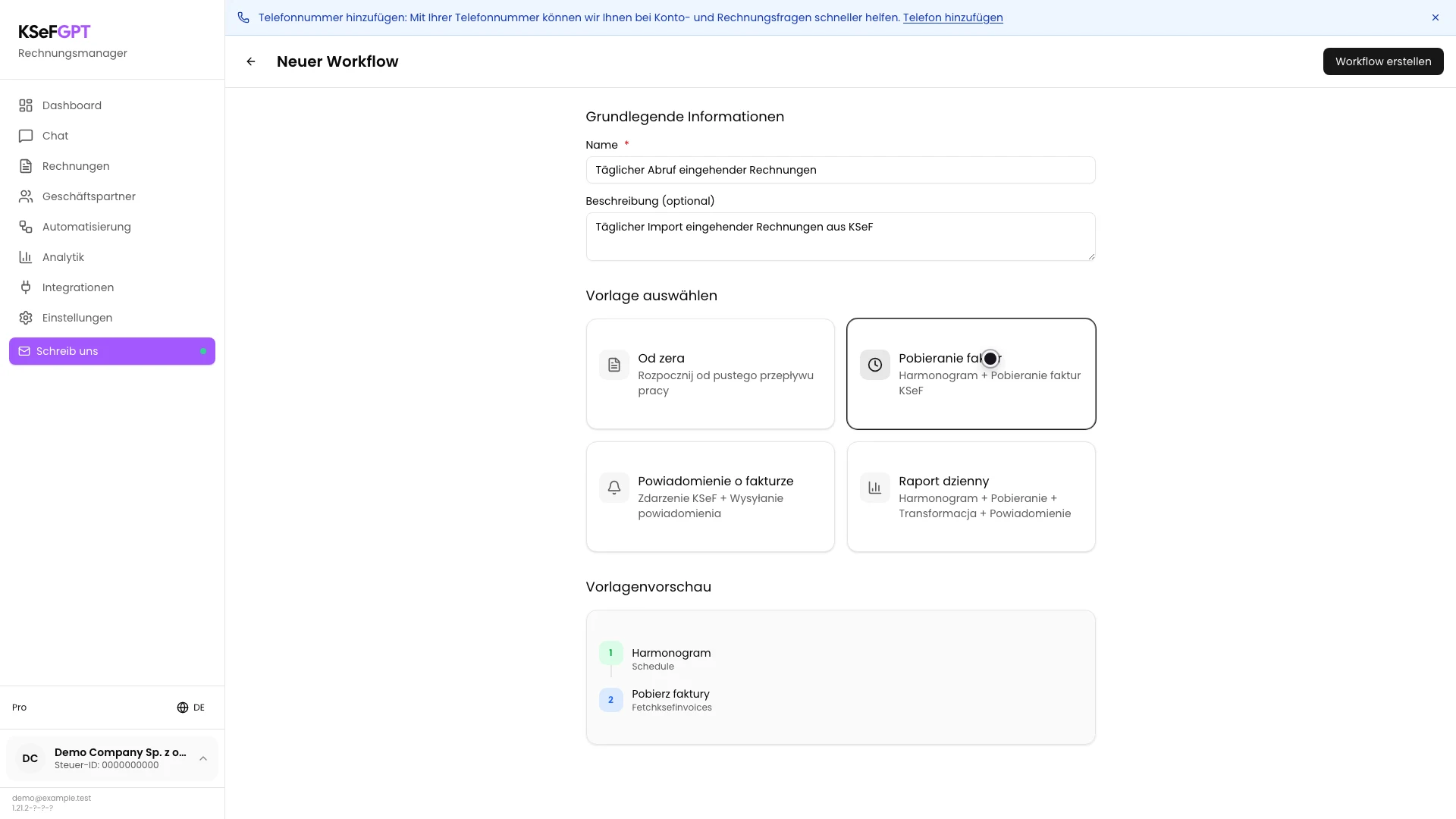
Wählen Sie unter Vorlage auswählen Pobieranie faktur. Die von KSeFGPT gelieferten Vorlagennamen erscheinen derzeit auch in der deutschen Oberfläche auf Polnisch.
Prüfen Sie in der Vorlagenvorschau die Blöcke Harmonogram und Pobierz faktury. Der erste steuert den Zeitpunkt, der zweite den Umfang der KSeF-Dokumente.
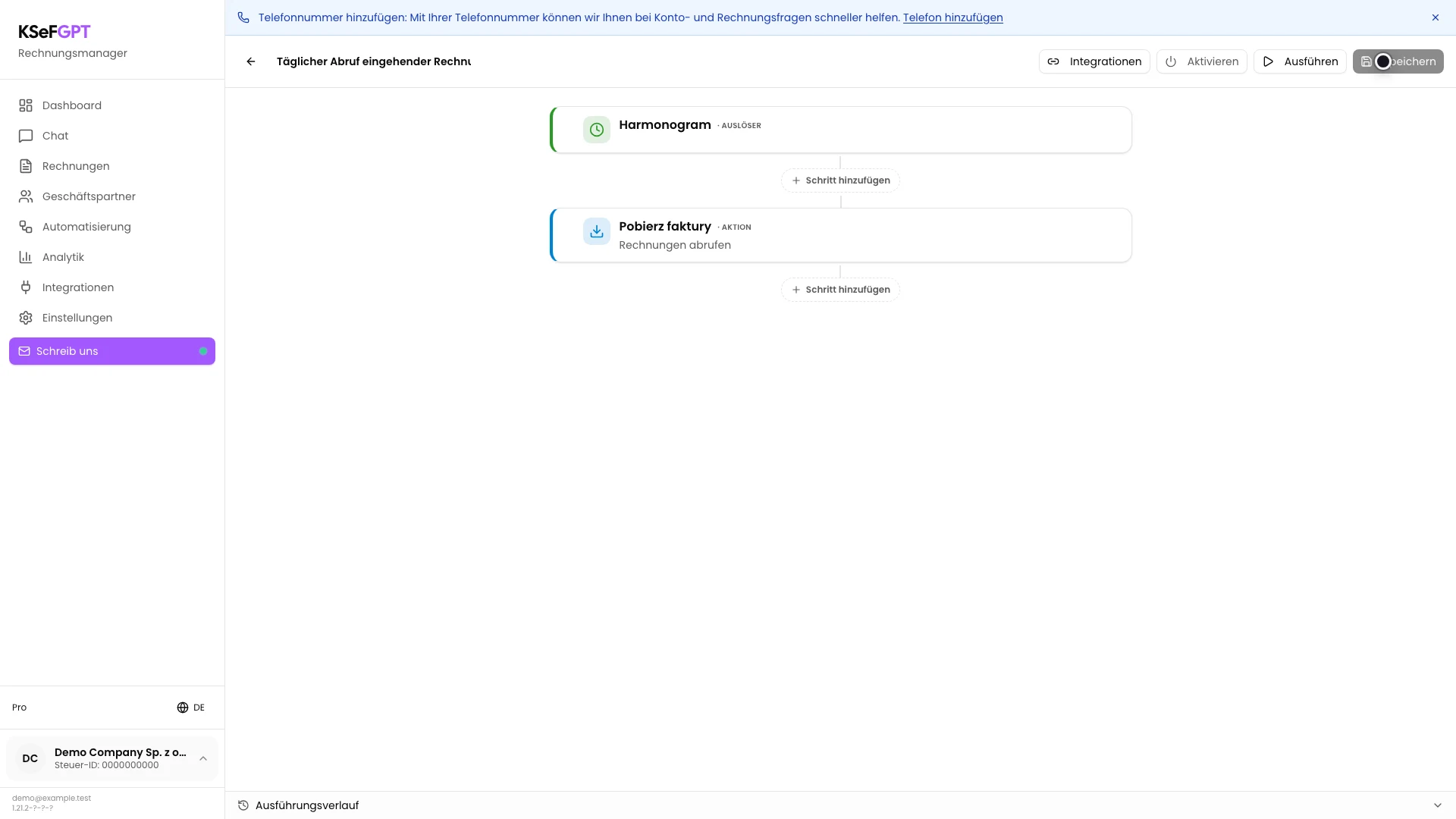
Workflow mit zwei Blöcken erstellen
Wählen Sie Workflow erstellen oben rechts. KSeFGPT speichert eine neue inaktive Automatisierung und öffnet den Editor.
Harmonogram und Pobierz faktury sollten in dieser Reihenfolge erscheinen. Die Erstellung aktiviert den Workflow nicht und ruft keine Dokumente ab.
Täglichen Zeitplan festlegen
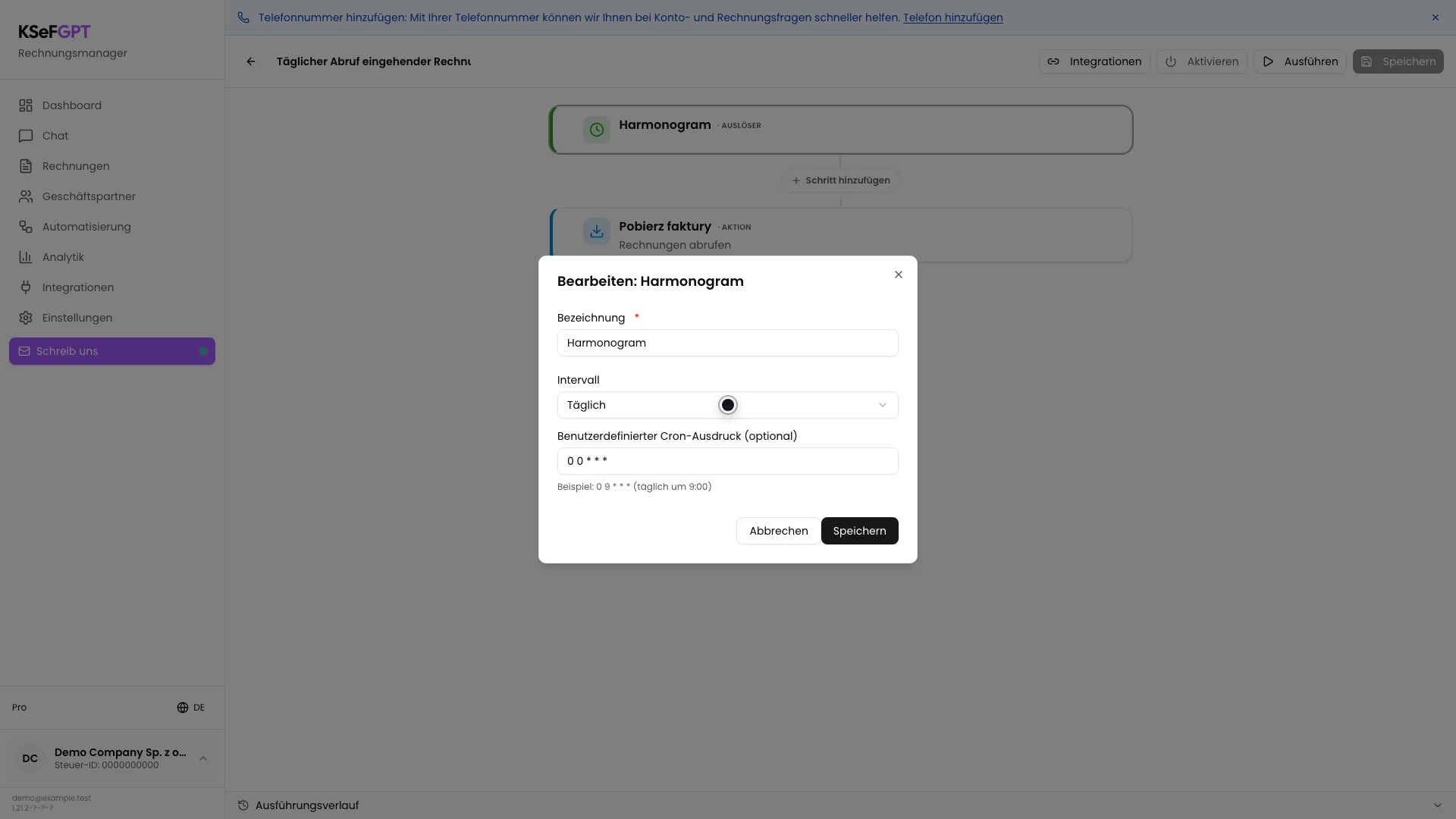
Bewegen Sie den Zeiger über Harmonogram, wählen Sie Bearbeiten und dann Täglich unter Intervall. KSeFGPT trägt `0 0 * * *` als Cron-Ausdruck ein.
Lassen Sie den Cron-Ausdruck unverändert, wenn eine tägliche Ausführung genügt. Wählen Sie Speichern im Blockfenster.
Eingehende Rechnungen wählen
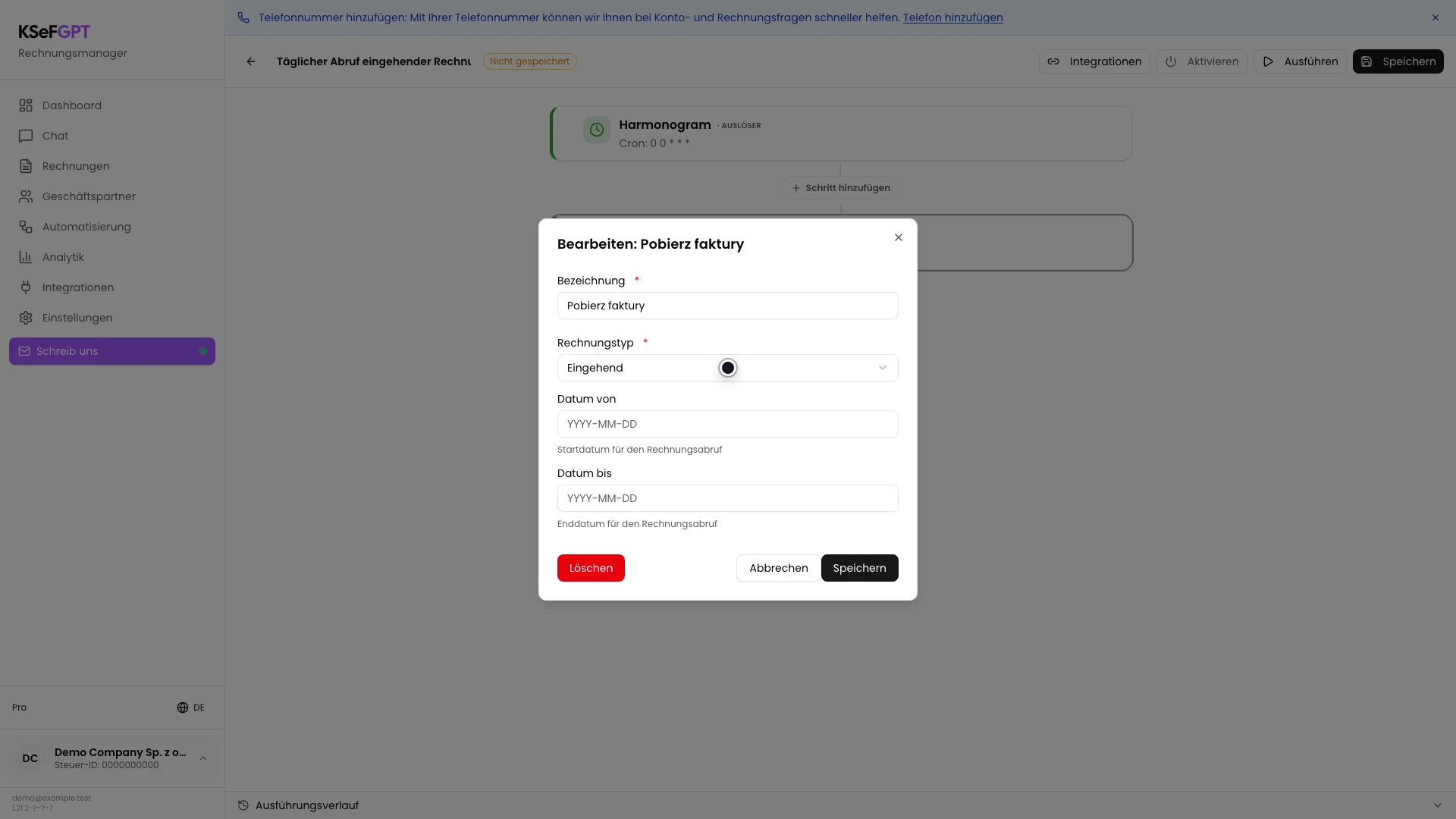
Bewegen Sie den Zeiger über Pobierz faktury, wählen Sie Bearbeiten und unter Rechnungstyp Eingehend.
Lassen Sie Datum von und Datum bis leer, wenn der Workflow nicht auf einen festen Zeitraum begrenzt werden soll. Wählen Sie Speichern im Blockfenster.
Workflow speichern und zur Liste zurückkehren
Wählen Sie Speichern oben rechts im Editor. Warten Sie auf Der Workflow wurde erfolgreich gespeichert und verwenden Sie dann den Zurück-Pfeil.
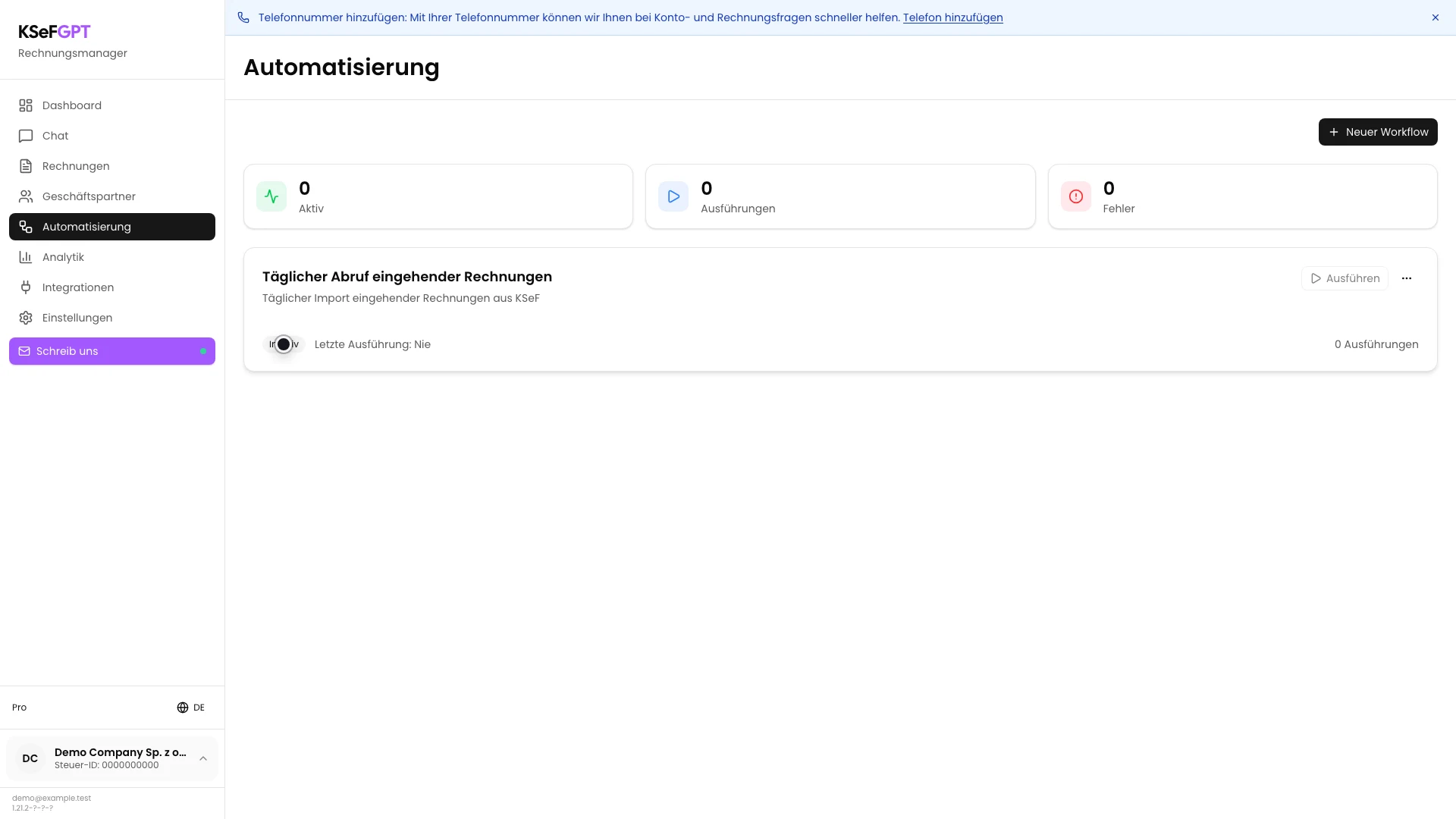
Die Liste zeigt die Karte mit Name und Beschreibung. Inaktiv und die deaktivierte Schaltfläche Ausführen bestätigen, dass die Automatisierung noch nicht läuft.
Endzustand
Ergebnis prüfen
Die Karte zeigt Name, Beschreibung, Inaktiv, null Ausführungen und Letzte Ausführung: Nie.
Öffnen Sie Bearbeiten im Kartenmenü. Harmonogram sollte auf Täglich und Pobierz faktury auf Eingehend stehen.
Fehlerdiagnose
Wenn etwas nicht funktioniert
Vergleichen Sie das Symptom mit der Tabelle.
| Symptom | Wahrscheinliche Ursache | Lösung |
|---|---|---|
| Workflow erstellen ist deaktiviert | Name ist leer oder die KSeF-Verbindung wird noch geprüft. | Geben Sie einen Namen ein und warten Sie auf die Prüfung. |
| Zuerst KSeF-Zugangsdaten hinzufügen erscheint | Kein aktives Token oder Zertifikat für das Unternehmen. | Fügen Sie die KSeF-Zugangsdaten in Einstellungen hinzu und kehren Sie zurück. |
| Workflow konnte nicht erstellt werden | Die Erstellung wurde nicht gespeichert. | Lassen Sie das Formular geöffnet, prüfen Sie die Verbindung und versuchen Sie es erneut. |
| Speichern ist im Editor deaktiviert | Kein Block wurde geändert oder ein Pflichtwert fehlt. | Ändern Sie eine Blockeinstellung. Öffnen Sie bei einer Fehlerzahl den markierten Block und ergänzen Sie das Pflichtfeld. |
| Workflow konnte nicht gespeichert werden | Die Aktualisierung ist fehlgeschlagen. | Lassen Sie den Editor geöffnet, prüfen Sie die Verbindung und wählen Sie erneut Speichern. |
Wie geht es weiter?
Fahren Sie mit Automatisierung starten und Ausführungsverlauf prüfen fort, um den Workflow sicher zu aktivieren, zu testen und die Protokolle zu lesen.
Prüfen Sie vor der Aktivierung, ob täglicher Zeitplan und eingehende Rechnungen zum Prozess Ihres Unternehmens passen.
Ersten Automatisierungsworkflow erstellen
Melden Sie sich an, wählen Sie die Rechnungsabruf-Vorlage und speichern Sie eine sichere inaktive Konfiguration.
Bei KSeFGPT anmelden