Wie startet man eine Automatisierung und prüft den Ausführungsverlauf?
Aktivieren Sie einen gespeicherten Workflow, führen Sie einen sicheren manuellen Test aus und prüfen Sie Status, Dauer und Protokolle.
- Modul
- Automatisierung
- Lesezeit
- 5 Min.
- Schwierigkeitsgrad
- Mittel
Befolge die Anleitung sorgfältig, dann schaffst du es bestimmt
- Veröffentlicht
- 22. August 2026
- Autor
- Rafał Zeidler
- Format
- Textanleitung und Video
Schriftliche Anleitung
Was Sie tun werden
Sie aktivieren einen gespeicherten Workflow, starten ihn manuell und öffnen den Ausführungsverlauf. Dort prüfen Sie Endstatus, Dauer und jedes Blockprotokoll.
Die Anleitung nutzt einen manuellen Auslöser. Bei Zeitplan oder KSeF-Ereignis kann die Aktivierung sofort automatische Ausführungen ermöglichen.
Voraussetzungen
Bevor Sie beginnen
Wählen Sie für den ersten Test einen Workflow mit manuellem Auslöser, der keine Nachrichten oder Daten an externe Systeme sendet.
| Element | Beschreibung |
|---|---|
| Zugriff | Unternehmensinhaber oder Organisationsmitglied mit automation:manage. |
| KSeF-Verbindung | Aktives Token oder Zertifikat, wenn der Workflow KSeF verwendet. |
| Workflow | Gespeicherte Automatisierung mit manuellem Auslöser und sicheren Testaktionen. |
| Startpunkt | Öffnen Sie nach der Anmeldung Automatisierung. |
| Dauer | Etwa 3 Minuten einschließlich Verlaufskontrolle. |
| Wirkung | Zeitpläne und Ereignisse können ohne Ausführen-Klick starten. |
Prozessvideo
0:36Das Video zeigt Aktivierung, manuellen Start sowie erfolgreiche und fehlgeschlagene Protokolle.
Gespeicherten Workflow finden
Öffnen Sie Automatisierung und erkennen Sie die Karte an Name und Beschreibung. Prüfen Sie Ausführungszahl und letztes Ergebnis.
Bei Inaktiv ist Ausführen deaktiviert. Aktivieren Sie den Workflow zuerst.
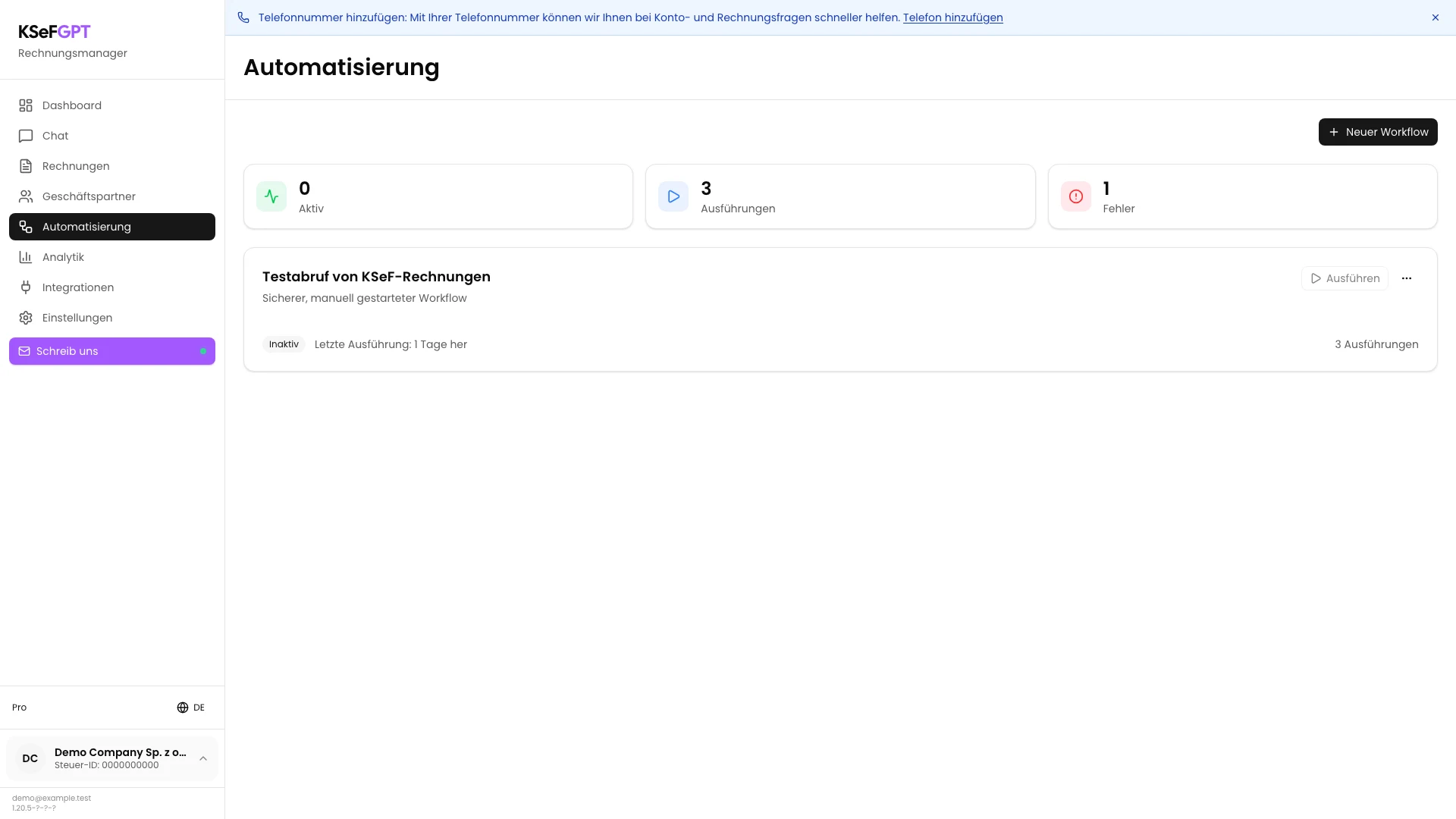
Workflow aktivieren
Öffnen Sie das Drei-Punkte-Menü und wählen Sie Aktivieren. Prüfen Sie vorher unerwünschte Zeitpläne oder Ereignisauslöser.
Die Karte wechselt auf Aktiv und Ausführen wird verfügbar.
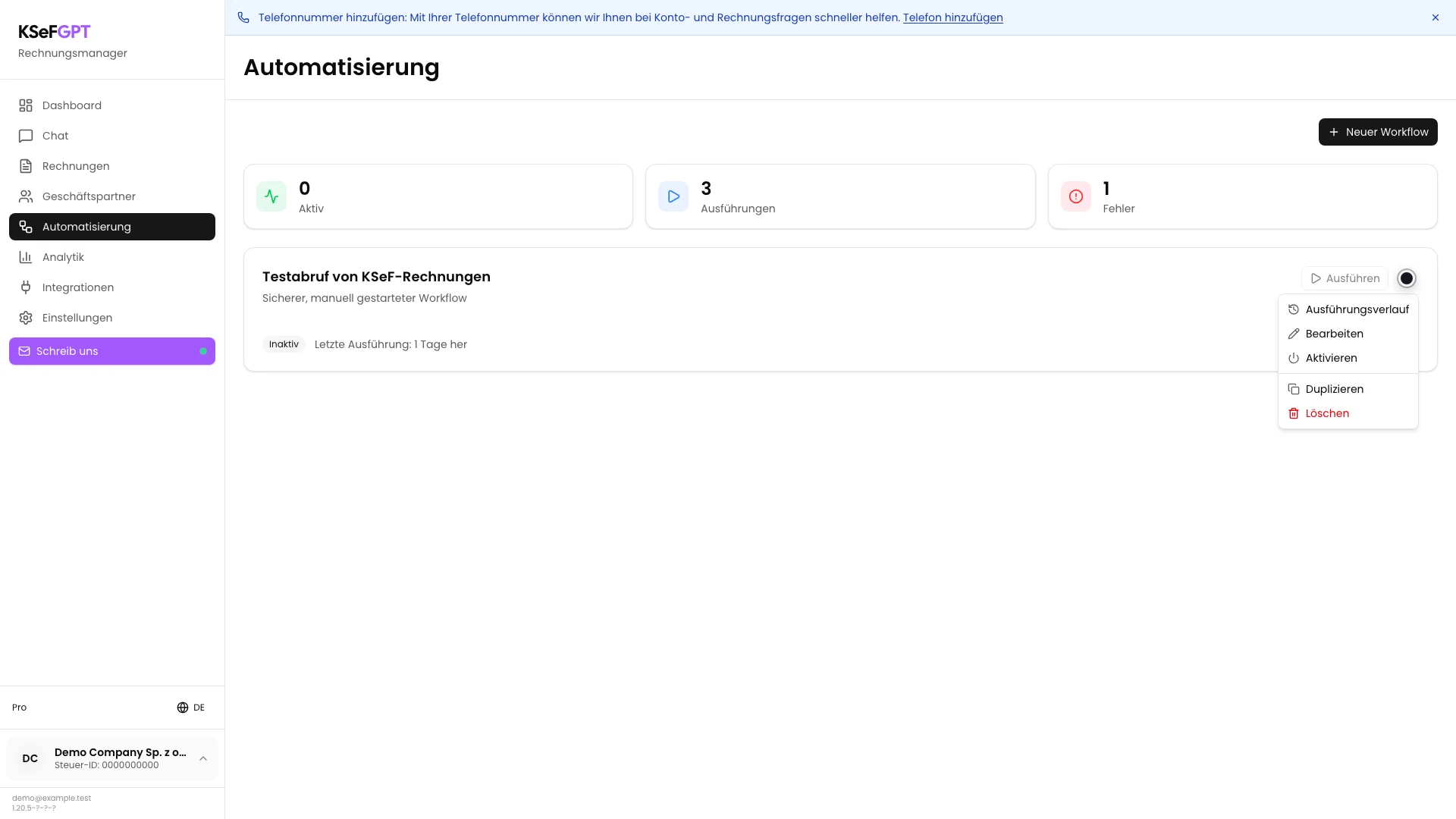
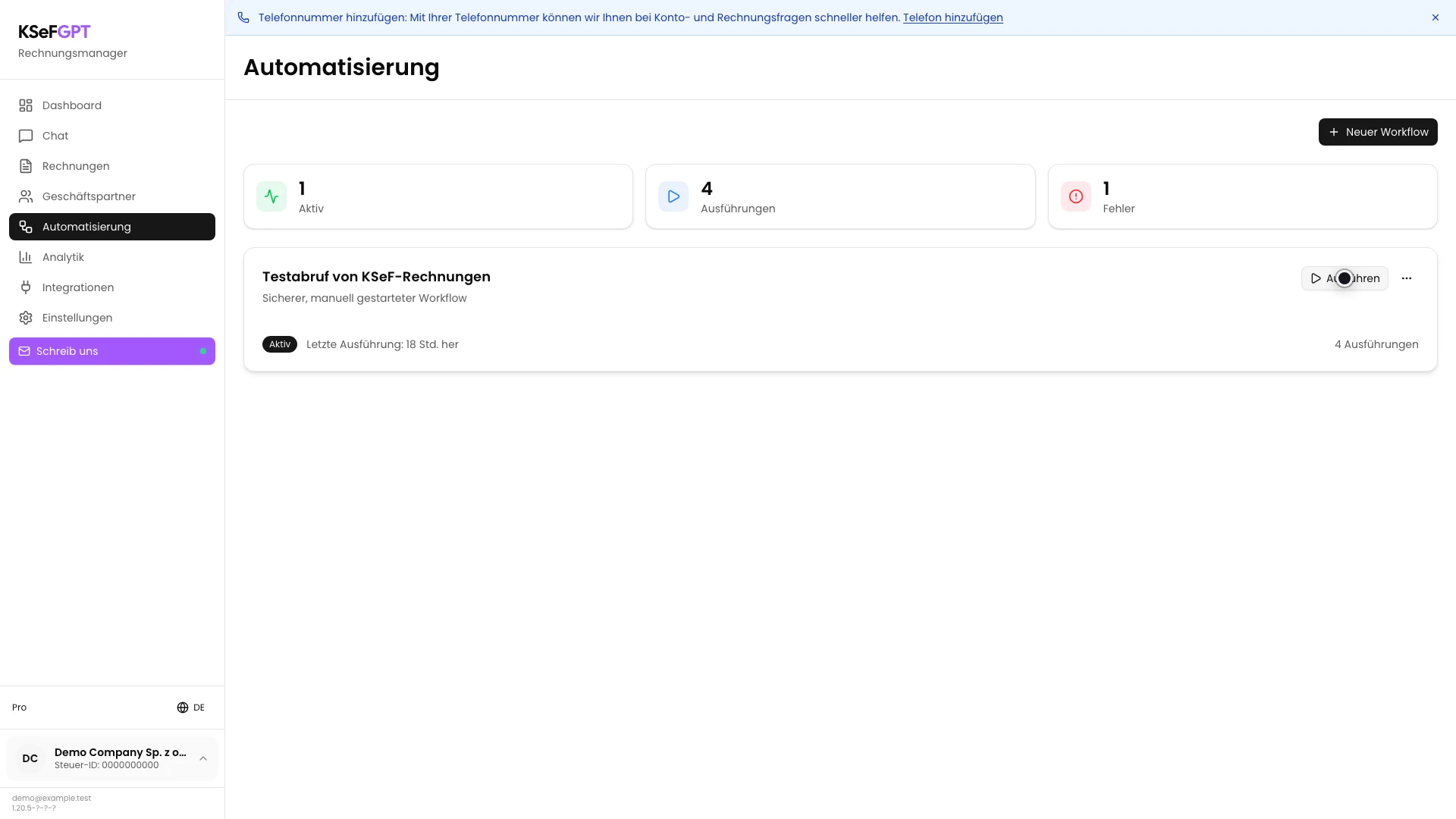
Workflow manuell ausführen
Wählen Sie Ausführen. KSeFGPT erstellt eine Ausführung und stellt sie in die Warteschlange.
Die Startmeldung bestätigt nur die Warteschlange, nicht den Erfolg. Die verlässliche Antwort steht im Verlauf.
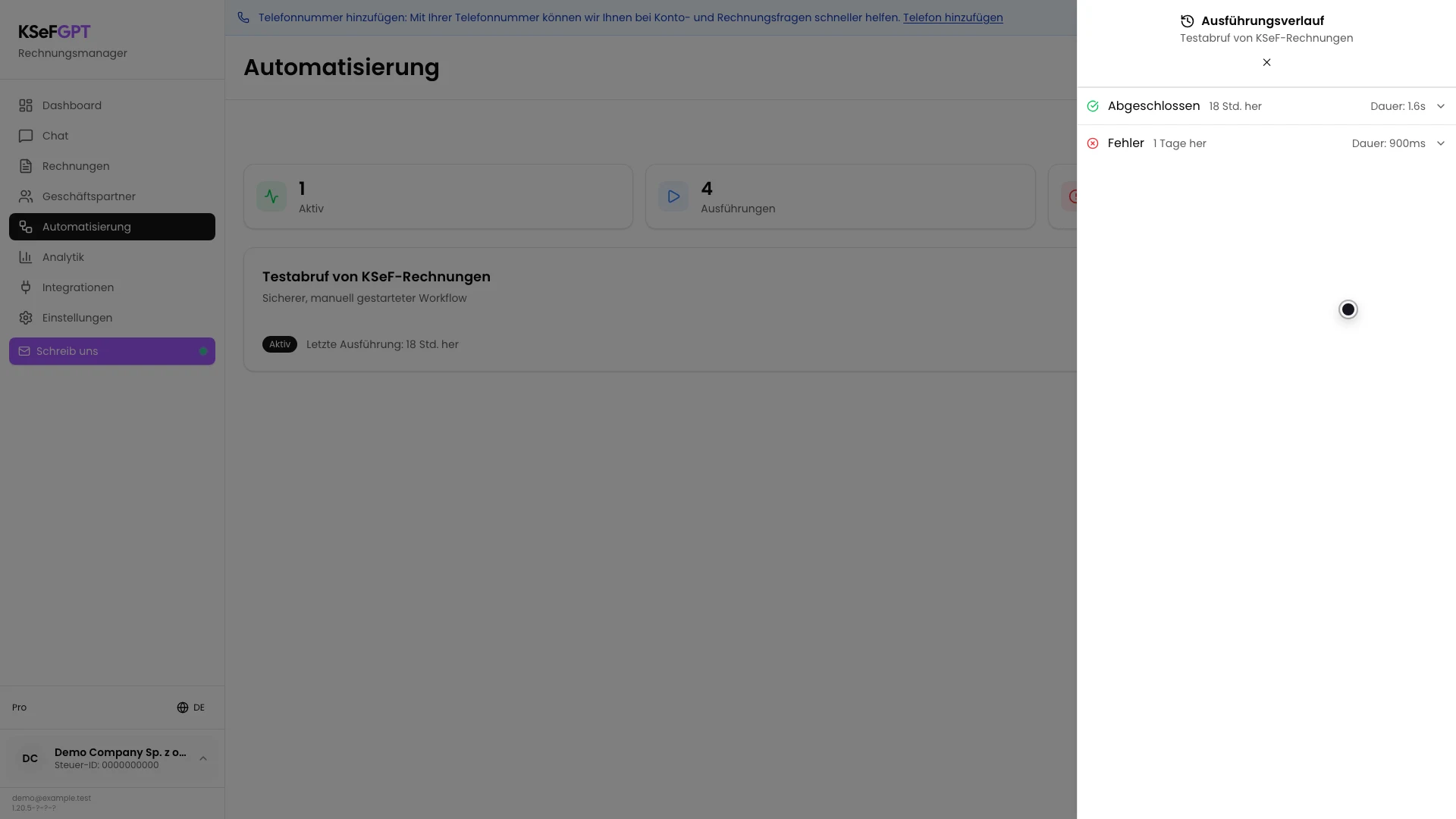
Ausführungsverlauf öffnen
Öffnen Sie das Menü erneut und wählen Sie Ausführungsverlauf. Die neueste Ausführung steht oben.
Mögliche Status sind Ausstehend, Läuft, Abgeschlossen und Fehler. Startzeit und Dauer stehen daneben.
Erfolgreiche Protokolle prüfen
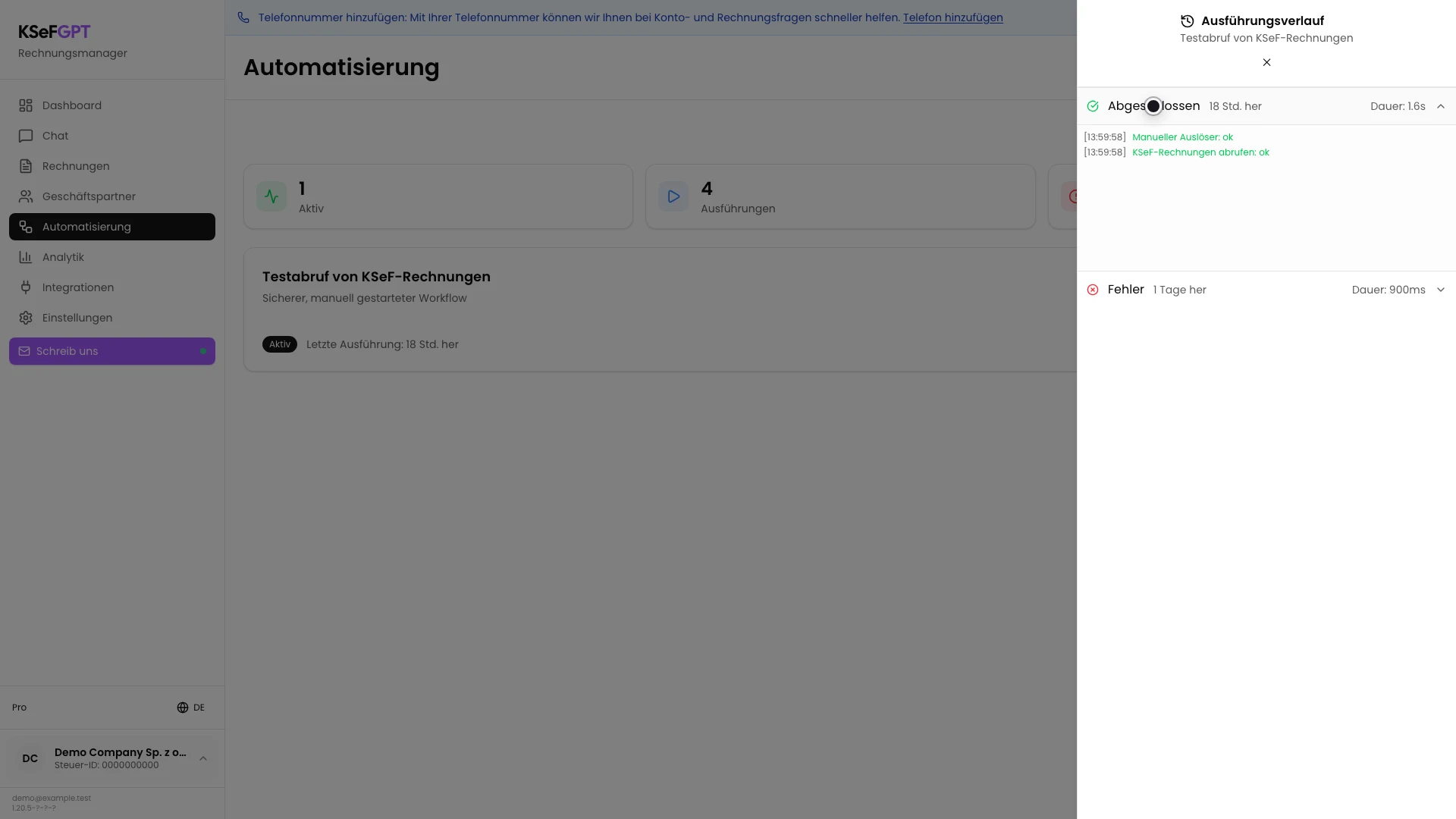
Wählen Sie Abgeschlossen. KSeFGPT lädt die Protokolle in Ausführungsreihenfolge.
`ok` neben manuellem Auslöser und Abrufaktion bedeutet, dass beide Blöcke erfolgreich waren. Prüfen Sie auch die Zeitstempel.
Ausführungsfehler lesen
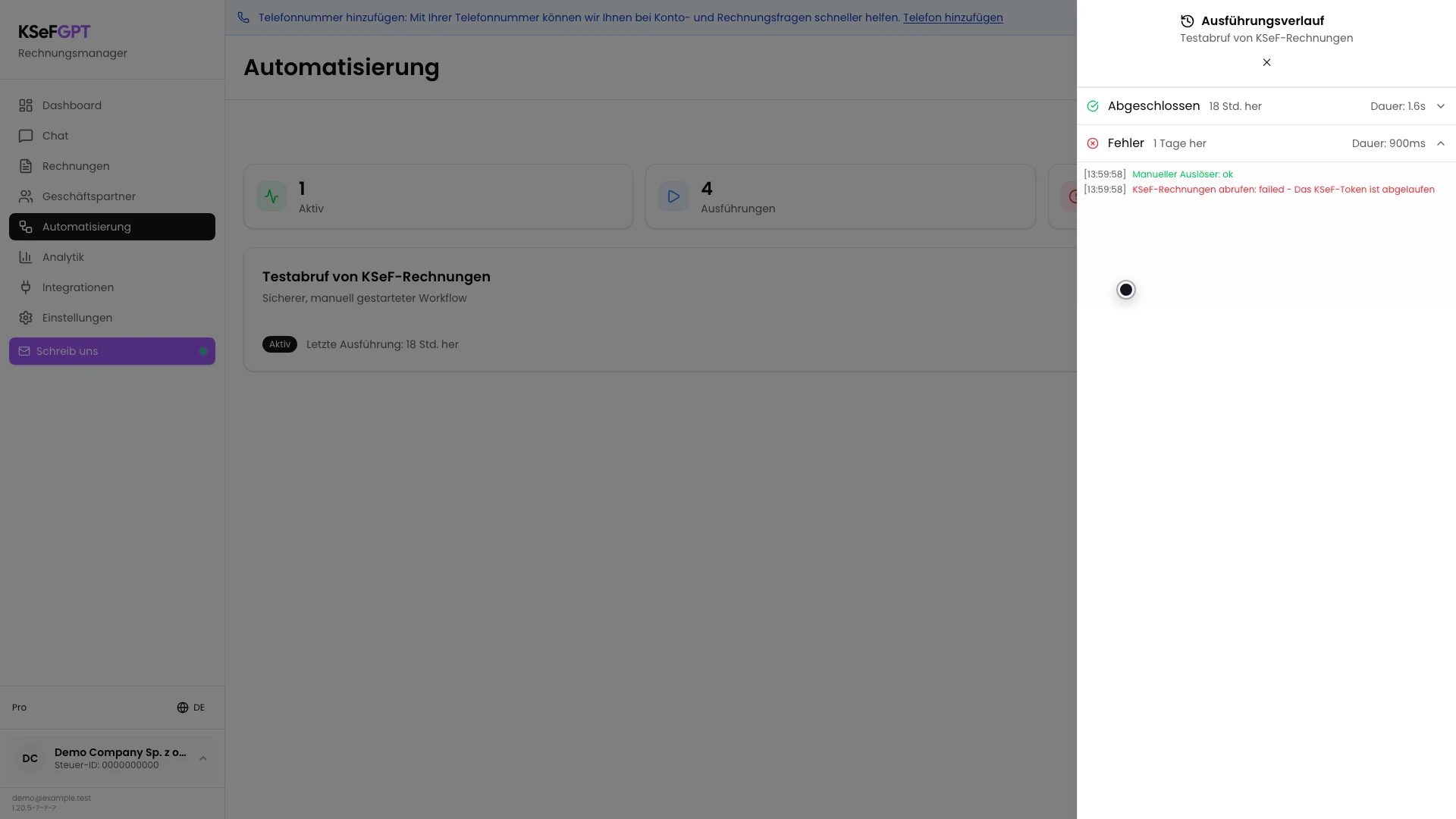
Klappen Sie Fehler auf. Der betroffene Block hat `failed` und zeigt die Meldung nach dem Bindestrich.
Im Beispiel ist der manuelle Auslöser `ok`, der Rechnungsabruf aber `failed`, weil das KSeF-Token abgelaufen ist.
Endzustand
Ergebnis prüfen
Der neueste Status im Ausführungsverlauf ist maßgeblich. Abgeschlossen bedeutet Erfolg, Fehler erfordert die Prüfung der Protokolle.
War die Aktivierung nur ein Test, wählen Sie Deaktivieren, um spätere Zeitplan- oder Ereignisstarts zu verhindern.
Fehlerdiagnose
Wenn etwas nicht funktioniert
Vergleichen Sie das Symptom mit der Tabelle.
| Symptom | Wahrscheinliche Ursache | Lösung |
|---|---|---|
| Ausführen ist deaktiviert | Der Workflow ist Inaktiv. | Öffnen Sie das Menü und wählen Sie Aktivieren. |
| Aktivieren oder Ausführen nicht möglich | automation:manage fehlt. | Bitten Sie den Organisationsinhaber um die Berechtigung. |
| KSeF-Verbindung erforderlich | Kein aktives Token oder Zertifikat. | Konfigurieren Sie KSeF in Einstellungen. |
| Startmeldung ohne Erfolg | Die Ausführung wartet oder läuft noch. | Prüfen Sie den neuesten Status im Ausführungsverlauf. |
| Status Fehler | Ein Block ist fehlgeschlagen, etwa wegen eines abgelaufenen Tokens. | Klappen Sie den Eintrag auf, finden Sie `failed`, beheben Sie die Ursache und starten Sie erneut. |
| Keine neue Ausführung | Warteschlange oder Worker ist nicht verfügbar. | Aktualisieren Sie später und melden Sie das Problem, falls kein Eintrag erscheint. |
Wie geht es weiter?
Lassen Sie den Workflow nach dem Test nur aktiv, wenn Zeitpläne oder Ereignisse automatisch laufen sollen.
Zeigt das Protokoll einen Konfigurationsfehler, wählen Sie Bearbeiten und führen danach einen neuen manuellen Test aus.
Automatisierung prüfen
Melden Sie sich an, führen Sie einen sicheren Test aus und prüfen Sie jeden Block.
Bei KSeFGPT anmelden