Wie fügt man eine Slack-Integration in KSeFGPT hinzu?
Geben Sie eine Incoming-Webhook-URL und einen optionalen Kanal ein, senden Sie eine Testnachricht und speichern Sie die aktive Verbindung für das ausgewählte Unternehmen.
- Modul
- Integrationen
- Lesezeit
- 4 Min.
- Schwierigkeitsgrad
- Einfach
Das schaffst du mit geschlossenen Augen :)
- Veröffentlicht
- 22. August 2026
- Autor
- Rafał Zeidler
- Format
- Textanleitung und Video
Schriftliche Anleitung
Was Sie tun werden
Sie fügen dem ausgewählten Unternehmen in KSeFGPT eine Slack-Verbindung hinzu. Vor dem Speichern senden Sie eine Testnachricht. Anschließend zeigt die Integrationskarte den Status Aktiv.
Eine Incoming-Webhook-URL kann Nachrichten im verbundenen Slack-Workspace veröffentlichen. Behandeln Sie sie wie ein Geheimnis und zeigen Sie sie nicht in Screenshots, Dokumenten oder Supportanfragen.
Voraussetzungen
Bevor Sie beginnen
Bereiten Sie einen funktionierenden Incoming-Webhook aus Slack vor. Der Verbindungstest sendet eine echte Nachricht. Verwenden Sie deshalb einen dafür vorgesehenen Testkanal.
| Element | Beschreibung |
|---|---|
| Zugriff | Unternehmensinhaber oder Organisationsmitglied mit integrations:manage. |
| Tarif | Ein KSeFGPT-Tarif mit aktiviertem Modul Automatisierung und Integrationen. |
| Slack-Daten | Eine HTTPS-Adresse im Format https://hooks.slack.com/services/... und optional ein Kanalname wie #ksef-test. |
| Startpunkt | Öffnen Sie nach der Anmeldung Automatisierung und dann Integrationen. |
| Dauer | Etwa 3 Minuten. |
| Auswirkung des Tests | Verbindung testen sendet sofort eine Nachricht an Slack. |
Prozessvideo
0:27Das Video zeigt die Auswahl von Slack, die Webhook-Konfiguration, eine Testnachricht und das Speichern der aktiven Integration.
Integrationen öffnen
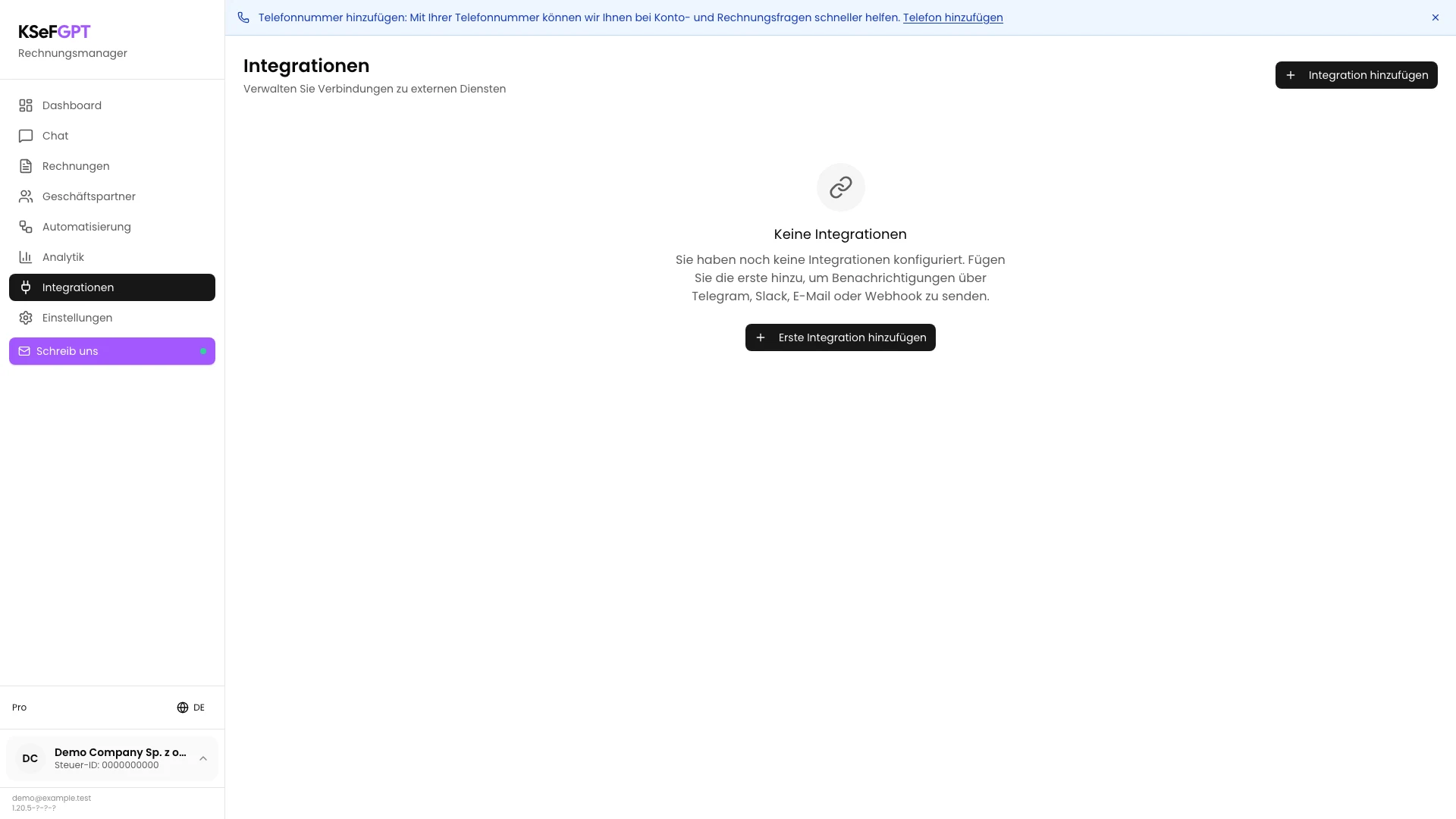
Wählen Sie in der Seitennavigation Automatisierung und dann Integrationen. Wählen Sie Erste Integration hinzufügen oder Integration hinzufügen, wenn bereits andere Verbindungen vorhanden sind.
Ein Dialog mit den verfügbaren Integrationstypen sollte geöffnet werden.
Slack auswählen
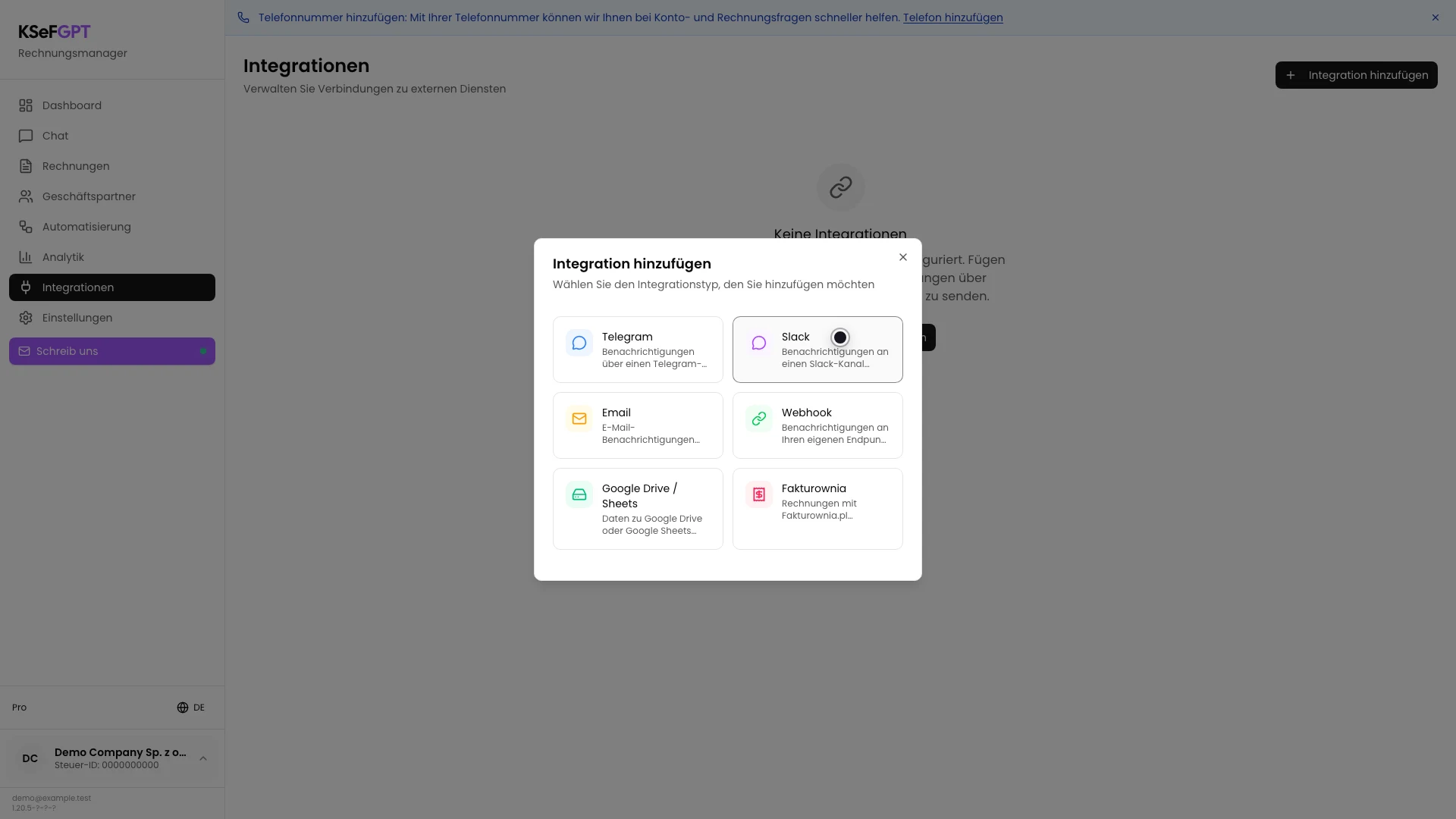
Wählen Sie im Dialog Integration hinzufügen den Eintrag Slack. Die Karte beschreibt eine Verbindung zum Senden von Benachrichtigungen an einen Slack-Kanal.
Danach erscheint das Formular Konfigurieren Slack.
Webhook-Daten eingeben
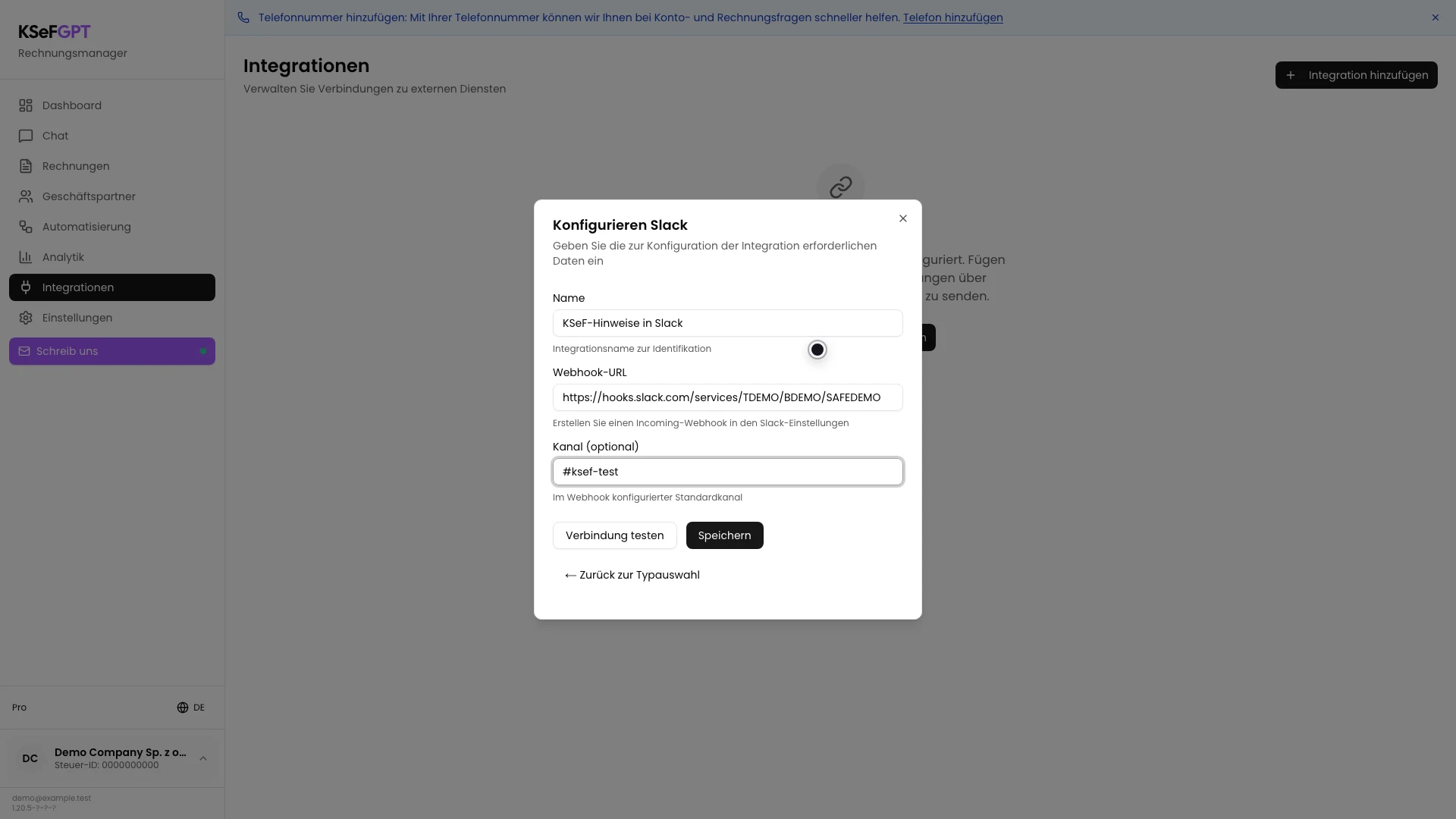
Geben Sie unter Name eine eindeutige Bezeichnung ein und fügen Sie unter Webhook-URL die vollständige Slack-Adresse ein. Die Adresse muss hooks.slack.com und einen mit /services/ beginnenden Pfad verwenden.
Sie können Kanal (optional) leer lassen, um den für den Webhook konfigurierten Kanal zu verwenden, oder einen Namen wie `#ksef-test` eingeben.
Verbindung testen
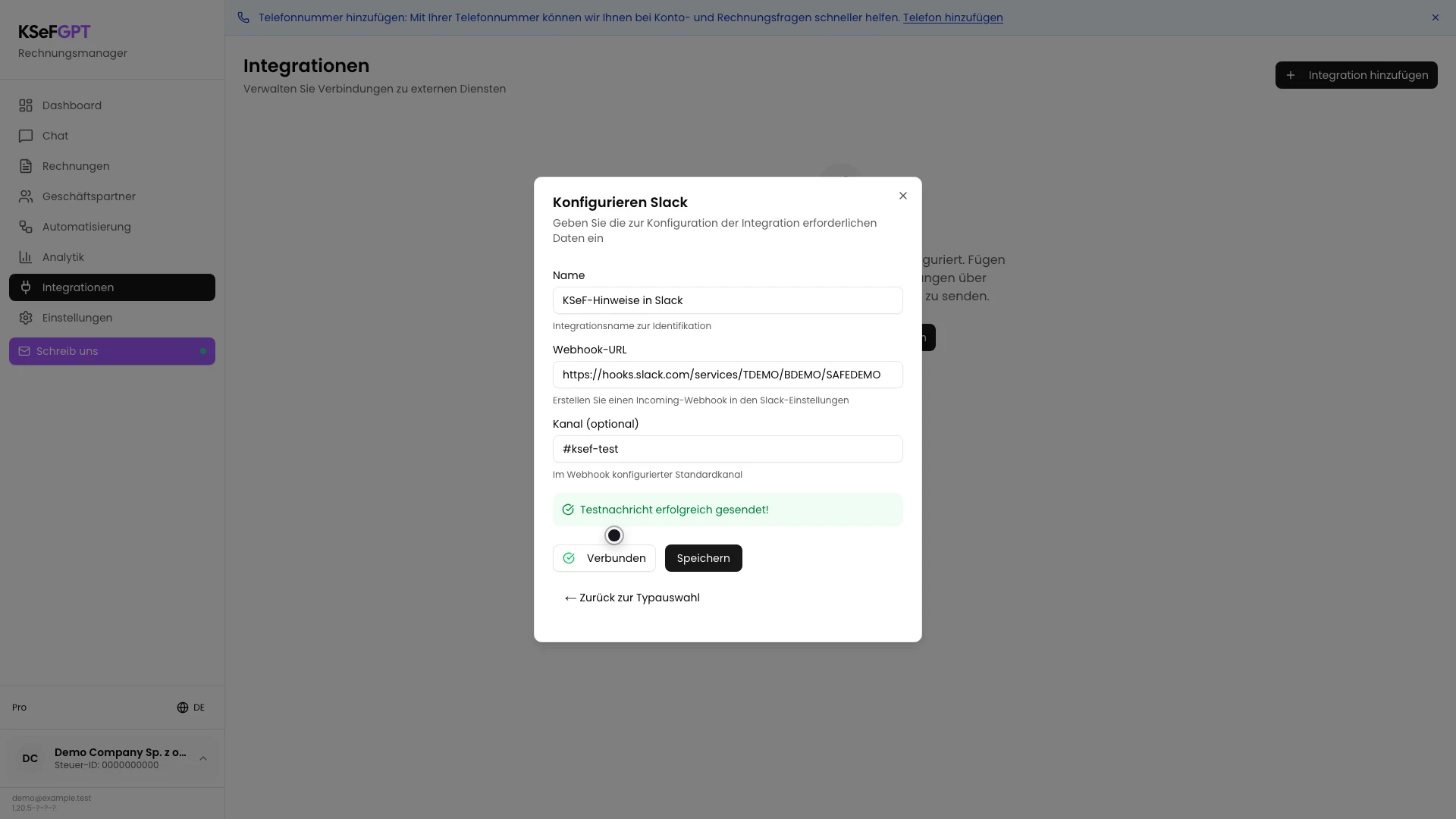
Wählen Sie Verbindung testen. KSeFGPT sendet eine Testnachricht an den eingetragenen Webhook.
Warten Sie auf die grüne Meldung Testnachricht erfolgreich gesendet! und prüfen Sie, ob die Nachricht im richtigen Slack-Kanal erschienen ist.
Integration speichern
Wählen Sie Speichern. Nach dem Speichern wird der Dialog geschlossen und die Integrationsliste automatisch aktualisiert.
Die neue Karte sollte den eingegebenen Namen, den Typ Slack und den Status Aktiv zeigen. Von dieser Karte aus können Sie die Verbindung testen, bearbeiten oder löschen.
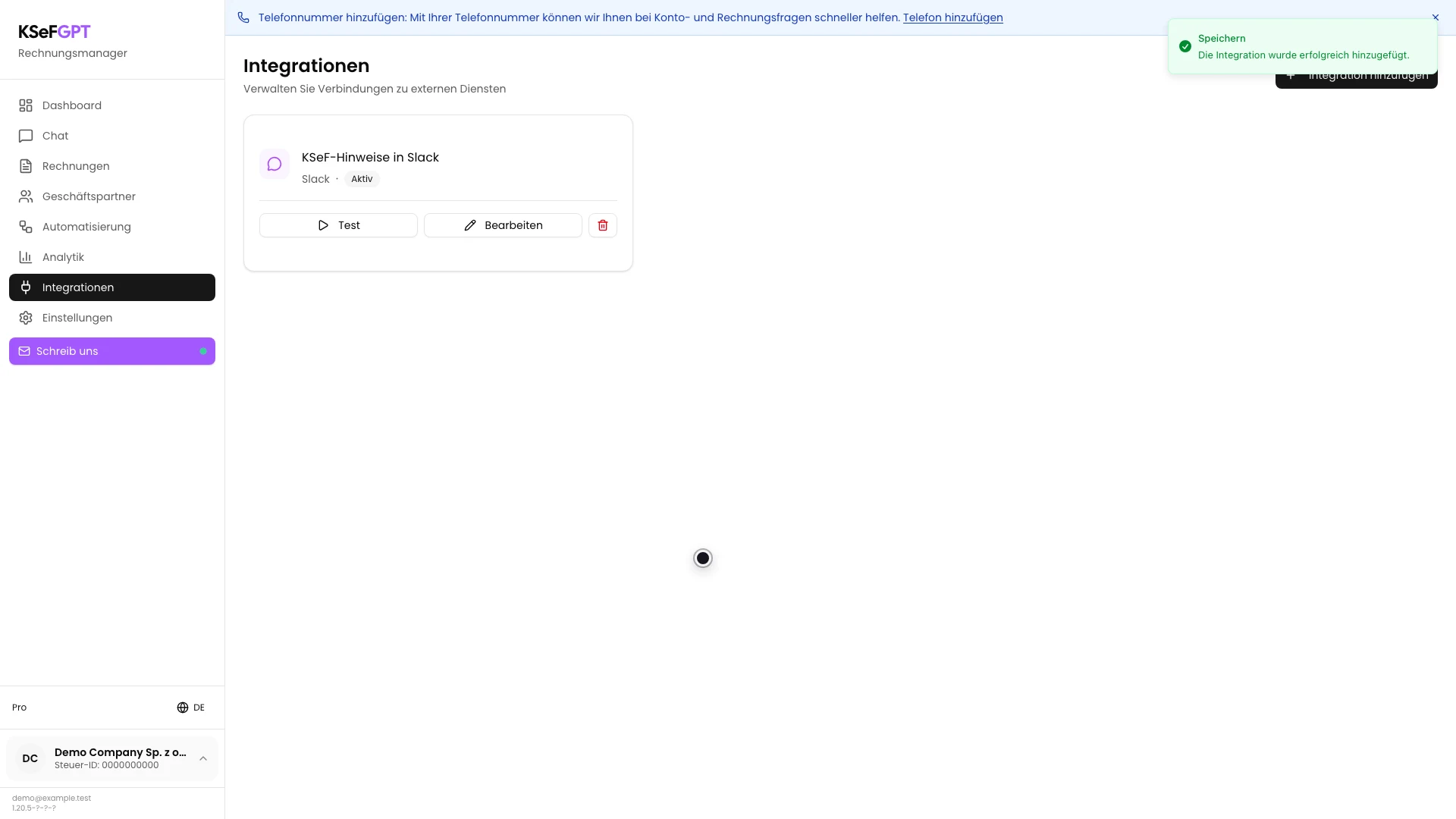
Endzustand
Ergebnis prüfen
Die Integration ist bereit, wenn die Testnachricht im ausgewählten Slack-Kanal sichtbar ist und ihre KSeFGPT-Karte Aktiv zeigt.
KSeFGPT verschlüsselt die gespeicherte Webhook-URL. Wenn die URL offengelegt wurde, widerrufen Sie sie in Slack und speichern Sie in der Integration eine neue Adresse.
Fehlerdiagnose
Wenn etwas nicht funktioniert
Vergleichen Sie das Symptom mit der folgenden Tabelle.
| Symptom | Wahrscheinliche Ursache | Lösung |
|---|---|---|
| Verbindung testen ist deaktiviert | Das Feld Webhook-URL ist leer. | Fügen Sie die vollständige Slack-Incoming-Webhook-Adresse ein. |
| Speichern ist deaktiviert | Integrationsname oder Webhook-URL fehlt. | Füllen Sie beide Pflichtfelder aus. Kanal kann leer bleiben. |
| Ungültiges Webhook-URL-Format | Die Adresse verweist nicht auf hooks.slack.com/services/. | Kopieren Sie die vollständige Incoming-Webhook-URL erneut aus den Slack-Einstellungen. |
| HTTP-Fehler beim Test | Slack hat den Webhook abgelehnt, etwa weil er gelöscht oder widerrufen wurde. | Erstellen oder aktivieren Sie den Webhook in Slack und wiederholen Sie den Test mit der neuen Adresse. |
| Verbindungsfehler zum Slack-Webhook | Der Browser konnte Slack nicht erreichen. | Prüfen Sie Netzwerk- und Browsereinschränkungen und wiederholen Sie den Test. |
| Die Integration lässt sich nicht speichern | Die Berechtigung integrations:manage fehlt oder der Speichervorgang ist fehlgeschlagen. | Bitten Sie den Organisationsinhaber um die erforderliche Berechtigung und versuchen Sie es erneut. |
Wie geht es weiter?
Fügen Sie im Automatisierungseditor einen Slack-Benachrichtigungsblock hinzu und wählen Sie die gespeicherte Integration.
Verwenden Sie nach einer Änderung des Webhooks den Befehl Test auf der Integrationskarte, bevor Sie einen produktiven Workflow starten.
Slack-Integration hinzufügen
Melden Sie sich an, testen Sie den Webhook und speichern Sie die Verbindung für das ausgewählte Unternehmen.
Bei KSeFGPT anmelden