Wie legt man KI-Berechtigungen für KSeF-Daten und Vorgänge fest?
Wählen Sie ein Unternehmen und bestimmen Sie, welche Lese- und Schreib-Tools die KI verwenden darf. Beginnen Sie mit Nur Lesen und aktivieren Sie danach nur die für Ihren Ablauf erforderlichen Funktionen.
- Modul
- Einstellungen
- Lesezeit
- 5 Min.
- Schwierigkeitsgrad
- Einfach
Das schaffst du mit geschlossenen Augen :)
- Veröffentlicht
- 26. August 2026
- Autor
- Rafał Zeidler
- Format
- Textanleitung und Video
Schriftliche Anleitung
Was Sie erreichen
Sie richten für ein ausgewähltes Unternehmen einen eigenen Umfang von KI-Tools ein. In diesem Beispiel wenden Sie zuerst Nur Lesen an, deaktivieren dann den Abruf von Rechnungsinhalten und erlauben nur die Erzeugung einer Rechnungs-XML.
Rechnung erstellen & senden bleibt deaktiviert. Die KI kann ein Dokument zur Prüfung vorbereiten, erhält durch diese Änderung aber keine Erlaubnis, es selbst an KSeF zu senden.
Voraussetzungen
Bevor Sie beginnen
Die Berechtigungen auf dieser Seite gelten für KI-Tools im Kontext eines bestimmten Unternehmens. Sie ersetzen weder die Berechtigungen eines Organisationsmitglieds noch KSeF-Anmeldedaten.
| Element | Anforderung |
|---|---|
| Zugriff | Ein Firmeninhaberkonto mit dem Unternehmen in der Liste Ihrer Unternehmen. |
| Unternehmen | Das Unternehmen, für das Sie den KI-Zugriff einschränken oder erweitern möchten. |
| Entscheidung | Eine Liste der Aufgaben für die KI. Trennen Sie Lesevorgänge von Vorgängen, die Daten ändern oder Dokumente senden. |
| Ausgangspunkt | Öffnen Sie nach der Anmeldung die Einstellungen. |
| Dauer | Etwa 2 Minuten. |
| Wichtige Auswirkung | Jede Änderung eines Schalters wird sofort für das ausgewählte Unternehmen gespeichert. |
Prozessvideo
0:21Die Aufnahme zeigt die Unternehmensauswahl, den Modus Nur Lesen und die Aktivierung eines benötigten Schreib-Tools.
Öffnen Sie KI-Zugriff
Wählen Sie in der Hauptnavigation Einstellungen und danach die Registerkarte KI-Zugriff.
Sie sehen KI-Berechtigungen für KSeF-Tools und eine eigene Karte für jedes zum Konto hinzugefügte Unternehmen.

Wählen Sie das Unternehmen und Nur Lesen
Prüfen Sie den Namen und die NIP auf der Unternehmenskarte. Klicken Sie auf den Kartenkopf, wenn die Tool-Liste eingeklappt ist, und wählen Sie danach Nur Lesen.
Dieser Modus aktiviert verfügbare Lese-Tools und deaktiviert konfigurierbare Schreib-Tools. Tools für die technische Sitzungsverwaltung und Vorschau können aktiv bleiben. Ihre Schalter sind gesperrt.
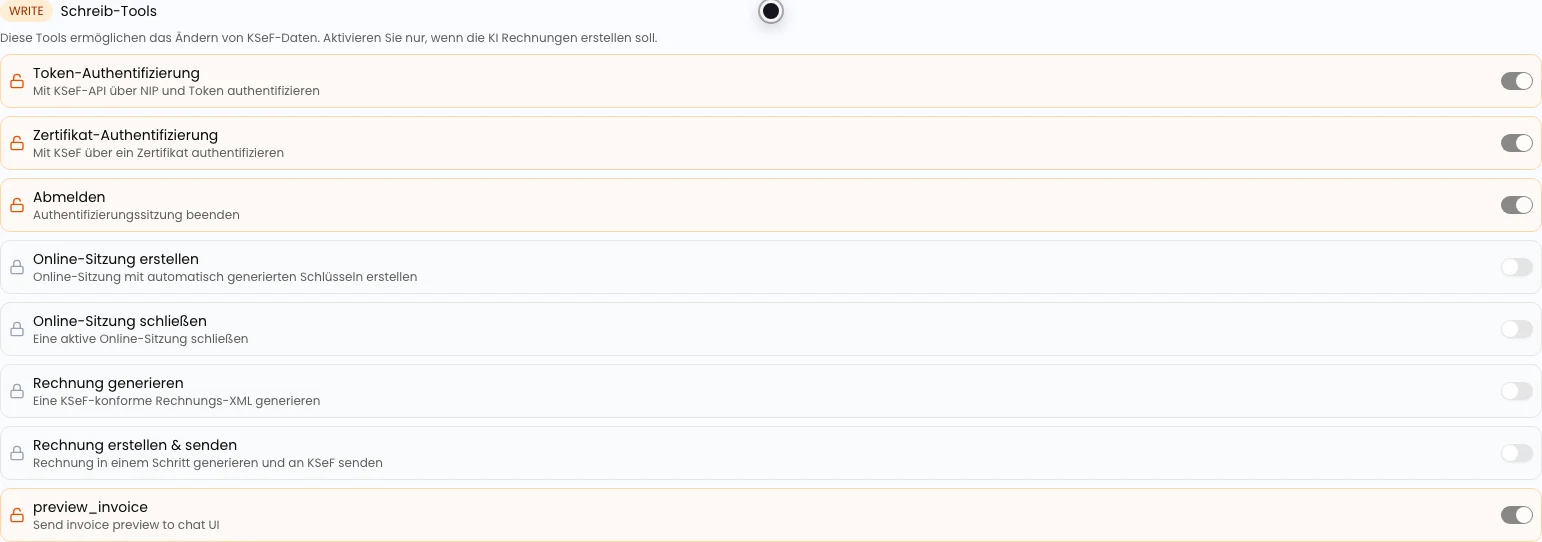
Begrenzen Sie die Lese-Tools
Deaktivieren Sie unter Lese-Tools alle Funktionen, welche die KI nicht benötigt. Schalten Sie in diesem Beispiel Rechnung abrufen aus, damit die KI keine Rechnungsinhalte anhand einer KSeF-Nummer abrufen kann.
Ein grüner Hintergrund und ein eingeschalteter Schalter bedeuten aktiven Zugriff. Ein grauer Hintergrund und ein ausgeschalteter Schalter bedeuten, dass das Tool nicht verfügbar ist.

Aktivieren Sie das benötigte Schreib-Tool
Gehen Sie zu Schreib-Tools und aktivieren Sie Rechnung generieren. Lassen Sie Rechnung erstellen & senden deaktiviert, wenn die KI XML zur Prüfung vorbereiten, Dokumente aber nicht selbst senden soll.
Verwenden Sie Vollzugriff nicht, wenn Sie nur einen Schreibvorgang benötigen. Diese Schaltfläche aktiviert alle Tools gleichzeitig.
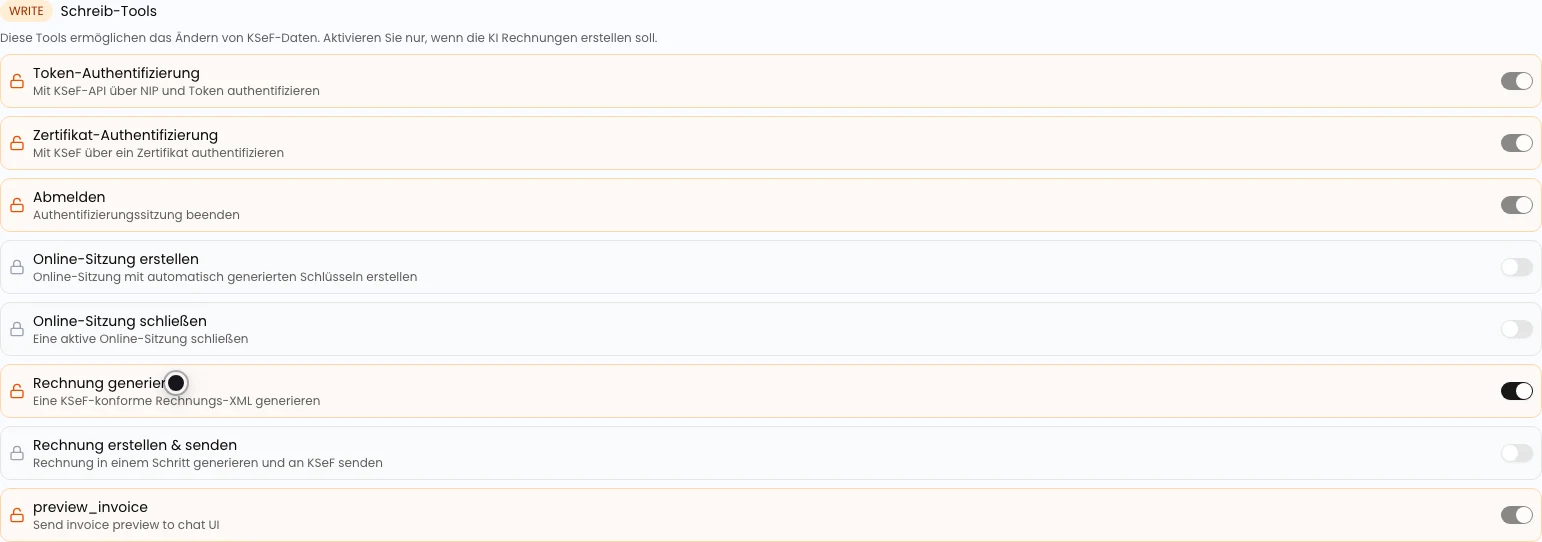
Endzustand
Prüfen Sie das Ergebnis
Kehren Sie zum Kopf der Unternehmenskarte zurück. Die Zähler R und W zeigen die Anzahl aktiver Lese- und Schreib-Tools im Verhältnis zur Gesamtzahl in der jeweiligen Gruppe.
In der gezeigten Konfiguration stehen 9/10 R und 5/8 W auf der Karte. Rechnung abrufen ist deaktiviert, Rechnung generieren ist aktiviert und Rechnung erstellen & senden bleibt deaktiviert.

Fehlerdiagnose
Wenn etwas nicht funktioniert
Vergleichen Sie das Verhalten des Bildschirms mit den folgenden bestätigten Fällen.
| Symptom | Wahrscheinliche Ursache | Was zu tun ist |
|---|---|---|
| Es ist keine Unternehmenskarte sichtbar | Dem Konto wurde noch kein Unternehmen hinzugefügt. | Fügen Sie zuerst unter Unternehmensdaten ein Unternehmen hinzu. |
| Ein Schalter ist gesperrt | Das Tool ist als immer aktiv markiert und wird für den technischen KI-Betrieb benötigt. | Lassen Sie die Einstellung unverändert. Begrenzen Sie die übrigen verfügbaren Schalter. |
| Ein Schalter kehrt zum vorherigen Zustand zurück | Die Anfrage zur Änderung der Berechtigung wurde nicht angenommen. | Prüfen Sie die Verbindung, laden Sie die Seite neu und versuchen Sie es erneut. Wenden Sie sich an den Support, falls das Problem bleibt. |
| Die KI kann die erwartete Aufgabe nicht ausführen | Das erforderliche Tool ist deaktiviert oder das Unternehmen hat keine aktive KSeF-Verbindung. | Aktivieren Sie nur das benötigte Tool und prüfen Sie die Anmeldedaten separat unter KSeF-Verbindung. |
Wie geht es weiter?
Wenn das Unternehmen noch kein Token oder Zertifikat hat, fahren Sie mit Wie richte ich eine KSeF-Verbindung in KSeFGPT ein? fort.
Starten Sie nach der Änderung des Umfangs einen neuen KI-Chat und prüfen Sie mit einem sicheren Beispiel, ob der Assistent genau die vorgesehenen Möglichkeiten hat.
KI-Zugriff für Ihr Unternehmen festlegen
Melden Sie sich an, öffnen Sie KI-Zugriff und lassen Sie nur die benötigten KSeF-Tools aktiviert.
Bei KSeFGPT anmelden