Wie füge ich ein Unternehmen zu KSeFGPT hinzu?
Fügen Sie ein Unternehmen unter Einstellungen hinzu, rufen Sie seine Daten anhand der NIP aus dem GUS ab und prüfen Sie den neuen Eintrag unter Ihre Unternehmen. Für die Erstellung genügen Firmenname und NIP.
- Modul
- Einstellungen
- Lesezeit
- 5 Min.
- Schwierigkeitsgrad
- Einfach
Das schaffst du mit geschlossenen Augen :)
- Veröffentlicht
- 12. August 2026
- Aktualisiert
- 20. August 2026
- Autor
- Rafał Zeidler
- Format
- Textanleitung und Video
Schriftliche Anleitung
Was Sie tun werden
Sie fügen Ihrem KSeFGPT-Konto ein Unternehmen hinzu. Nach Eingabe der NIP können Sie Firmenname und Anschrift aus dem GUS abrufen oder die Daten selbst eingeben.
Nach dem Speichern erscheint das Unternehmen unter Ihre Unternehmen. Sie können es in der Anwendung auswählen, seine Daten ergänzen oder anschließend die KSeF-Verbindung einrichten.
Voraussetzungen
Bevor Sie beginnen
Diese Anleitung zeigt den dauerhaften Pfad, der nach der Anmeldung verfügbar ist. Beim ersten Start von KSeFGPT kann ein Einrichtungsassistent mit dem Schritt Unternehmen erscheinen. Er verwendet dieselben Pflichtangaben, enthält aber keine Felder für Bankkonto oder Firmen-E-Mail.
| Element | Voraussetzung |
|---|---|
| Zugriff | Kontoinhaber oder ein Benutzer, der nicht ausschließlich Organisationsmitglied ist. Ein Organisationsmitglied benötigt die Berechtigung companies:create, damit das Formular zum Hinzufügen eines Unternehmens angezeigt wird. |
| Pflichtangaben | Vollständiger Firmenname und die 10-stellige polnische NIP. |
| Optionale Angaben | Straße, Postleitzahl, Stadt, Firmen-E-Mail, Bankkontonummer, SWIFT-Code und Bankname. |
| Ausgangspunkt | Öffnen Sie nach der Anmeldung Einstellungen und anschließend die Registerkarte Unternehmensdaten. |
| Dauer | Etwa 2 Minuten. |
| Wichtige Auswirkung | Das Hinzufügen eines Unternehmens verbindet es nicht automatisch mit KSeF. Token oder Zertifikat werden separat unter KSeF-Verbindung hinzugefügt. |
Prozessvideo
0:19Die Aufnahme zeigt, wie Sie Demonstrationsdaten aus dem GUS abrufen, das Formular ergänzen und das neue Unternehmen in der Liste prüfen.
Unternehmensdaten öffnen
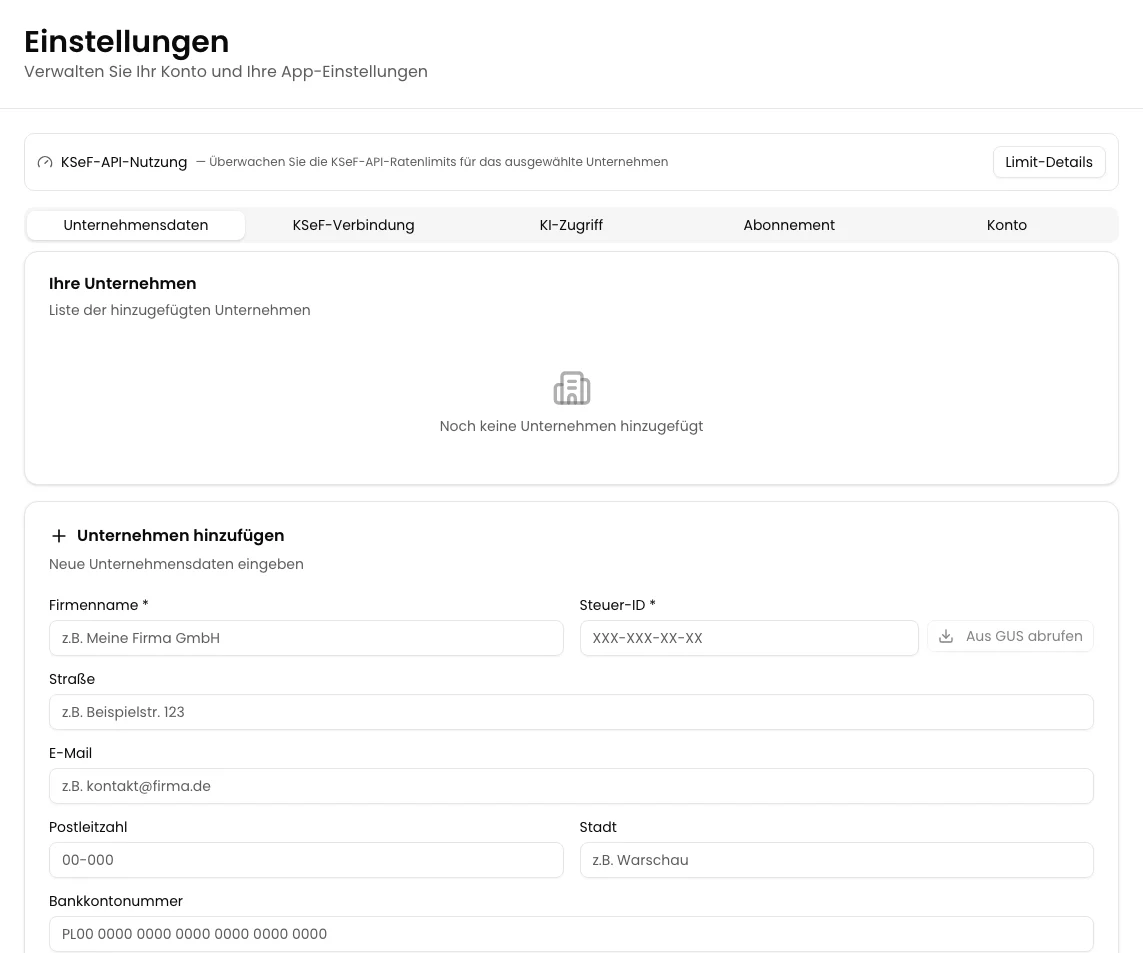
Wählen Sie in der KSeFGPT-Hauptnavigation Einstellungen und anschließend Unternehmensdaten. Einstellungen können standardmäßig eine andere Registerkarte öffnen; prüfen Sie deshalb, ob Unternehmensdaten aktiv ist.
Oben sehen Sie Ihre Unternehmen. Darunter befindet sich das Formular Unternehmen hinzufügen mit dem Hinweis Neue Unternehmensdaten eingeben.
NIP eingeben und Daten aus dem GUS abrufen
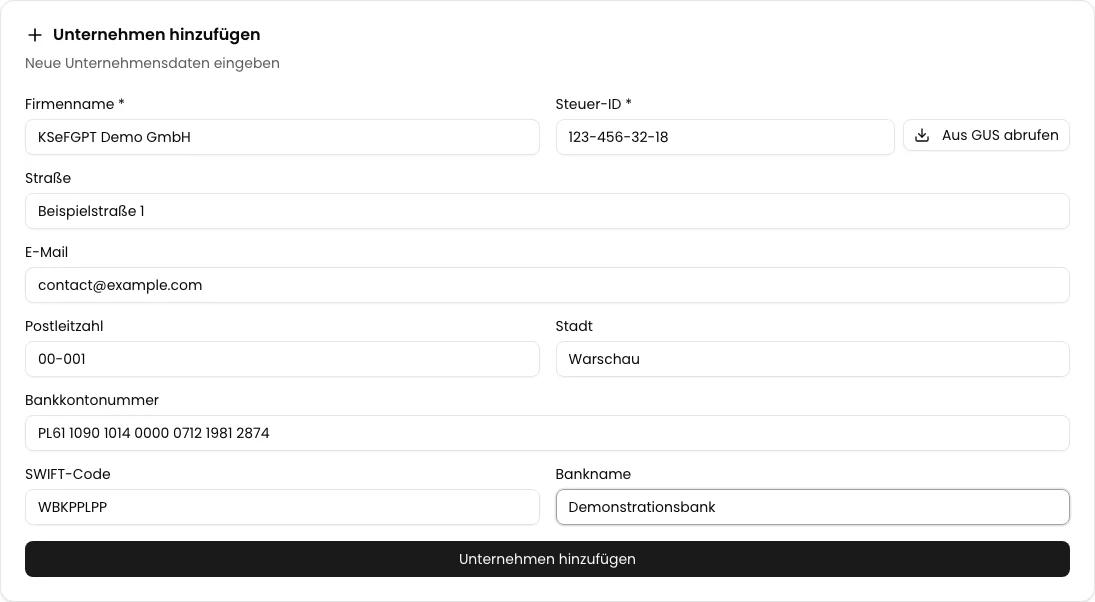
Geben Sie im Feld Steuer-ID * die 10 Ziffern der polnischen NIP des Unternehmens ein. KSeFGPT zeigt die Nummer automatisch mit Bindestrichen an, zum Beispiel 123-456-32-18.
Sobald die NIP 10 Ziffern enthält, wird Aus GUS abrufen aktiv. Wählen Sie die Schaltfläche, um Firmenname *, Straße, Postleitzahl und Stadt mit den vom GUS zurückgegebenen Daten auszufüllen.
Nach einem erfolgreichen Abruf erscheint Daten aus GUS abgerufen. Wenn Sie GUS nicht verwenden möchten, geben Sie Firmenname und weitere Daten manuell ein.
Unternehmensdaten prüfen und ergänzen
Vergleichen Sie Firmenname, NIP und Anschrift mit den aktuellen Unternehmensdaten. Firmenname * und Steuer-ID * sind Pflichtfelder; ohne beide Werte bleibt Unternehmen hinzufügen deaktiviert.
Ergänzen Sie bei Bedarf die optionalen Felder Straße, E-Mail, Postleitzahl, Stadt, Bankkontonummer, SWIFT-Code und Bankname. GUS liefert weder die E-Mail-Adresse noch Bankdaten.
Der SWIFT-Code wird automatisch in Großbuchstaben umgewandelt. Prüfen Sie vor dem Speichern besonders NIP und Bankkonto, da diese in Dokumenten und Vorgängen für dieses Unternehmen verwendet werden.
Unternehmen hinzufügen auswählen
Wählen Sie unten im Formular Unternehmen hinzufügen. Während des Speicherns ändert sich die Beschriftung in Wird hinzugefügt... und die Schaltfläche ist vorübergehend deaktiviert.
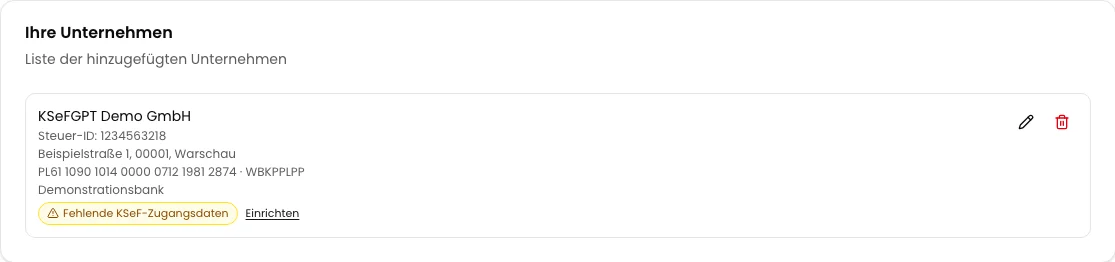
Nach erfolgreichem Speichern werden die Formularfelder geleert und unter Ihre Unternehmen erscheint ein neuer Eintrag. Die Zeile zeigt Firmenname, NIP sowie die eingegebenen Anschrift- und Bankdaten.
Beim neuen Unternehmen werden Fehlende KSeF-Zugangsdaten und der Link Einrichten angezeigt. Das ist der erwartete Zustand-die KSeF-Verbindung wird in einem separaten Schritt eingerichtet.
Endzustand
Ergebnis prüfen
Suchen Sie unter Ihre Unternehmen den neuen Eintrag und vergleichen Sie Firmenname und NIP mit den Formularangaben. Wenn Sie Anschrift oder Bankdaten angegeben haben, sollten diese unter der NIP erscheinen.
Das Unternehmen ist außerdem im Kontowechsler der Anwendung verfügbar. Nach der Auswahl können Sie mit seinen Daten arbeiten; Vorgänge, die KSeF erfordern, bleiben jedoch bis zum Hinzufügen eines Tokens oder Zertifikats nicht verfügbar.
Fehlerdiagnose
Wenn etwas nicht funktioniert
Vergleichen Sie den angezeigten Zustand oder die Meldung mit der folgenden Tabelle.
| Problem | Wahrscheinliche Ursache | Was ist zu tun |
|---|---|---|
| Das Formular Unternehmen hinzufügen ist nicht sichtbar | Sie arbeiten ausschließlich als Organisationsmitglied und haben nicht die Berechtigung companies:create. | Bitten Sie den Organisationsinhaber, Sie einer Gruppe mit companies:create zuzuweisen, oder melden Sie sich mit dem Konto des Unternehmensinhabers an. |
| Aus GUS abrufen ist deaktiviert | Die NIP enthält noch keine 10 Ziffern oder ein Abruf läuft bereits. | Prüfen Sie die Anzahl der NIP-Ziffern und warten Sie, bis der aktuelle Abruf abgeschlossen ist. |
| NIP-Nummer nicht im GUS gefunden wird angezeigt | GUS hat für die eingegebene NIP keine Daten zurückgegeben. | Prüfen Sie die NIP. Ist sie korrekt, geben Sie Firmenname und Anschrift manuell ein. |
| GUS-Dienst vorübergehend nicht verfügbar wird angezeigt | KSeFGPT hat keine Antwort vom GUS-Dienst erhalten. | Geben Sie die Daten manuell ein oder versuchen Sie den Abruf später erneut. |
| Unternehmen hinzufügen ist deaktiviert | Firmenname * oder Steuer-ID * ist leer oder das Unternehmen wird gerade gespeichert. | Füllen Sie beide Pflichtfelder aus. Warten Sie bei einem laufenden Speichervorgang, bis die Schaltfläche wieder Unternehmen hinzufügen anzeigt. |
| Planlimit erreicht. Bitte upgraden Sie Ihren Plan. wird angezeigt | Die im aktuellen Plan verfügbare Anzahl von Unternehmen ist ausgeschöpft. | Prüfen Sie Ihren Plan unter Abonnement und erhöhen Sie das Limit, bevor Sie es erneut versuchen. |
Wie geht es weiter?
Um Rechnungen für das neue Unternehmen zu senden und zu empfangen, fahren Sie mit Wie richte ich eine KSeF-Verbindung in KSeFGPT ein? fort.
Wenn sich Unternehmensdaten ändern, kehren Sie zu Einstellungen → Unternehmensdaten zurück und wählen Sie beim richtigen Eintrag das Stiftsymbol. Die Bearbeitung von Unternehmensdaten ist ein separater Vorgang.
Unternehmen zu KSeFGPT hinzufügen
Melden Sie sich an, öffnen Sie Unternehmensdaten und füllen Sie das Formular anhand der NIP aus.
Bei KSeFGPT anmelden