Wie erstelle ich eine Organisation in KSeFGPT?
Wählen Sie eine eigene Firma aus, erstellen Sie ihre Organisation und fügen Sie die erste Gruppe mit begrenzten Berechtigungen hinzu. Zum Abschluss prüfen Sie die Teamumgebung unter Gruppen.
- Modul
- Organisationen
- Lesezeit
- 5 Min.
- Schwierigkeitsgrad
- Einfach
Das schaffst du mit geschlossenen Augen :)
- Veröffentlicht
- 26. August 2026
- Autor
- Rafał Zeidler
- Format
- Textanleitung und Video
Schriftliche Anleitung
Was Sie tun werden
Sie erstellen eine Organisation für eine Firma, die Ihrem Konto gehört. KSeFGPT fügt automatisch die Systemgruppe Zarząd mit vollem Zugriff hinzu. Sie erstellen zusätzlich die Gruppe Buchhaltung mit ausschließlich den benötigten Berechtigungen.
Sie schließen den Assistenten ab, ohne einen Benutzer einzuladen. Einladungen sind ein eigener Vorgang, den Sie später über die Karte Benutzer starten können.
Voraussetzungen
Bevor Sie beginnen
Eine Organisation gibt Teammitgliedern Zugriff auf die Daten einer Firma. Für jede Firma und jede Steueridentifikationsnummer kann nur eine Organisation bestehen.
| Element | Voraussetzung |
|---|---|
| Zugriff | Inhaber der Firma. Ein Mitglied einer anderen Organisation kann keine Organisation für eine Firma erstellen, deren Inhaber es nicht ist. |
| Tarif | Ein KSeFGPT-Tarif mit aktivierter Funktion Organisationen. |
| Firma | Eine unter Ihre Unternehmen aufgeführte Firma, für die noch keine Organisation besteht. |
| Gruppe | Ein Name für die Teamgruppe und die benötigten Berechtigungen, beispielsweise invoices:read und analytics:read. |
| Ausgangspunkt | Wählen Sie nach der Anmeldung die richtige Firma und öffnen Sie Organisation. |
| Dauer | Etwa 3 Minuten. |
| Wichtige Auswirkung | Mit Weiter im ersten Schritt werden die Organisation und die Systemgruppe Zarząd sofort erstellt. Die Organisation besteht bereits, bevor Sie den restlichen Assistenten abschließen. |
Prozessvideo
0:24Die Aufnahme zeigt die Auswahl einer Firma, die Erstellung der Organisation und der Gruppe Buchhaltung sowie die Prüfung beider Gruppen.
Firma auswählen
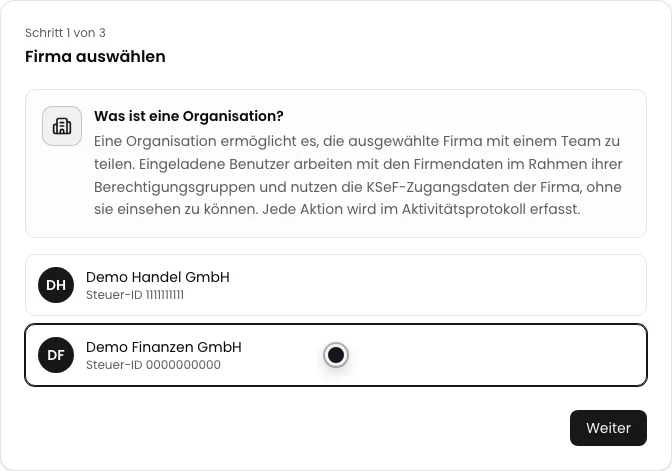
Wählen Sie Organisation in der seitlichen Navigation. Wählen Sie unter Firma auswählen die Firma, für die Sie die Teamumgebung erstellen möchten.
Der Assistent listet nur Firmen auf, die Ihrem Konto gehören. Die ausgewählte Karte erhält einen hervorgehobenen Rahmen und Weiter wird aktiv.
Organisation erstellen
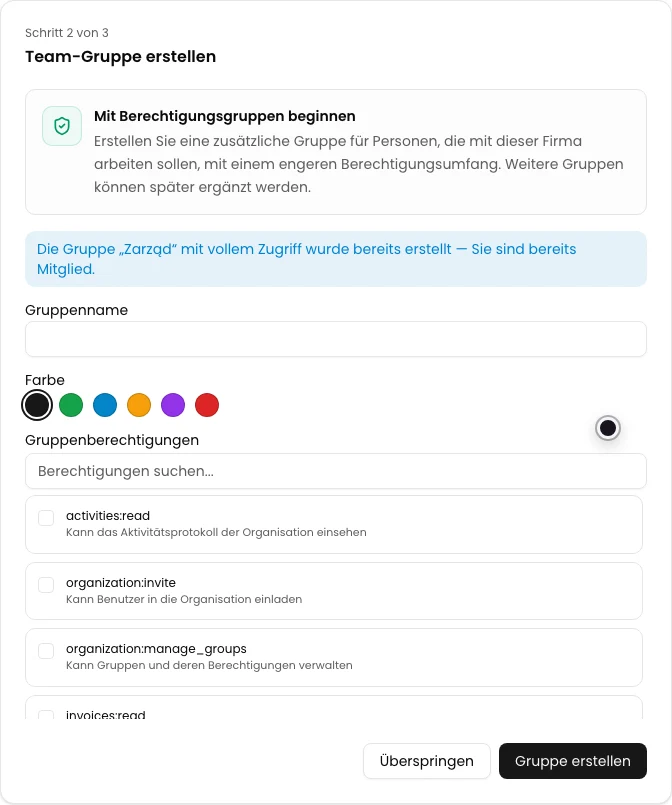
Wählen Sie Weiter. KSeFGPT erstellt eine Organisation mit dem Namen der ausgewählten Firma und fügt Sie automatisch zur Systemgruppe Zarząd mit vollem Zugriff hinzu.
Nach erfolgreichem Speichern erscheint Organisation wurde erstellt und der Schritt Team-Gruppe erstellen wird geöffnet. Ein Hinweis bestätigt, dass die Gruppe Zarząd bereits besteht.
Team-Gruppe erstellen
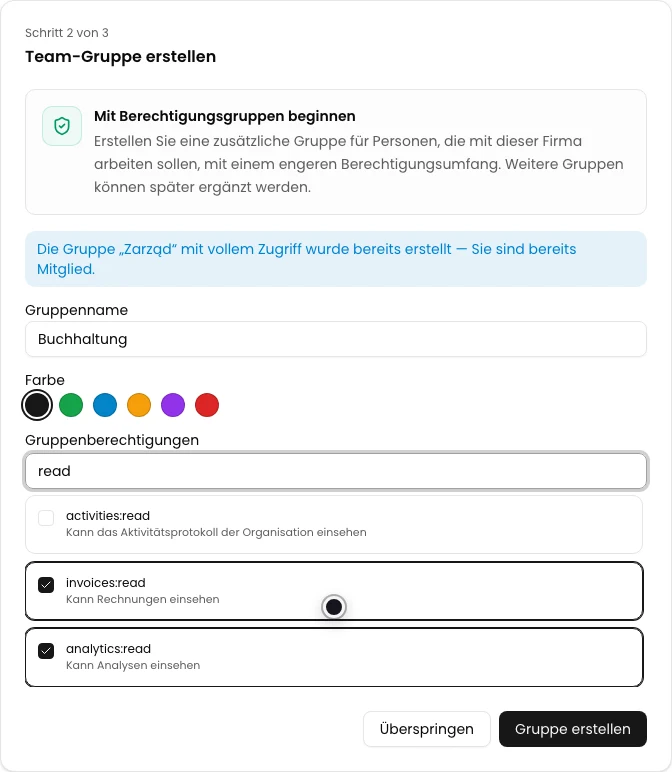
Geben Sie unter Gruppenname eine Bezeichnung für die Rolle des Teams ein, beispielsweise Buchhaltung. Wählen Sie eine Farbe und anschließend nur die Berechtigungen, die Mitglieder dieser Gruppe benötigen.
In der Aufnahme werden invoices:read zum Anzeigen von Rechnungen und analytics:read zum Anzeigen der Analysen ausgewählt. Berechtigungen suchen... findet einen Bereich über seine Kennung oder Beschreibung.
Wählen Sie Gruppe erstellen. Nach dem Speichern erscheint Gruppe wurde erstellt und der letzte Schritt des Assistenten wird geöffnet.
Assistent abschließen
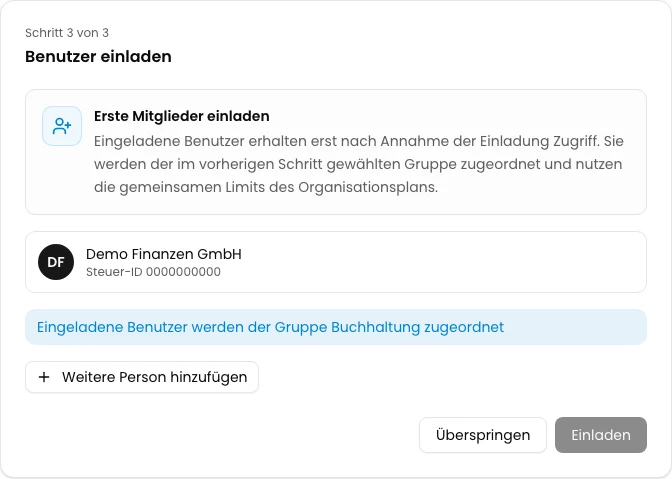
Prüfen Sie unter Benutzer einladen den Firmennamen und den Hinweis, dass neue Benutzer der erstellten Gruppe zugeordnet werden. Wählen Sie Überspringen, um den Vorgang ohne Einladungen abzuschließen.
Wenn Sie sofort ein Mitglied einladen möchten, wählen Sie Weitere Person hinzufügen, geben Sie die E-Mail-Adresse ein und wählen Sie Einladen. Eine eigene Anleitung beschreibt den vollständigen Einladungsprozess. Deshalb wird dieses Beispiel ohne Benutzer abgeschlossen.
Fertige Organisation prüfen
Wählen Sie nach dem Schließen des Assistenten Gruppen in der Navigation von Organisation. Die Liste sollte die Systemgruppe Zarząd und die von Ihnen erstellte Gruppe Buchhaltung enthalten.
Prüfen Sie unter Buchhaltung die ausgewählten Berechtigungskennungen. Mit Bearbeiten können Sie später Name, Farbe oder Berechtigungen der Gruppe ändern.

Endzustand
Ergebnis prüfen
Der Kopf der Organisation zeigt Name und Steueridentifikationsnummer der ausgewählten Firma. Der Zähler Gruppen zeigt 2. Unter Gruppen stehen Zarząd und Buchhaltung mit den Berechtigungen invoices:read und analytics:read.
Die Organisation ist bereit für Benutzereinladungen. Das Erstellen einer Gruppe allein gibt anderen Personen noch keinen Zugriff.
Fehlerdiagnose
Wenn etwas nicht funktioniert
Vergleichen Sie den sichtbaren Zustand oder die Meldung mit der folgenden Tabelle.
| Symptom | Wahrscheinliche Ursache | Lösung |
|---|---|---|
| Sie sehen Sie haben noch keine Firma | Im Konto gibt es keine Firma, für die eine Organisation erstellt werden kann. | Fügen Sie zuerst unter Einstellungen eine Firma hinzu und kehren Sie dann zu Organisation zurück. |
| Statt des Assistenten erscheint ein Hinweis auf eine nicht verfügbare Funktion | Ihr Tarif enthält die Funktion Organisationen nicht. | Prüfen Sie die verfügbaren Funktionen unter Abonnement. |
| Sie sehen Für diese NIP existiert bereits eine Organisation | Die ausgewählte Firma oder dieselbe Steueridentifikationsnummer ist bereits mit einer Organisation verbunden. | Wählen Sie eine andere eigene Firma. Wenn die Organisation Ihnen gehören sollte, wenden Sie sich an den Administrator oder Support. |
| Nach Weiter erscheint Vorgang fehlgeschlagen | Die Organisation konnte nicht erstellt werden oder der Organisationsdienst ist vorübergehend nicht verfügbar. | Wählen Sie die Schaltfläche nicht mehrfach. Aktualisieren Sie die Ansicht, prüfen Sie, ob die Organisation bereits erstellt wurde, und versuchen Sie es erneut. |
| Unter dem Feld erscheint Geben Sie einen Gruppennamen ein | Das Feld Gruppenname ist leer. | Geben Sie einen Gruppennamen ein und wählen Sie erneut Gruppe erstellen. |
| Die Organisation wurde erstellt, aber die Gruppe konnte nicht hinzugefügt werden | Die Organisation entstand bereits im ersten Schritt, aber das Speichern der zusätzlichen Gruppe ist fehlgeschlagen. | Aktualisieren Sie Organisation, öffnen Sie Gruppen und fügen Sie die Gruppe mit Neue Gruppe hinzu. |
Wie geht es weiter?
Fügen Sie das erste Mitglied mit Wie füge ich einer Organisation in KSeFGPT einen Benutzer hinzu? hinzu.
Um den Teamzugriff zu ändern, folgen Sie Wie lege ich Gruppenberechtigungen fest und weise die Gruppe einem Benutzer in KSeFGPT zu?.
Teamumgebung erstellen
Melden Sie sich an, wählen Sie eine Firma und erstellen Sie eine Organisation mit der ersten Berechtigungsgruppe.
Bei KSeFGPT anmelden