Jak przygotować i pobrać raport KPiR?
Zamów raport za bieżący miesiąc, sprawdź klasyfikację dokumentów i pobierz gotowy plik XLSX.
- Moduł
- Analityka
- Czas czytania
- 6 min
- Poziom trudności
- Średni
Wykonuj instrukcję ostrożnie, a na pewno Ci się uda
- Opublikowano
- 24 sierpnia 2026
- Autor
- Rafał Zeidler
- Format
- Tekst i nagranie
Procedura pisemna
Co zrobisz
Przygotujesz raport KPiR dla aktualnego miesiąca i danych od początku bieżącego roku. Sprawdzisz podsumowanie przychodów, kosztów, dochodu, VAT oraz zaliczek na podatek dochodowy.
Otworzysz klasyfikację pozycji kosztowych, w razie potrzeby zmienisz kolumnę KPiR, a następnie pobierzesz plik kpir_2026_8.xlsx. Numer roku i miesiąca w nazwie pliku zależy od daty przygotowania raportu.
Wymagania
Zanim zaczniesz
KSeFGPT tworzy raport dla bieżącego miesiąca kalendarzowego. W tym widoku nie wybierasz wcześniejszego miesiąca ani własnego zakresu dat.
| Element | Opis |
|---|---|
| Dostęp | Właściciel firmy albo członek organizacji z uprawnieniem analytics:read. |
| Plan | Plan KSeFGPT z dostępnym modułem Analityka. |
| Firma | Wybrana firma z aktywnym tokenem albo certyfikatem KSeF. |
| Punkt startowy | Po zalogowaniu wybierz właściwą firmę i otwórz Analityka. |
| Czas wykonania | Około 3 minut plus czas generowania raportu. |
| Skutek zmiany | Zapis korekty klasyfikacji od razu aktualizuje wartości bieżącego raportu. |
Nagranie procesu
0:26Nagranie pokazuje zamówienie raportu KPiR, sprawdzenie i zmianę klasyfikacji wydatku oraz pobranie pliku XLSX.
Otwórz KPiR i wybierz metodę autoryzacji
W menu bocznym wybierz Analityka, a następnie otwórz kartę KPiR. W prawym górnym rogu wybierz Token albo Certyfikat.
Lista pokazuje tylko metody skonfigurowane dla aktywnej firmy. Jeżeli raport nie był jeszcze przygotowany w tym miesiącu, zobaczysz kartę Brak raportu KPiR.
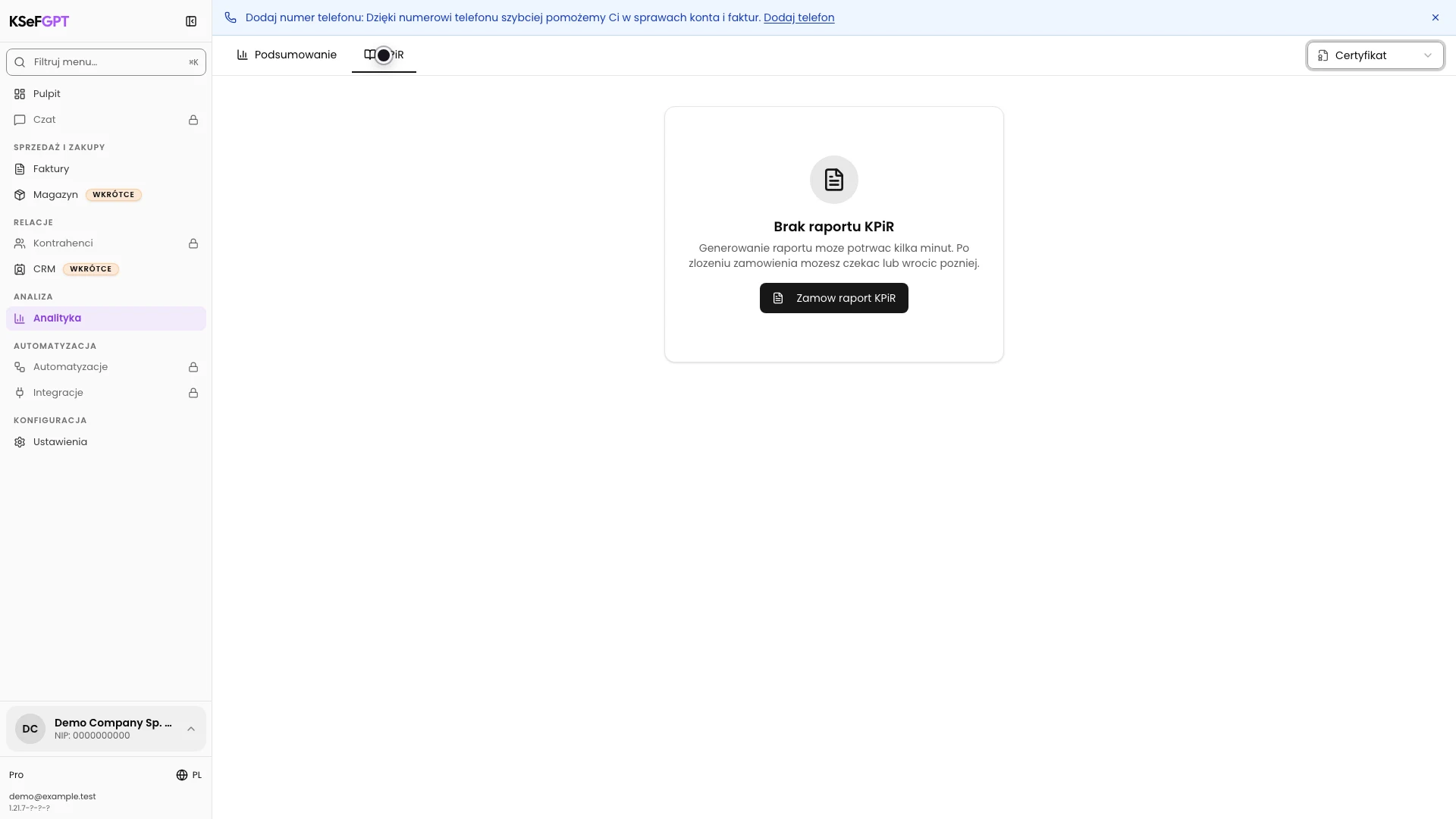
Zamów raport
Kliknij Zamow raport KPiR. KSeFGPT rozpocznie pobieranie i klasyfikowanie dokumentów dla bieżącego miesiąca oraz danych od początku roku.
Na ekranie pojawi się Trwa generowanie raportu. Proces może potrwać kilka minut. Możesz pozostać na stronie albo wrócić do niej później.
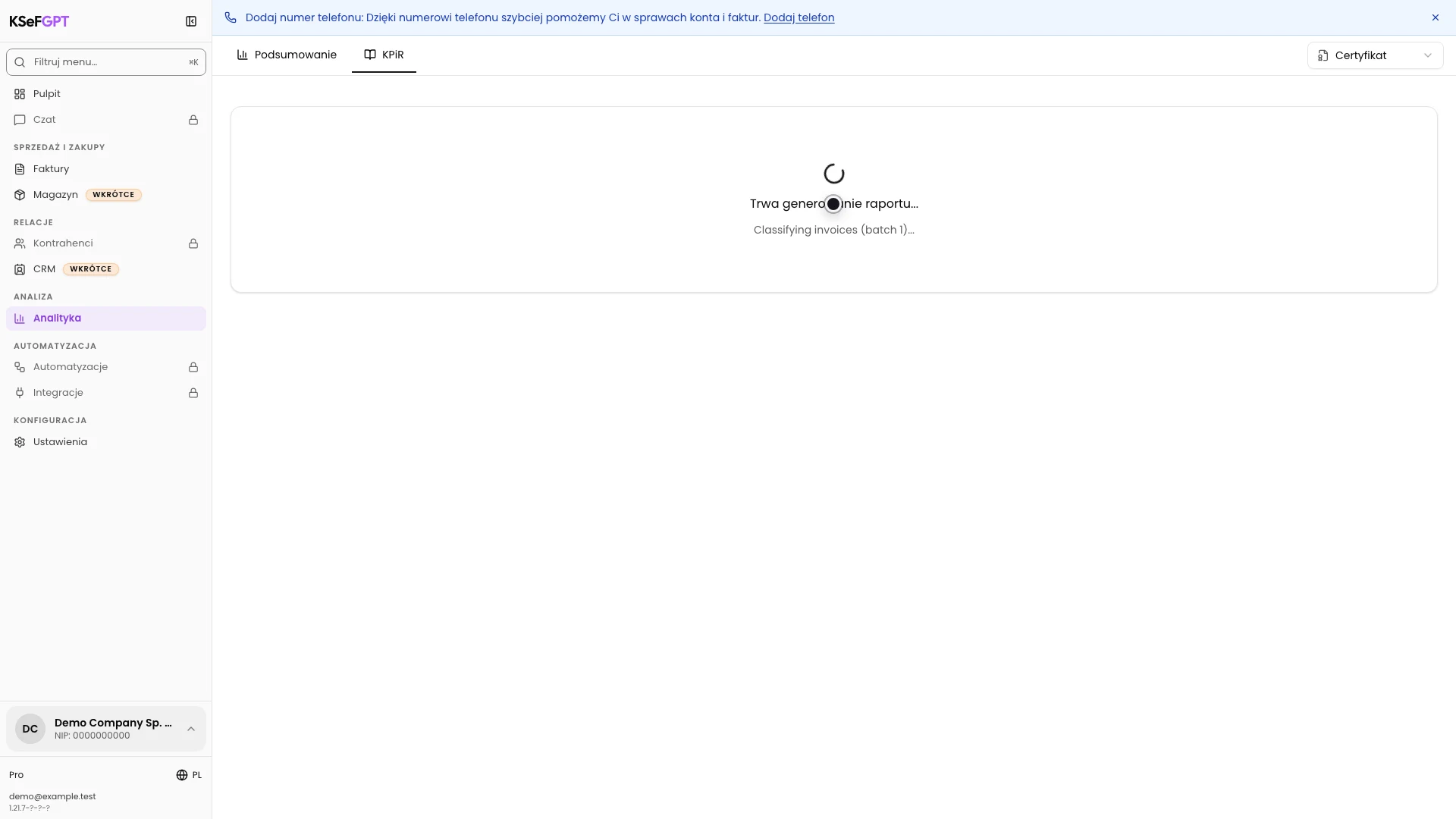
Sprawdź podsumowanie raportu
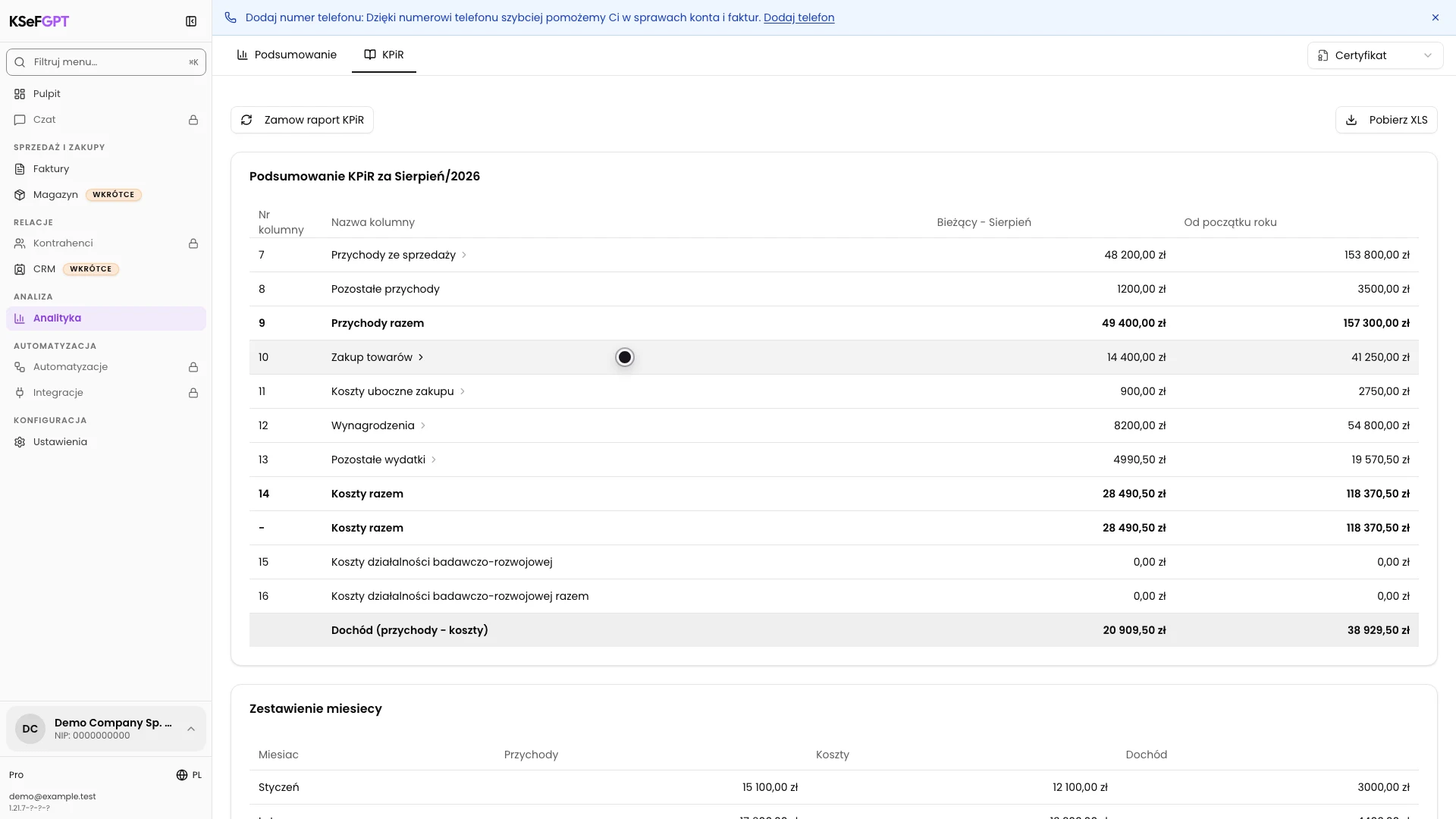
Po zakończeniu generowania sprawdź tabelę Podsumowanie KPiR. Kolumna Bieżący pokazuje wartości aktualnego miesiąca, a Od początku roku wartości narastające.
Wiersz Dochód pokazuje różnicę między łącznymi przychodami i kosztami. Niżej znajdziesz zestawienie miesięcy, VAT oraz zaliczki na podatek dochodowy.
Nazwy miesięcy i wierszy raportu pochodzą obecnie z API po polsku, dlatego mogą pozostać polskie również przy interfejsie EN, DE albo UK.
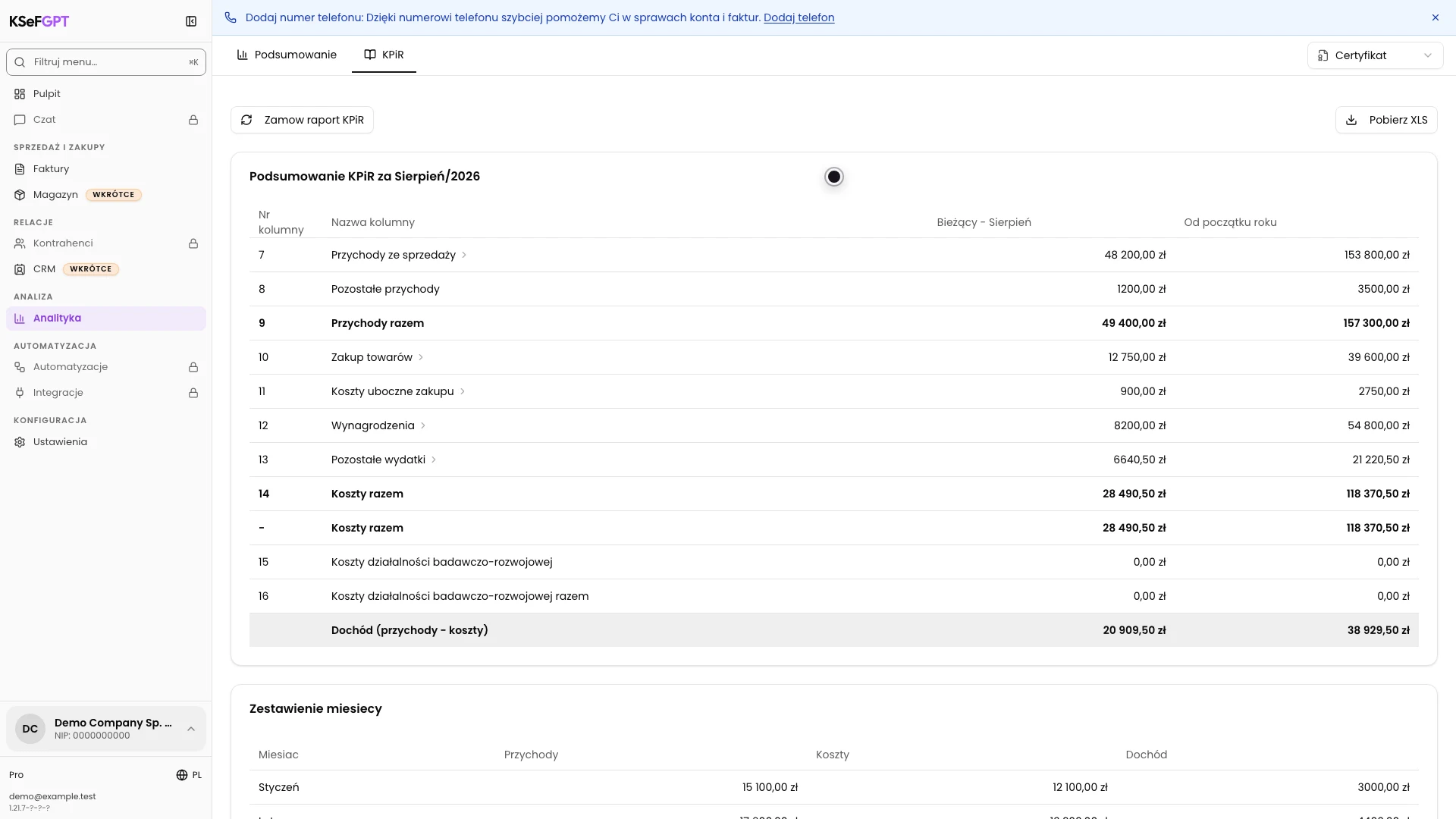
Sprawdź klasyfikację pozycji
Kliknij wiersz kolumny 7, 10, 11, 12 albo 13, aby otworzyć pozycje przypisane do tej kolumny. W przykładzie wybrano 13 Pozostałe wydatki.
Dla każdej pozycji zobaczysz numer faktury, sprzedawcę, nazwę, kwotę netto, uzasadnienie AI oraz bieżącą kolumnę KPiR. Oznaczenie Klasyfikacja automatyczna wskazuje wynik zastępczy wymagający szczególnej kontroli.
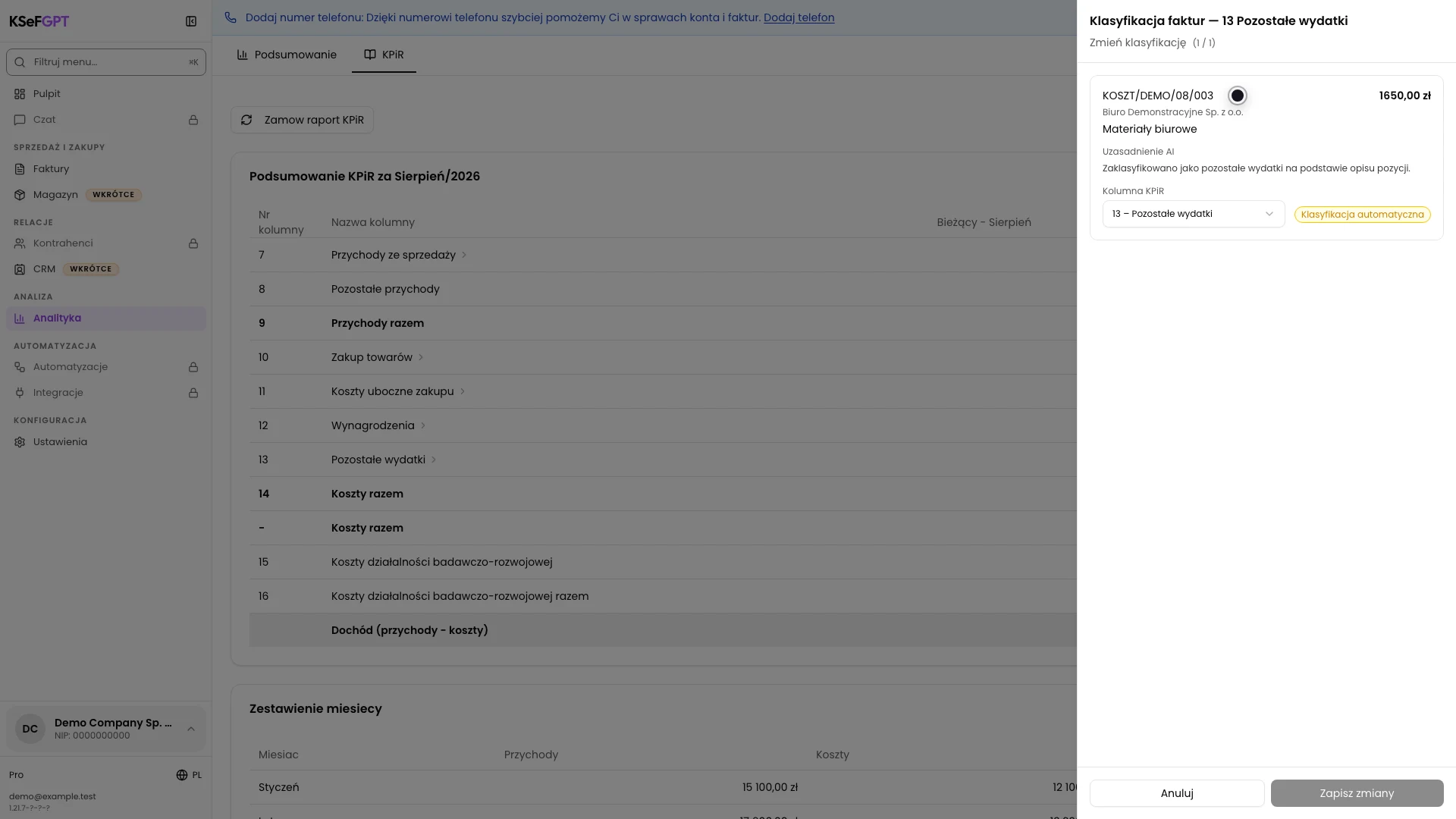
Popraw klasyfikację, jeśli jest potrzebna
Jeżeli pozycja trafiła do niewłaściwej kolumny, rozwiń Kolumna KPiR i wybierz właściwą pozycję. Dla wydatku możesz wybrać kolumnę 10, 11, 12 albo 13.
Kliknij Zapisz zmiany. Panel zostanie zamknięty, a kwota pozycji zostanie przeniesiona między kolumnami w raporcie. Suma kosztów i dochód nie zmienią się, gdy przenosisz koszt między dwiema kolumnami kosztowymi.
Pobierz plik XLSX
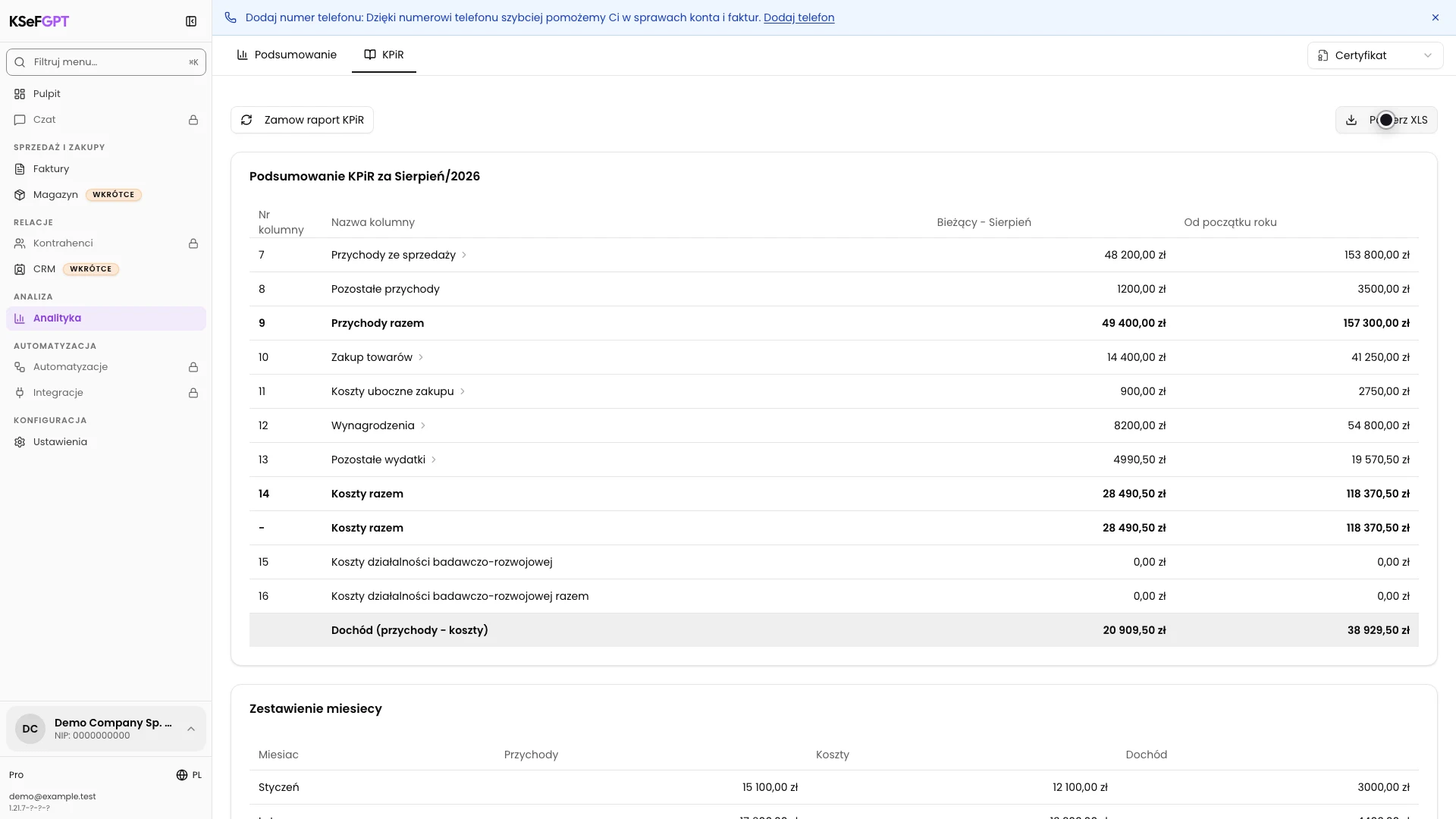
Po sprawdzeniu raportu kliknij Pobierz XLS w prawym górnym rogu. Przeglądarka zapisze arkusz z aktualną wersją raportu.
Plik ma nazwę kpir_RRRR_M.xlsx. Dla raportu z sierpnia 2026 jest to kpir_2026_8.xlsx.
Stan końcowy
Sprawdź rezultat
Karta KPiR pokazuje raport za aktualny miesiąc, wartości od początku roku i poprawione przypisania do kolumn. W katalogu pobierania przeglądarki znajduje się plik kpir_2026_8.xlsx albo plik z odpowiednim bieżącym rokiem i miesiącem.
Zmianę klasyfikacji potwierdzisz także po ponownym otwarciu właściwego wiersza. Pozycja nie będzie już widoczna w poprzedniej kolumnie.
Diagnostyka
Jeśli coś nie działa
Porównaj widoczny objaw z poniższą tabelą.
| Objaw | Prawdopodobna przyczyna | Co zrobić |
|---|---|---|
| Analityka jest niedostępna | Plan firmy nie obejmuje modułu Analityka albo brakuje uprawnienia analytics:read. | Sprawdź plan albo poproś właściciela organizacji o dostęp do analityki. |
| Widzisz prośbę o wybranie firmy | Nie wybrano firmy w bieżącej sesji. | Użyj selektora firmy w lewym dolnym rogu i otwórz KPiR ponownie. |
| Aplikacja wymaga połączenia KSeF | Firma nie ma aktywnego tokenu ani certyfikatu. | Dodaj dane dostępowe KSeF w Ustawieniach i wróć do Analityki. |
| Raport nadal się generuje | Pobieranie i klasyfikacja dokumentów jeszcze trwają. | Poczekaj. Widok sprawdza stan co około 15 sekund, a do raportu możesz też wrócić później. |
| Generowanie zakończyło się błędem | Zadanie KPiR nie mogło pobrać albo przetworzyć danych. | Przeczytaj komunikat i ponownie wybierz Zamow raport KPiR. |
| Zapisz zmiany jest nieaktywny | Nie zmieniono kolumny żadnej pozycji. | Wybierz inną kolumnę KPiR albo zamknij panel bez zapisywania. |
| Nie pobrał się plik | Raport nie jest już dostępny albo pobranie zakończyło się błędem. | Odśwież kartę KPiR, sprawdź gotowy raport i ponownie kliknij Pobierz XLS. |
Co dalej
Zachowaj pobrany arkusz razem z dokumentacją księgową i przekaż go osobie odpowiedzialnej za rozliczenia.
Jeżeli potrzebujesz tylko szybkiego porównania kwot brutto i faktur za wybrany miesiąc, skorzystaj z instrukcji sprawdzania przychodów i kosztów w Podsumowaniu.
Przygotuj raport KPiR w KSeFGPT
Zaloguj się, sprawdź klasyfikację dokumentów i pobierz gotowy arkusz.
Zaloguj się do KSeFGPT