Jak sprawdzić przychody i koszty za wybrany miesiąc?
Wybierz firmę, metodę autoryzacji i miesiąc, a następnie porównaj kwoty brutto oraz sprawdź faktury tworzące podsumowanie.
- Moduł
- Analityka
- Czas czytania
- 5 min
- Poziom trudności
- Łatwy
Z łatwością wykonasz opisane kroki samodzielnie
- Opublikowano
- 23 sierpnia 2026
- Autor
- Rafał Zeidler
- Format
- Tekst i nagranie
Procedura pisemna
Co zrobisz
Otworzysz miesięczne Podsumowanie w module Analityka, wybierzesz sposób autoryzacji w KSeF oraz okres. Porównasz łączne przychody i koszty brutto na wykresie.
Następnie sprawdzisz dokumenty składające się na obie kwoty. Karta Podsumowanie nie oblicza dochodu ani VAT. Te wartości znajdziesz w osobnym raporcie KPiR.
Wymagania
Zanim zaczniesz
Podsumowanie domyślnie pobiera dokumenty z KSeF. Nie włączaj Pokaż zaimportowane, jeżeli chcesz analizować dane bezpośrednio z KSeF.
| Element | Opis |
|---|---|
| Dostęp | Właściciel firmy albo członek organizacji z uprawnieniem analytics:read. |
| Plan | Plan KSeFGPT z dostępnym modułem Analityka. |
| Firma | Wybrana firma z aktywnym tokenem albo certyfikatem KSeF. |
| Punkt startowy | Po zalogowaniu wybierz właściwą firmę i otwórz Analityka. |
| Czas wykonania | Około 2 minut. |
| Zakres danych | Kwoty brutto i faktury wystawione w wybranym miesiącu. |
Nagranie procesu
0:23Nagranie pokazuje wybór metody autoryzacji i miesiąca, odczyt wykresu oraz kontrolę list przychodów i kosztów.
Otwórz Podsumowanie
W menu bocznym wybierz Analityka i pozostaw aktywną kartę Podsumowanie. Karta KPiR służy do osobnego raportu podatkowego.
Sprawdź nazwę firmy w lewym dolnym rogu. Wykres oraz listy będą dotyczyć właśnie tej firmy.
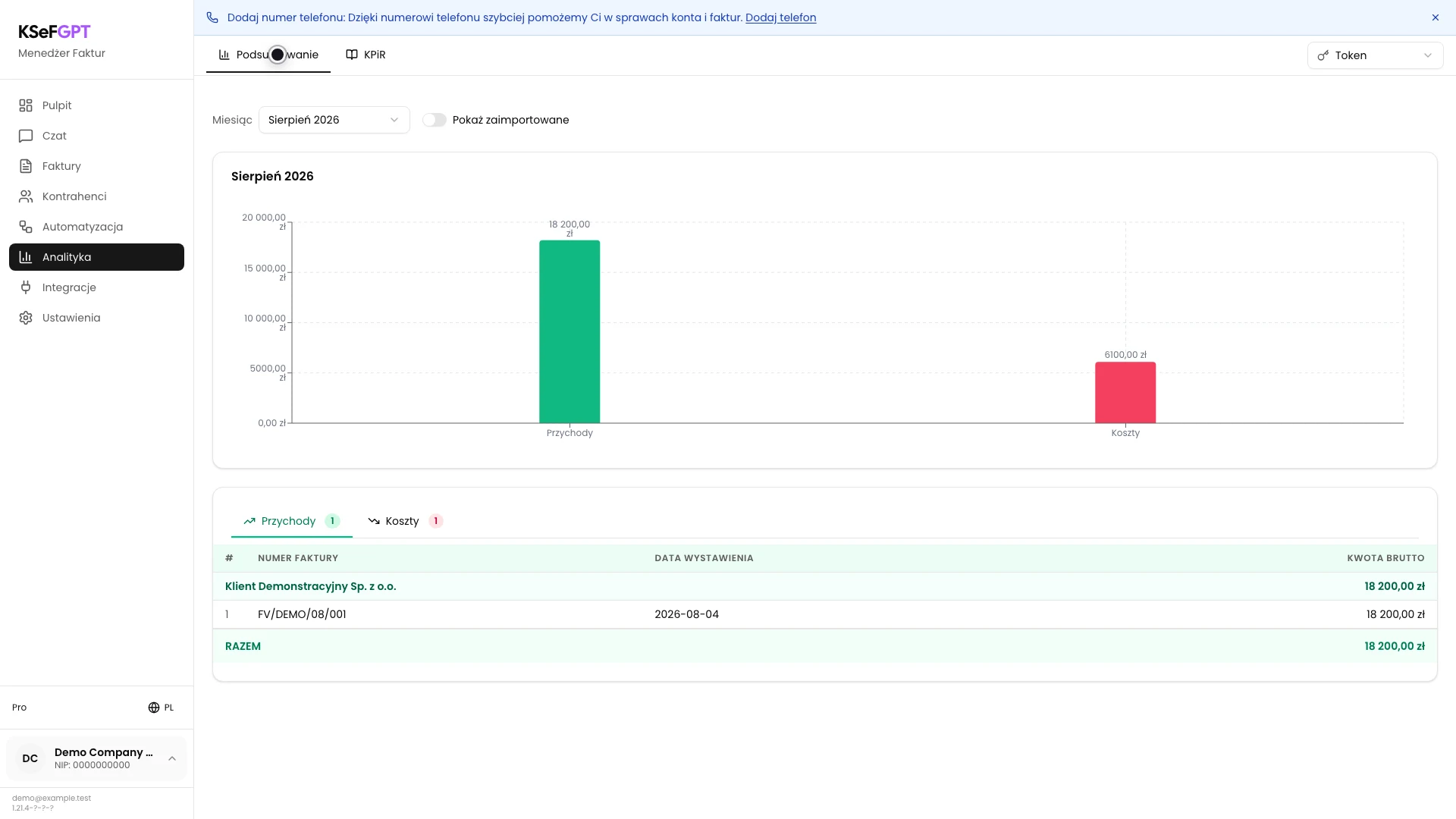
Wybierz metodę autoryzacji
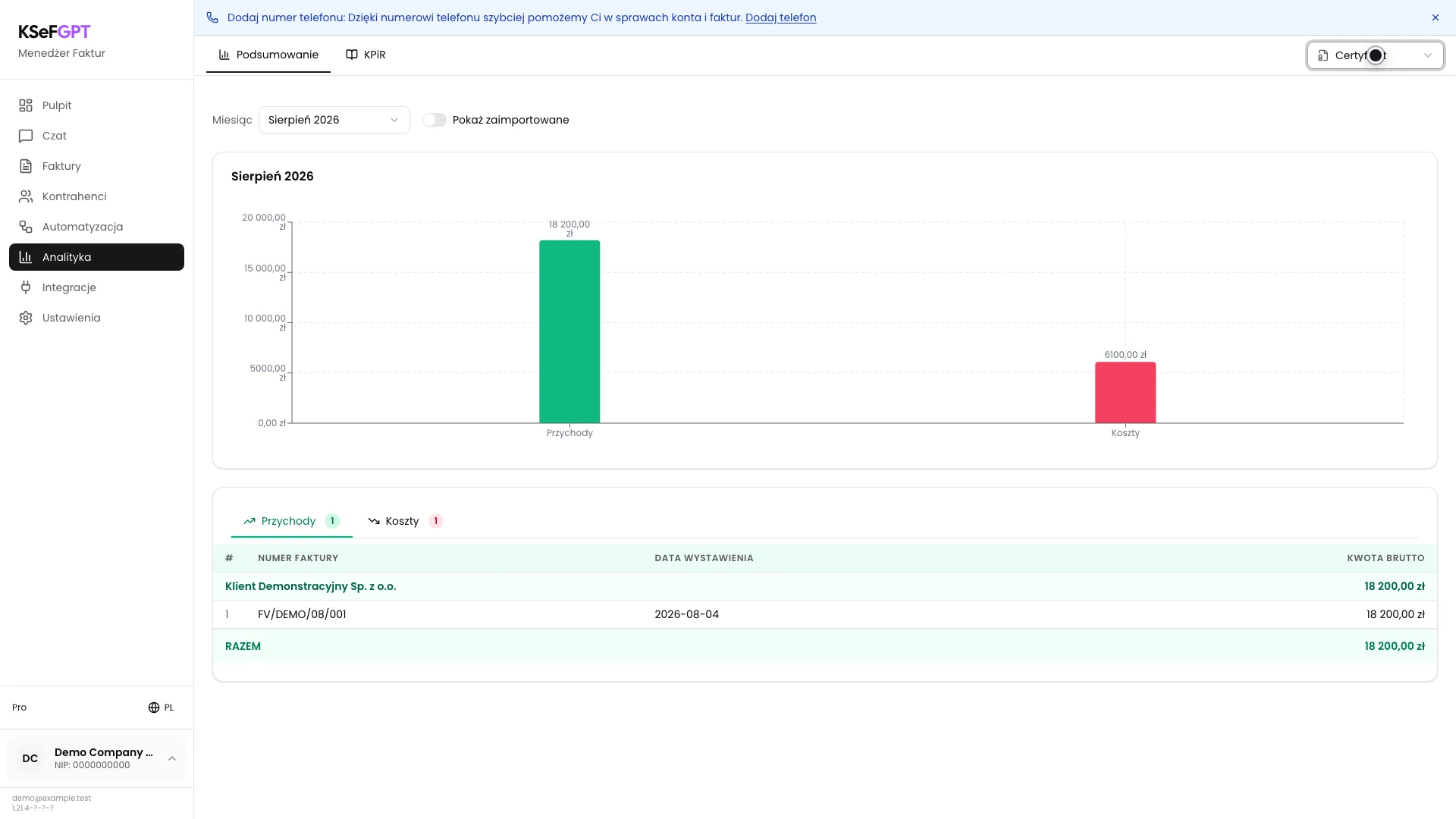
W prawym górnym rogu wybierz Token albo Certyfikat. Lista pokazuje tylko metody skonfigurowane dla aktywnej firmy.
Po zmianie metody KSeFGPT ponownie pobierze podsumowanie. W przykładzie wybrano Certyfikat.
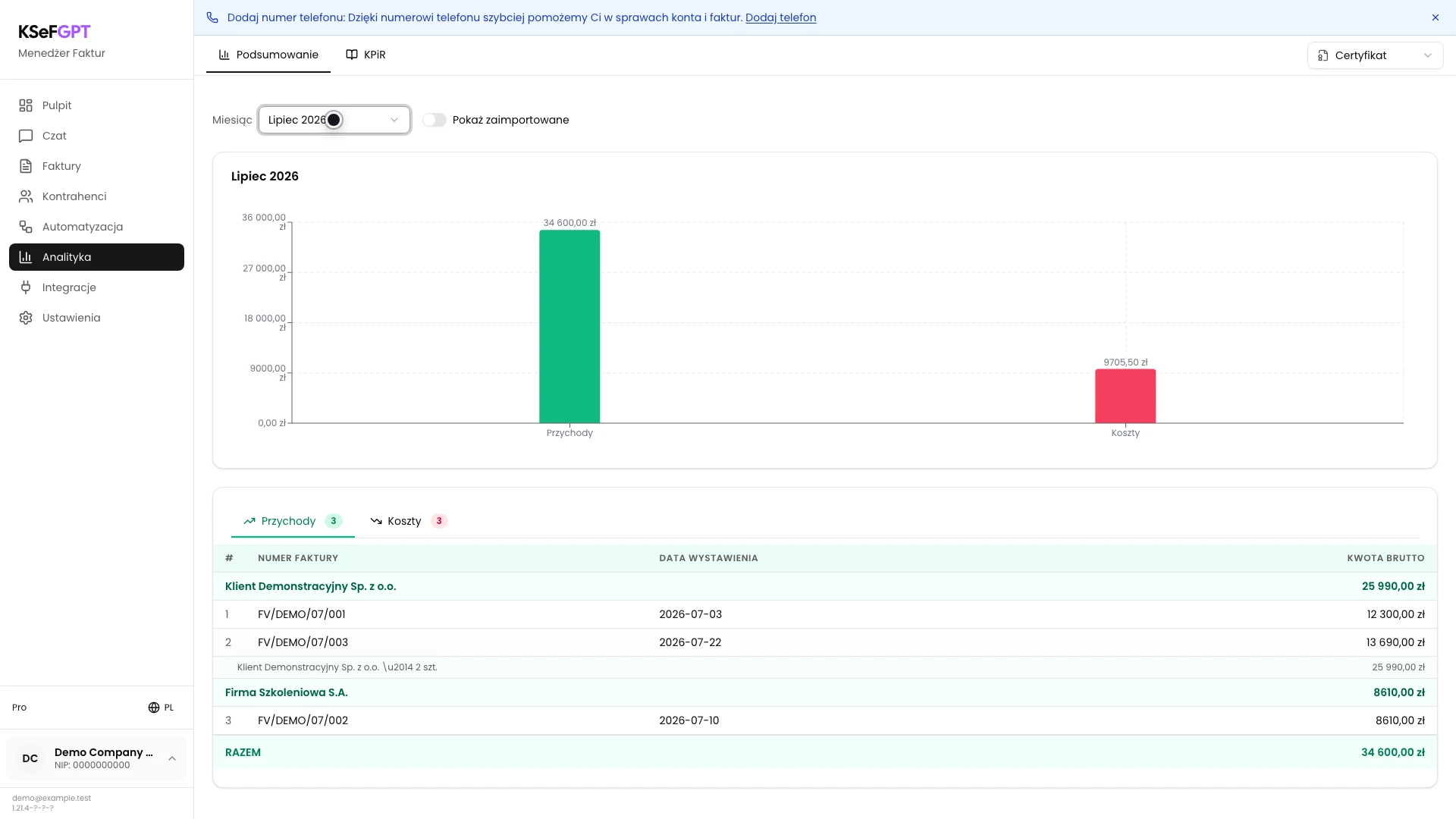
Wybierz miesiąc
Rozwiń pole Miesiąc i wybierz okres, który chcesz sprawdzić. W przykładzie wybrano Lipiec 2026.
Pozostaw przełącznik Pokaż zaimportowane wyłączony, aby korzystać z danych z KSeF. Po zmianie miesiąca wykres i obie listy dokumentów odświeżą się automatycznie.
Porównaj przychody i koszty
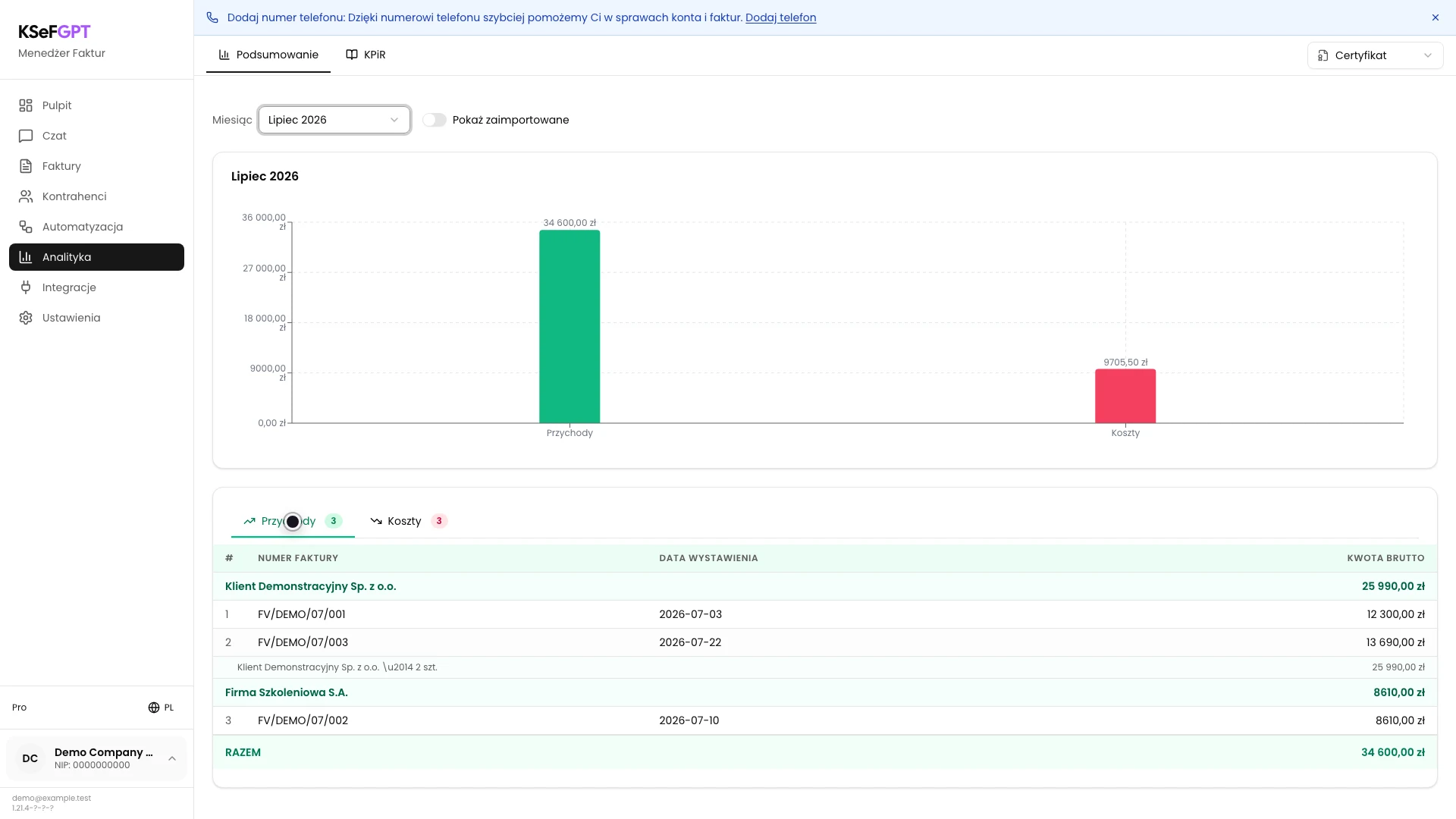
Odczytaj zielony słupek Przychody i czerwony słupek Koszty. Etykieta nad każdym słupkiem pokazuje łączną kwotę brutto dokumentów dla wybranego miesiąca.
Nie traktuj różnicy między słupkami jako dochodu podatkowego. Podsumowanie używa wartości brutto, natomiast dochód i VAT są wyliczane w raporcie KPiR.
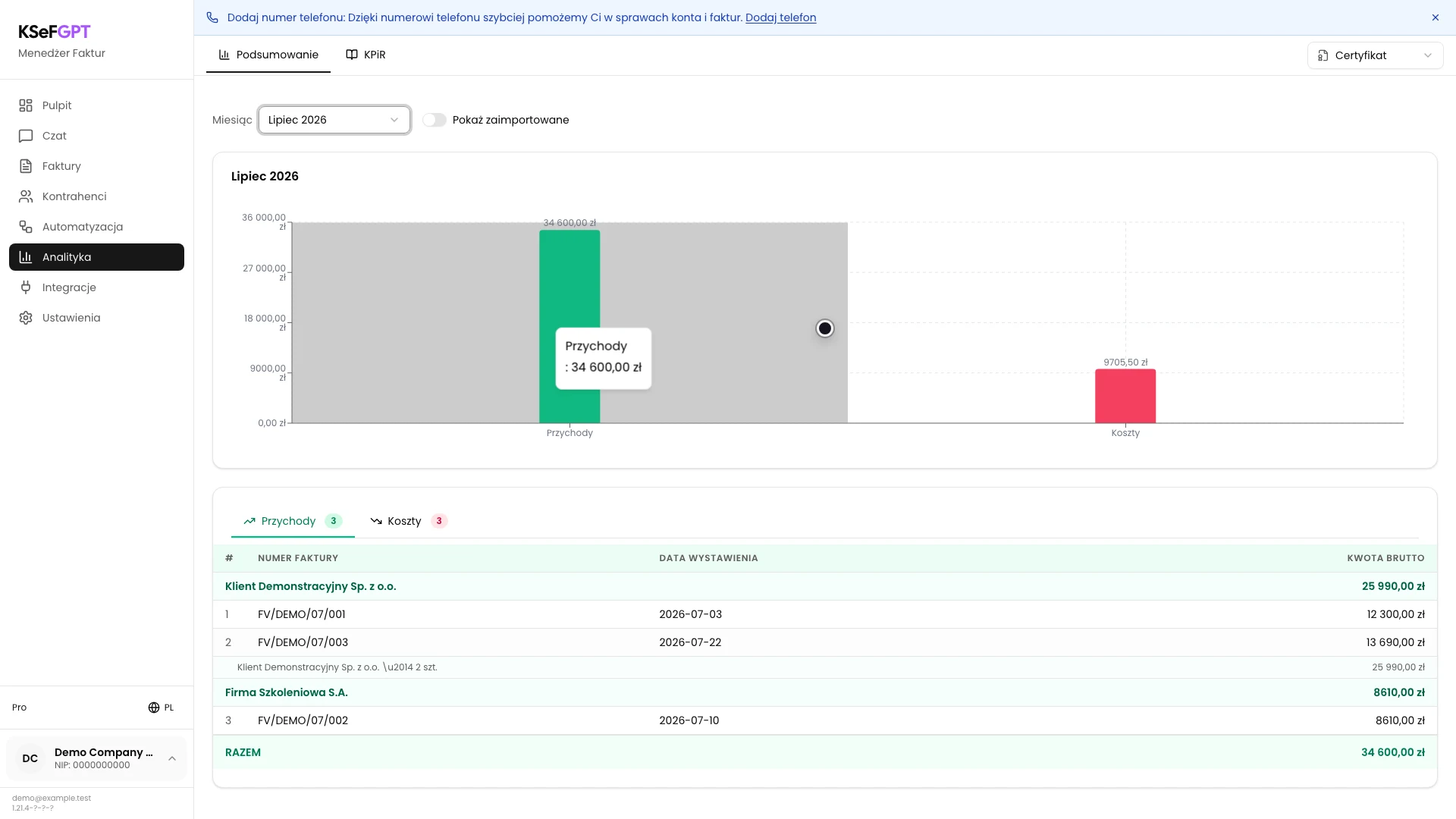
Sprawdź faktury przychodowe
Otwórz zakładkę Przychody pod wykresem. Licznik przy nazwie zakładki pokazuje liczbę dokumentów.
Faktury są pogrupowane według kontrahenta. Porównaj numer, datę wystawienia i kwotę brutto, a na końcu tabeli sprawdź wartość RAZEM.
Sprawdź faktury kosztowe
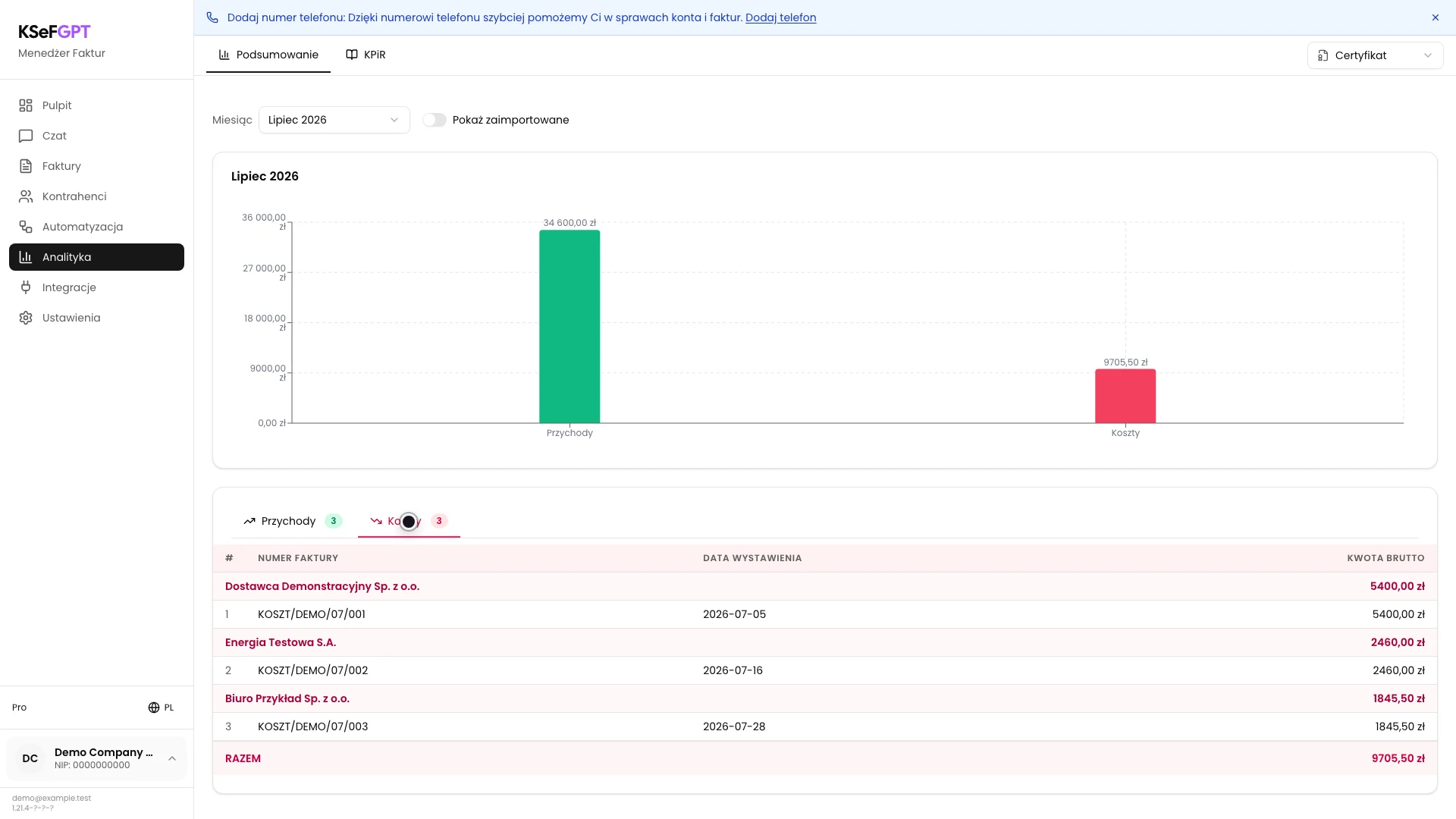
Kliknij Koszty. Tabela pokaże faktury zakupowe pogrupowane według sprzedawcy oraz ich kwoty brutto.
Sprawdź, czy liczba dokumentów i wartość RAZEM odpowiadają czerwonej części podsumowania. W przykładzie trzy dokumenty dają łącznie 9 705,50 zł.
Stan końcowy
Sprawdź rezultat
Nad wykresem widzisz wybrany miesiąc, a kwoty Przychody i Koszty odpowiadają wartościom RAZEM w obu tabelach.
Jeżeli potrzebujesz dochodu, wartości netto lub zestawienia VAT, przejdź do karty KPiR. Nie wyliczaj ich przez proste odejmowanie kwot z Podsumowania.
Diagnostyka
Jeśli coś nie działa
Porównaj widoczny objaw z poniższą tabelą.
| Objaw | Prawdopodobna przyczyna | Co zrobić |
|---|---|---|
| Analityka jest niedostępna | Plan firmy nie obejmuje modułu Analityka albo brakuje uprawnienia analytics:read. | Sprawdź plan albo poproś właściciela organizacji o dostęp do analityki. |
| Widzisz prośbę o wybranie firmy | Nie wybrano firmy w bieżącej sesji. | Użyj selektora firmy w lewym dolnym rogu i otwórz Podsumowanie ponownie. |
| Aplikacja wymaga połączenia KSeF | Firma nie ma aktywnego tokenu ani certyfikatu. | Dodaj dane dostępowe KSeF w Ustawieniach i wróć do Analityki. |
| Brak danych do analizy | W okresie nie ma dokumentów albo pobranie danych zakończyło się błędem. | Sprawdź miesiąc i metodę autoryzacji, a następnie odśwież stronę. |
| Nie ma potrzebnego miesiąca na liście | Selektor obejmuje bieżące miesiące roku oraz ostatni kwartał poprzedniego roku. | Wybierz dostępny okres albo użyj raportu KPiR dla szerszego zestawienia. |
| Kwoty różnią się od raportu KPiR | Podsumowanie pokazuje wartości brutto z wybranego źródła, a KPiR opiera się na klasyfikacji podatkowej. | Sprawdź źródło danych, miesiąc oraz klasyfikację dokumentów w KPiR. |
Co dalej
Włącz Pokaż zaimportowane tylko wtedy, gdy chcesz przeanalizować faktury przesłane do KSeFGPT poza bezpośrednim pobraniem z KSeF.
Przejdź do karty KPiR, aby przygotować raport z dochodem, wartościami netto, VAT i zaliczkami podatkowymi.
Sprawdź miesięczne podsumowanie firmy
Zaloguj się, wybierz miesiąc i porównaj przychody oraz koszty na podstawie faktur z KSeF.
Zaloguj się do KSeFGPT