Jak zmienić status zadania w CRM?
Oznacz istniejące zadanie jako zakończone i sprawdź zapisany status.
- Moduł
- CRM / Zadania
- Czas czytania
- 3 min
- Poziom trudności
- Łatwy
Z łatwością wykonasz opisane kroki samodzielnie
- Opublikowano
- 7 września 2026
- Autor
- Rafał Zeidler
- Format
- Tekst i nagranie
Procedura pisemna
Co zrobisz
Zmienisz status istniejącego zadania z Do zrobienia na Zakończone. Nazwa zadania, termin i osoba odpowiedzialna pozostaną na jego karcie.
Wymagania
Zanim zaczniesz
| Element | Wymaganie |
|---|---|
| Dostęp | Właściciel wybranej firmy z dostępem do CRM i planem udostępniającym zadania oraz szanse sprzedaży. |
| Potrzebne dane | Istniejące zadanie o statusie Do zrobienia. W przykładzie: Przygotować ofertę dla Atlas Demo, termin 15.09.2026. |
| Punkt startowy | Po zalogowaniu wybierz właściwą firmę i otwórz CRM > Zadania. |
| Czas | 2 min |
| Skutek | Zadanie zostanie oznaczone jako zakończone. Można ponownie ustawić je jako do zrobienia. |
Nagranie procesu
0:19Oznacz istniejące zadanie jako zakończone i sprawdź zapisany status.
Znajdź zadanie
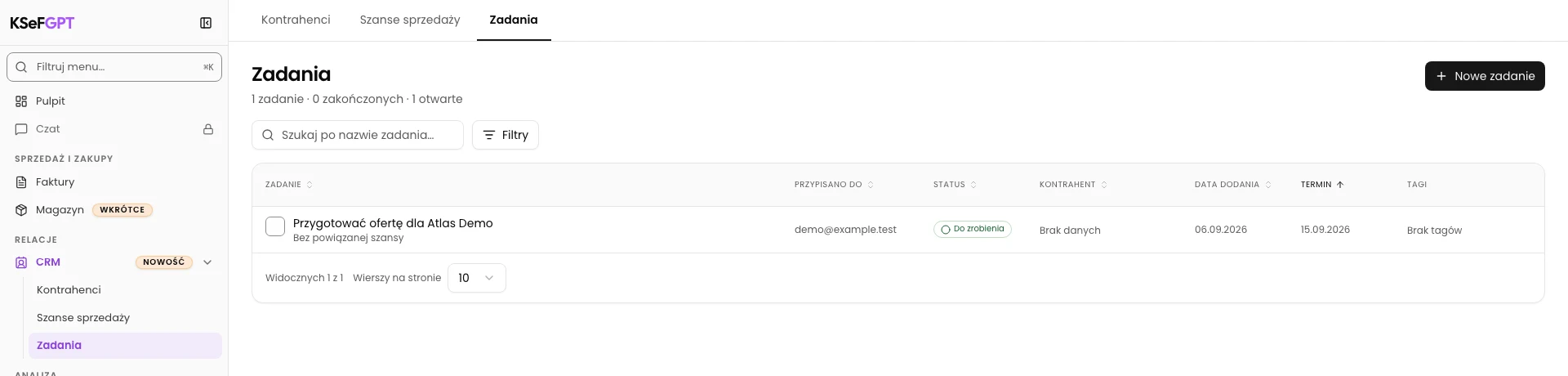
Otwórz CRM > Zadania. Na liście znajdź Przygotować ofertę dla Atlas Demo. Sprawdź nazwę i termin, aby wybrać właściwy rekord.
Otwórz kartę zadania
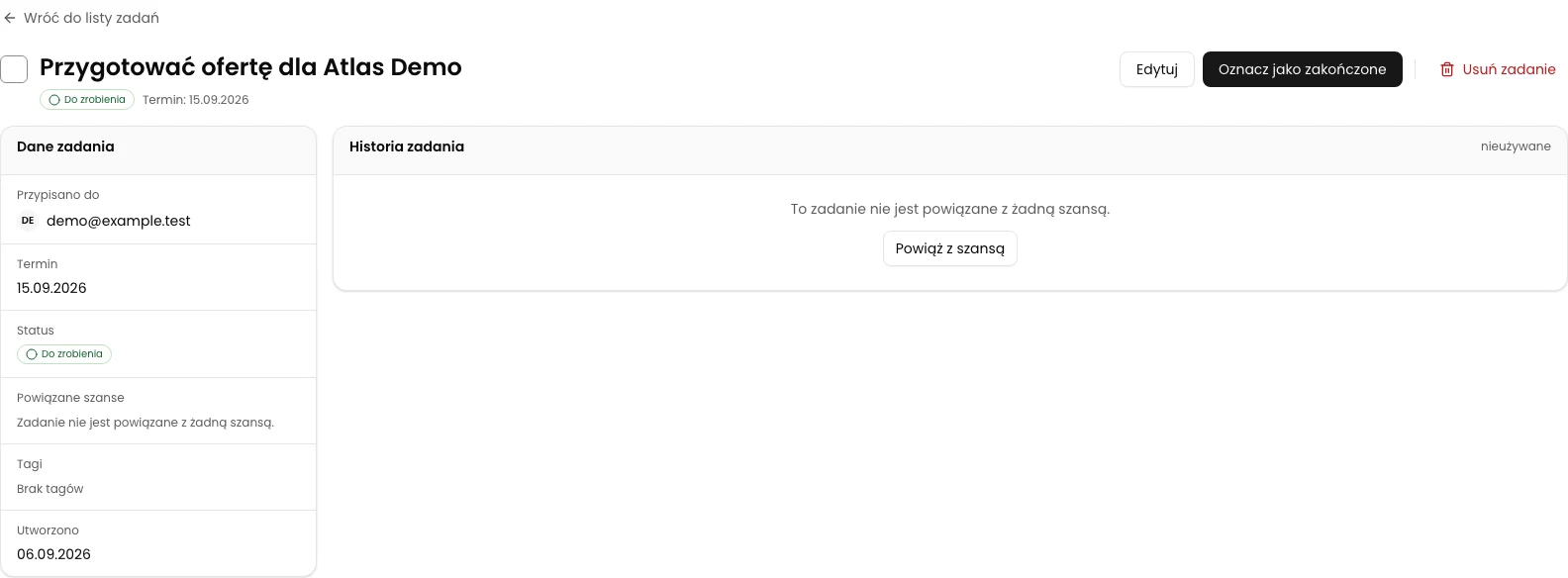
Kliknij nazwę zadania. Na karcie sprawdź status Do zrobienia, termin 15.09.2026 i osobę w sekcji Przypisano do.
W prawym górnym rogu znajduje się przycisk Oznacz jako zakończone.
Oznacz zadanie jako zakończone
Kliknij Oznacz jako zakończone. Zmiana zapisuje się od razu, bez dodatkowego formularza.
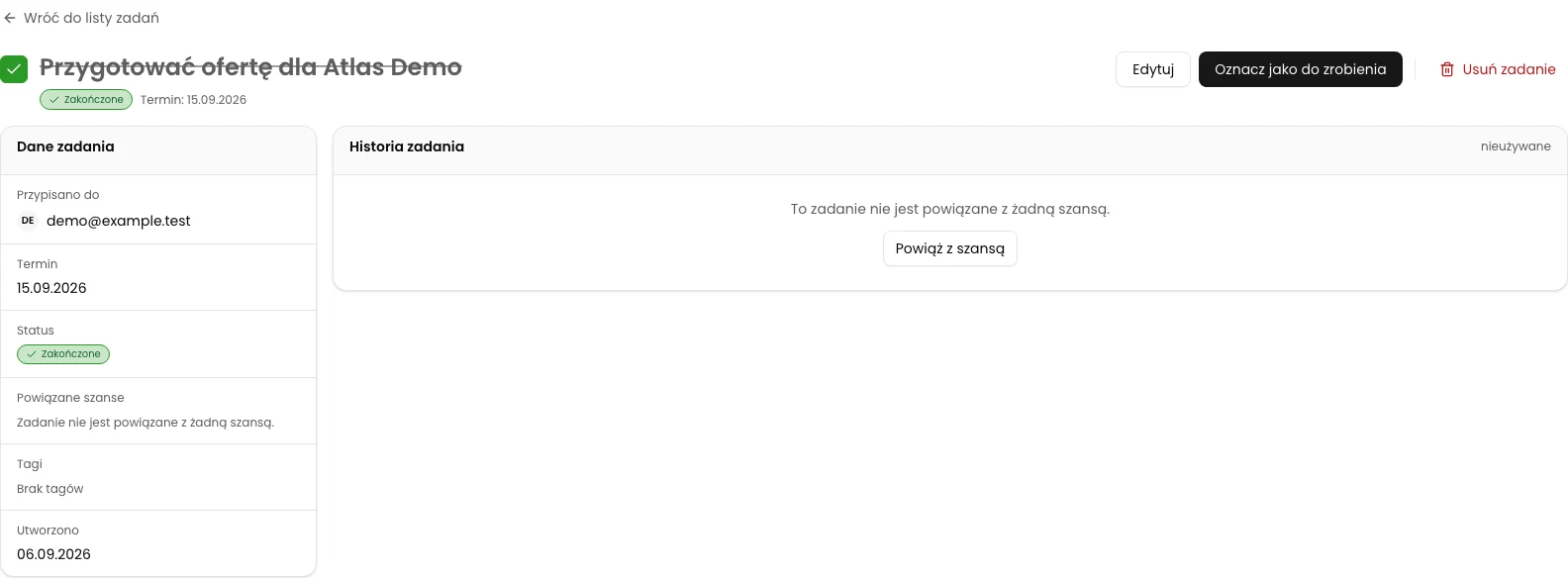
Odśwież kartę. Zobaczysz status Zakończone, zaznaczone pole przy nazwie i przekreślony tytuł. Przycisk zmieni nazwę na Oznacz jako do zrobienia.
Stan końcowy
Sprawdź rezultat
Po odświeżeniu karta pokazuje Zakończone. Termin i przypisana osoba pozostały bez zmian. Oznaczenie dotyczy statusu w CRM; samo kliknięcie nie wykonuje opisanego zadania.
Diagnostyka
Jeśli coś nie działa
| Objaw | Przyczyna | Co zrobić |
|---|---|---|
| Widzisz Oznacz jako do zrobienia zamiast Oznacz jako zakończone. | Zadanie jest już zakończone. | Sprawdź status Zakończone. Jeśli chcesz wznowić zadanie, kliknij Oznacz jako do zrobienia i sprawdź status po odświeżeniu. |
Co dalej
Przejdź do powiązanej instrukcji: Jak dodać zadanie z terminem w CRM?.
Zobacz pozostałe instrukcje CRM.
Zadanie jest zakończone
Po odświeżeniu karta pokazuje Zakończone. Termin i przypisana osoba pozostały bez zmian. Oznaczenie dotyczy statusu w CRM; samo kliknięcie nie wykonuje opisanego zadania.
Otwórz CRM