Jak dodać zadanie z terminem w CRM?
Zaplanuj zadanie, wybierz termin i osobę odpowiedzialną.
- Moduł
- CRM / Zadania
- Czas czytania
- 3 min
- Poziom trudności
- Łatwy
Z łatwością wykonasz opisane kroki samodzielnie
- Opublikowano
- 7 września 2026
- Autor
- Rafał Zeidler
- Format
- Tekst i nagranie
Procedura pisemna
Co zrobisz
Zapiszesz nowe zadanie, termin i osobę odpowiedzialną. Po odświeżeniu listy sprawdzisz nazwę, datę oraz status Do zrobienia.
Wymagania
Zanim zaczniesz
| Element | Wymaganie |
|---|---|
| Dostęp | Właściciel wybranej firmy z dostępem do CRM. Procedurę sprawdzono dla właściciela. Szanse i zadania muszą być dostępne w planie. Potrzebujesz wolnego miejsca w limicie tej funkcji. |
| Potrzebne dane | Krótka nazwa zadania, termin i dostępna osoba odpowiedzialna. Powiązanie ze szansą jest opcjonalne. |
| Punkt startowy | Po zalogowaniu wybierz właściwą firmę i otwórz CRM > Zadania. |
| Czas | 2 min |
| Skutek | Powstanie samodzielne zadanie widoczne na liście CRM. W przykładzie nie jest powiązane z żadną szansą. |
Nagranie procesu
0:22Zaplanuj zadanie, wybierz termin i osobę odpowiedzialną.
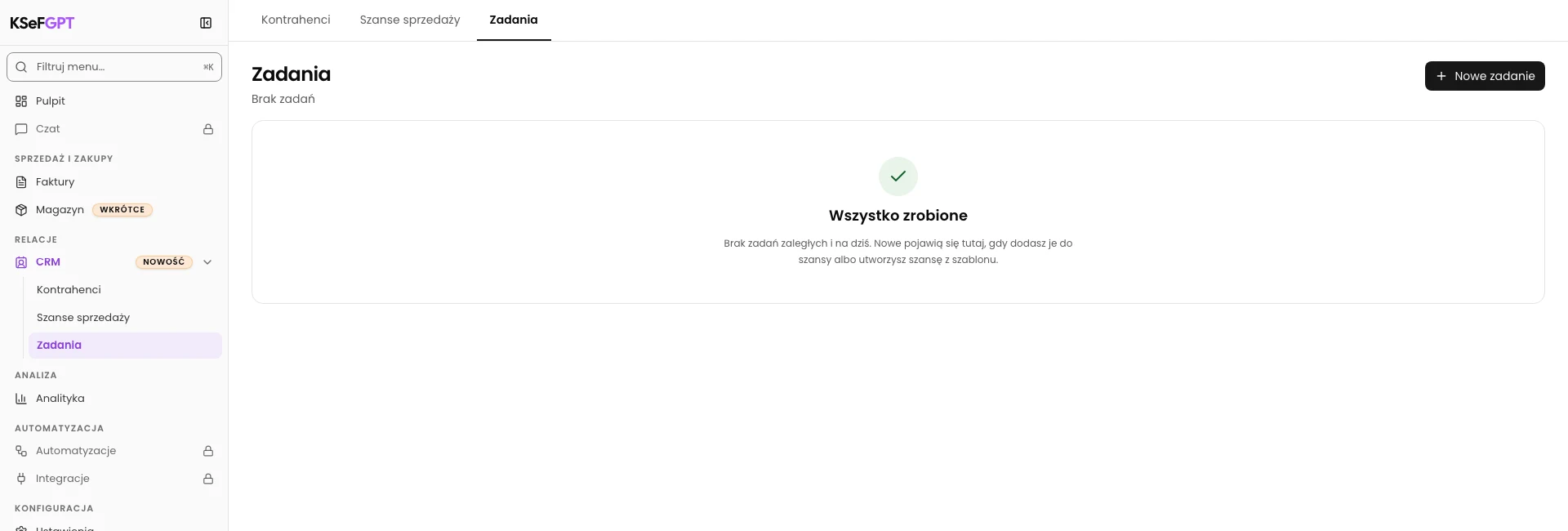
Otwórz nowe zadanie
Wybierz CRM > Zadania. Sprawdź aktywną firmę i kliknij Nowe zadanie.
Otworzy się formularz Nowe zadanie.
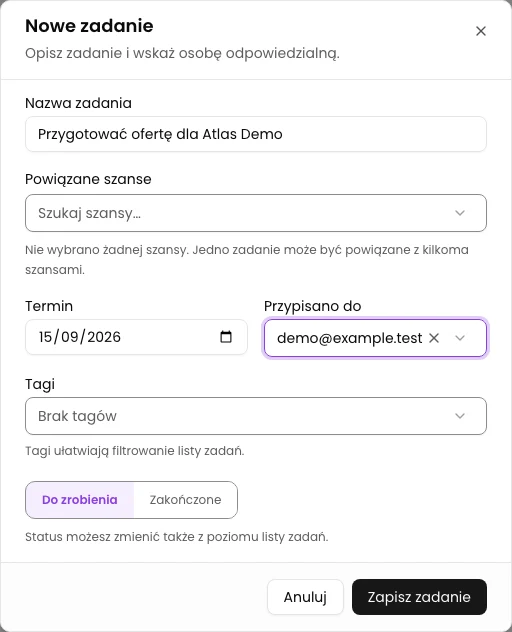
Wpisz nazwę i ustal termin
W polu Nazwa zadania wpisz Przygotować ofertę dla Atlas Demo. W polu Termin wybierz 15 września 2026.
Z listy Przypisano do wybierz osobę odpowiedzialną. Nagranie wybiera użytkownika demonstracyjnego demo@example.test. Pozostaw Status: Do zrobienia.
Pole Powiązane szanse pozostaw puste, jeśli tworzysz samodzielne zadanie jak w tym przykładzie.
Zapisz i sprawdź zadanie na liście
Kliknij Zapisz zadanie. Formularz się zamknie.
Odśwież listę i znajdź nazwę zadania. W wierszu sprawdź osobę odpowiedzialną, termin 15.09.2026 i status Do zrobienia.
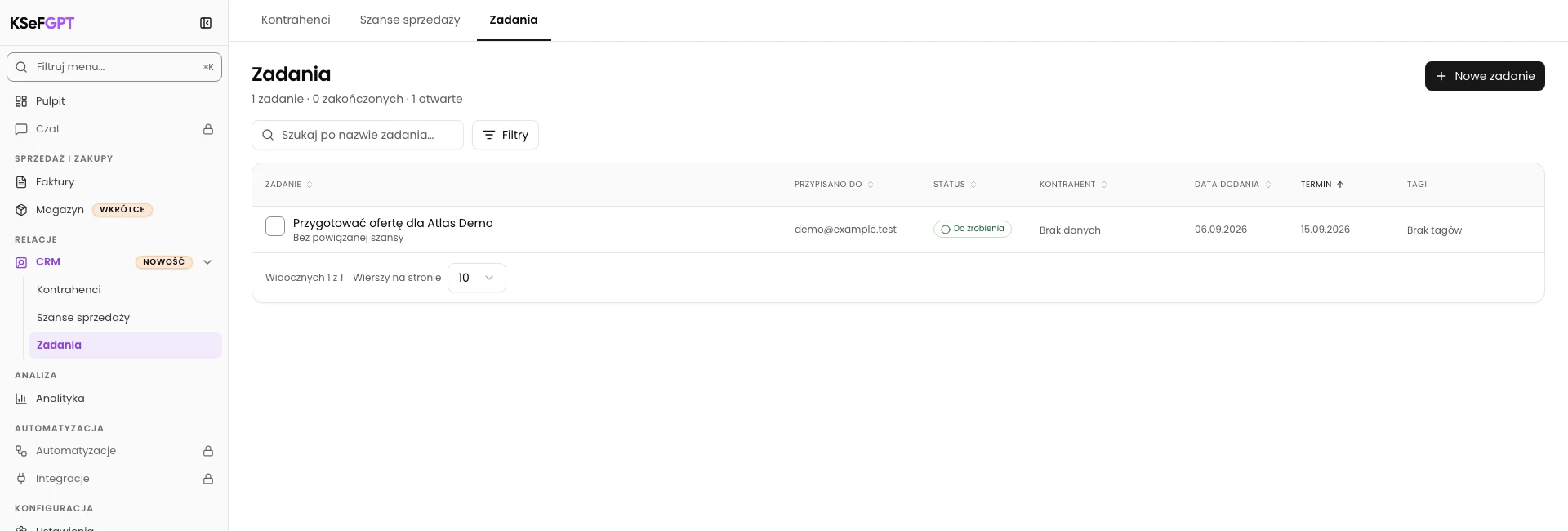
Stan końcowy
Sprawdź rezultat
Lista Zadania pokazuje nową pozycję, wybraną osobę, 15.09.2026 oraz status Do zrobienia. W kolumnie powiązań samodzielnego zadania nie musi występować kontrahent.
Diagnostyka
Jeśli coś nie działa
| Objaw | Przyczyna | Co zrobić |
|---|---|---|
| Podaj nazwę zadania. | Pole Nazwa zadania jest puste. | Wpisz konkretną nazwę i ponownie kliknij Zapisz zadanie. |
Co dalej
Przejdź do powiązanej instrukcji: Jak zmienić status zadania w CRM?.
Zobacz pozostałe instrukcje CRM.
Zadanie jest na liście CRM
Lista Zadania pokazuje nową pozycję, wybraną osobę, 15.09.2026 oraz status Do zrobienia. W kolumnie powiązań samodzielnego zadania nie musi występować kontrahent.
Otwórz CRM