Jak wysłać wiele faktur do KSeF z Excela?
Praktyczny poradnik: jak przygotować arkusz XLSX, zmapować kolumny na pola FA(3), sprawdzić błędy i wysłać poprawne faktury do KSeF w KSeFGPT.

Streszczenie artykułu
Faktur nie wysyła się do KSeF jako pliku Excel. Arkusz XLSX, XLS lub CSV może być jednak praktycznym źródłem danych, z którego narzędzie takie jak KSeFGPT tworzy faktury zgodne ze strukturą FA(3), waliduje je i pozwala wysłać poprawne dokumenty do KSeF.
Najważniejsze jest przygotowanie arkusza tak, aby każda kolumna miała jedno znaczenie: numer faktury, data wystawienia, NIP sprzedawcy, NIP nabywcy, waluta, kwoty, stawka VAT i pozycje. Im mniej mieszanych formatów w Excelu, tym mniej błędów przy walidacji przed wysyłką.
KSeFGPT obsługuje masowy import danych z plików XLSX, XLS i CSV. Po imporcie użytkownik sprawdza mapowanie kolumn, podgląda wersje robocze faktur, poprawia błędne wiersze i wysyła tylko te dokumenty, które są gotowe. To bezpieczniejszy proces niż ręczne przepisywanie wielu faktur do formularza.
Czy można wysłać faktury do KSeF z Excela?
Tak, ale z ważnym doprecyzowaniem: KSeF nie przyjmuje pliku Excel jako faktury. KSeF pracuje na fakturach ustrukturyzowanych, czyli danych zgodnych ze strukturą logiczną FA(3). Excel jest formatem roboczym, który trzeba przekształcić w poprawne dane faktury przed wysłaniem.
W praktyce wygląda to tak: firma przygotowuje arkusz z fakturami, narzędzie importujące odczytuje kolumny, mapuje je na pola faktury, sprawdza dane i dopiero potem wysyła dokumenty przez integrację z KSeF. Właśnie dlatego w artykule mówimy o wysyłce z Excela, ale technicznie chodzi o import danych z Excela i wysyłkę faktur utworzonych na tej podstawie.
Ministerstwo Finansów w materiałach KSeF 2.0 opisuje pracę przez program do obsługi KSeF lub narzędzia zintegrowane z API KSeF. Oficjalne materiały techniczne i podręczniki znajdziesz na stronie Pliki do pobrania KSeF 2.0.
To rozróżnienie jest ważne również dla odpowiedzialności podatnika. Jeżeli w arkuszu pojawi się błędny NIP, zła data albo kwota z przecinkiem potraktowana jako tekst, problem nie znika po imporcie. Trzeba go wykryć przed wysyłką, najlepiej w raporcie walidacji.
| Format | Rola w procesie | Czy trafia bezpośrednio do KSeF? |
|---|---|---|
| Excel/XLSX | Źródło danych faktur, wygodne dla zespołu sprzedaży lub księgowości | Nie |
| CSV | Alternatywny format arkusza do masowego importu | Nie |
| XML FA(3) | Struktura faktury wymagana przez KSeF | Tak |
| Wizualizacja lub dokument źródłowy, nie faktura ustrukturyzowana | Nie |
Dla kogo jest masowa wysyłka z Excela
Masowa wysyłka z Excela ma sens wszędzie tam, gdzie faktury powstają seriami, ale firma nie ma jeszcze pełnej integracji ERP z KSeF. Typowy przykład to zespół sprzedaży, który co miesiąc przygotowuje arkusz z abonamentami, opłatami cyklicznymi albo rozliczeniami dla wielu kontrahentów.
Drugi częsty scenariusz to biuro rachunkowe. Klienci dostarczają dane w różnych formatach: eksport z programu sprzedażowego, prosty XLSX, czasem ręcznie uzupełniony arkusz. Biuro potrzebuje jednego procesu, który pozwala sprawdzić dane, wykryć błędy i wysłać poprawne faktury bez przepisywania każdej pozycji.
Excel wystarczy, gdy źródło danych jest uporządkowane, liczba faktur jest umiarkowana, a import odbywa się cyklicznie według podobnego układu kolumn. Przy bardzo dużych wolumenach, wielu systemach źródłowych i automatyzacji statusów lepsza będzie integracja API albo moduł ERP.
| Sytuacja | Czy Excel ma sens? | Lepszy kierunek |
|---|---|---|
| Kilkadziesiąt lub kilkaset faktur w podobnym układzie | Tak | Import XLSX w KSeFGPT |
| Faktury abonamentowe lub cykliczne | Tak | Szablon arkusza i zapisane mapowanie |
| Biuro rachunkowe z plikami od klientów | Tak, jeśli formaty są kontrolowane | Osobny arkusz lub paczka dla każdego klienta |
| Tysiące faktur dziennie z wielu systemów | Częściowo | ERP, API lub automatyzacja danych źródłowych |
Jak przygotować plik XLSX do importu
Najbezpieczniejszy arkusz to taki, w którym pierwszy wiersz zawiera nazwy kolumn, a każda kolejna linia opisuje jedną pozycję faktury. Jeżeli faktura ma kilka pozycji, dane nagłówka faktury powtarzają się w kilku wierszach, a różnią się tylko pola pozycji.
Minimalny zestaw danych obejmuje numer faktury, datę wystawienia, datę sprzedaży, dane sprzedawcy, dane nabywcy, walutę, opis pozycji, ilość, jednostkę, cenę netto, stawkę VAT i kwoty. Przy fakturach płatnych przelewem warto dodać termin płatności, numer rachunku i metodę płatności.
Daty zapisuj w formacie RRRR-MM-DD, na przykład 2026-05-20. NIP zapisuj jako tekst z 10 cyframi, bez spacji, myślników i prefiksu PL. Kwoty trzymaj jako liczby z dwoma miejscami po przecinku. Walutę zapisuj jako trzyliterowy kod, na przykład PLN albo EUR.
| Kolumna w Excelu | Co wpisać | Mapowanie do FA(3) | Typowy błąd |
|---|---|---|---|
| invoice_number | Numer faktury, np. FV/05/2026/014 | Fa > P_2 | Spacja na końcu numeru albo duplikat |
| issue_date | Data wystawienia, np. 2026-05-20 | Fa > P_1 | Format 20.05.2026 lub data jako tekst mieszany |
| sale_date | Data sprzedaży, jeśli jest potrzebna | Fa > P_6 | Różne daty dla pozycji tej samej faktury |
| seller_name | Pełna nazwa sprzedawcy | Podmiot1 > DaneIdentyfikacyjne > Nazwa | Skrót, który nie zgadza się z danymi firmy |
| seller_nip | NIP sprzedawcy, 10 cyfr | Podmiot1 > DaneIdentyfikacyjne > NIP | NIP jako liczba z uciętym zerem wiodącym |
| buyer_name | Pełna nazwa nabywcy | Podmiot2 > DaneIdentyfikacyjne > Nazwa | Pusta nazwa przy fakturze B2B |
| buyer_nip | NIP nabywcy, 10 cyfr | Podmiot2 > DaneIdentyfikacyjne > NIP | Prefiks PL albo myślniki |
| currency | Kod waluty, np. PLN | Fa > KodWaluty | Pełna nazwa waluty zamiast kodu |
| item_name | Nazwa towaru lub usługi | FaWiersz > P_7 | Zbyt ogólny opis albo pusta pozycja |
| quantity | Ilość | FaWiersz > P_8B | Tekst zamiast liczby |
| unit | Jednostka, np. szt. lub usługa | FaWiersz > P_8A | Raz pusta, raz wpisana inaczej dla tych samych pozycji |
| unit_net_price | Cena jednostkowa netto | FaWiersz > P_9A | Kwota z walutą w tej samej komórce |
| net_amount | Wartość netto pozycji albo faktury | FaWiersz > P_11 | Inna suma niż ilość razy cena |
| vat_rate | Stawka VAT | FaWiersz > P_12 | Mieszanie 23%, 23 i VAT23 w jednej kolumnie |
| gross_amount | Kwota brutto faktury lub pozycji | Fa > P_15 | Różnica groszowa względem netto i VAT |
| payment_due_date | Termin płatności | Fa > Platnosc > TerminPlatnosci | Termin wcześniejszy niż data wystawienia |
| seller_bank_account | Numer rachunku sprzedawcy | Fa > Platnosc > RachunekBankowy | Spacje albo zbyt długi numer rachunku |
| correction_reason | Przyczyna korekty, jeśli dotyczy | Fa > Korekta | Korekta bez wskazania dokumentu korygowanego |
Wiele pozycji jednej faktury w Excelu
Najwięcej błędów w arkuszach pojawia się przy fakturach wielopozycyjnych. Jeżeli jedna faktura ma trzy usługi, najczytelniejszy układ to trzy wiersze z tym samym numerem faktury, tym samym sprzedawcą i nabywcą, ale z inną nazwą pozycji, ilością, ceną i stawką VAT.
W takim modelu narzędzie importujące powinno móc zbudować jedną wersję roboczą faktury z wielu wierszy. Warunek jest prosty: dane nagłówka muszą być identyczne. Jeżeli w jednym wierszu numer faktury ma spację, w drugim jej nie ma, a w trzecim data sprzedaży jest zapisana inaczej, sprawdź wynik w podglądzie wersji roboczych przed wysyłką.
Przed importem warto posortować arkusz po numerze faktury i NIP nabywcy. To szybko pokazuje, czy pozycje tej samej faktury trzymają się razem i czy w nagłówku nie ma rozjazdów. Przy większych plikach dobrze sprawdza się też kolumna pomocnicza z kluczem: NIP sprzedawcy + numer faktury + data wystawienia.
| Model arkusza | Kiedy używać | Ryzyko |
|---|---|---|
| Jeden wiersz = jedna faktura | Proste faktury z jedną pozycją | Trudniej dodać wiele pozycji |
| Jeden wiersz = jedna pozycja | Faktury wielopozycyjne | Trzeba pilnować identycznych danych nagłówka |
| Osobne arkusze per klient | Biura rachunkowe | Więcej plików, ale czystsza separacja danych |
Import XLSX do KSeFGPT krok po kroku
1. Wybierz firmę, dla której wysyłasz faktury. Dane sprzedawcy, uprawnienia i późniejsze statusy muszą być powiązane z właściwym podmiotem.
2. Wgraj plik XLSX, XLS lub CSV z danymi faktur. Jeżeli plik pochodzi z Excela, przed importem sprawdź formaty dat, NIP i kwot.
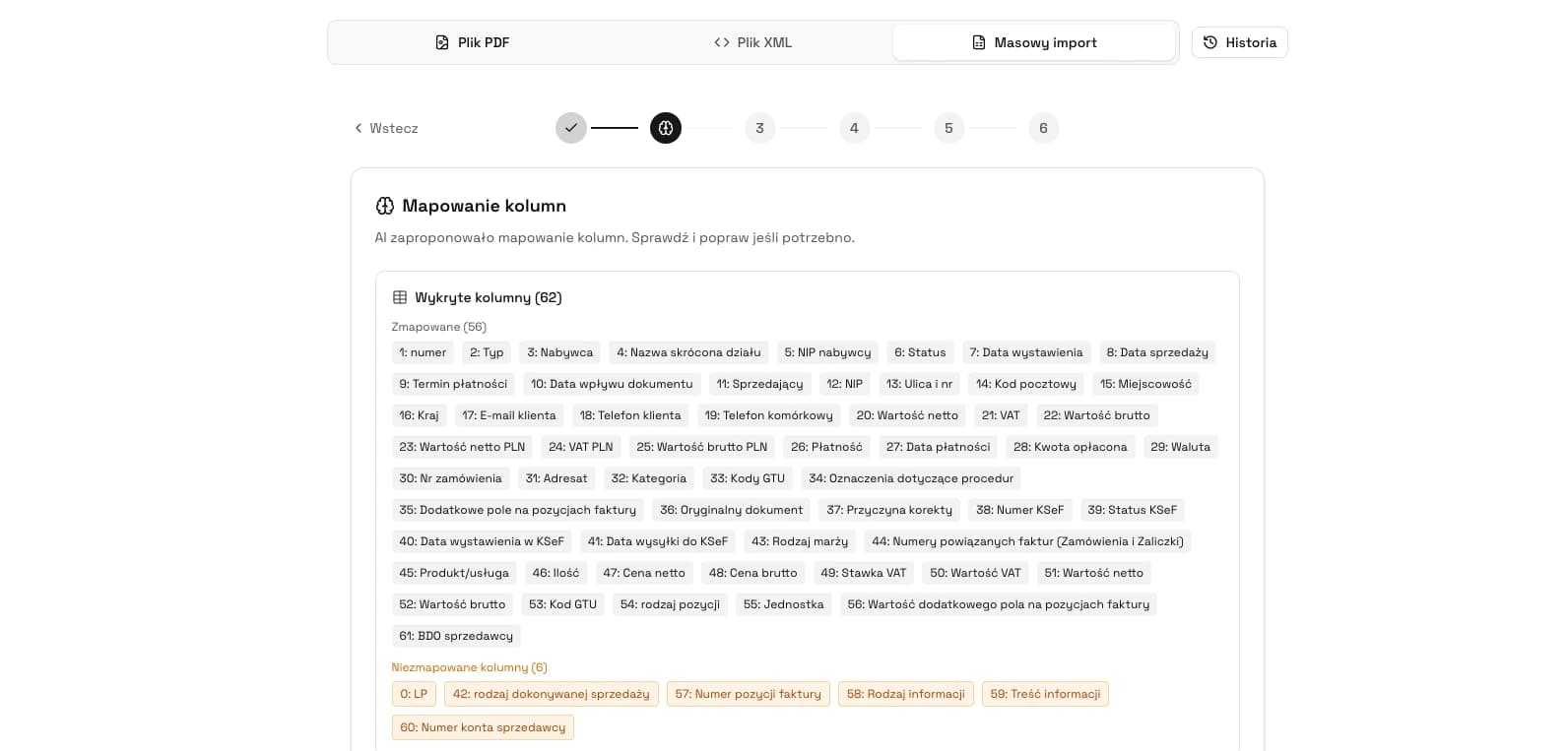
3. Sprawdź wykryte kolumny. Czytelne nazwy przyspieszają pracę: `buyer_nip` łatwo powiązać z NIP nabywcy, `issue_date` z datą wystawienia, a `gross_amount` z kwotą brutto.
4. Zweryfikuj mapowanie kolumn na pola faktury. Przy nietypowych nazwach kolumn nie zakładaj, że wszystko zostało rozpoznane idealnie. Sprawdź szczególnie NIP, daty, walutę, stawki VAT i kwoty.
5. Obejrzyj wersje robocze faktur. W tym miejscu nie wysyłasz jeszcze niczego do KSeF. Sprawdzasz, ile dokumentów system rozpoznał, które są poprawne, które mają braki i które warto pominąć.
6. Uruchom walidację i wyślij tylko wybrane poprawne faktury. Po wysyłce monitoruj statusy, numer KSeF i UPO dla dokumentów przyjętych przez system.
Ten etap jest najważniejszy operacyjnie. Masowa wysyłka nie polega na tym, żeby wysłać wszystko jak najszybciej. Chodzi o to, żeby z dużego arkusza wyłapać problemy przed kontaktem z KSeF: brak NIP, błędną datę, niezgodne kwoty albo puste pozycje.
Masz arkusz z fakturami do KSeF?
Załaduj XLSX, sprawdź mapowanie kolumn, popraw błędne wiersze i wyślij tylko gotowe faktury.
Otwórz KSeFGPTWalidacja przed wysyłką
Walidacja przed wysyłką chroni przed najdroższym scenariuszem: paczką dokumentów, w której ten sam błąd powtarza się kilkadziesiąt razy. Jeżeli cała kolumna dat ma format 20.05.2026 zamiast 2026-05-20, lepiej zobaczyć to na etapie importu niż po próbie wysłania faktur.
W KSeFGPT etap walidacji służy do oddzielenia faktur gotowych od tych, które wymagają poprawy. Użytkownik może wtedy wysłać wybrane poprawne dokumenty, a błędne zostawić do korekty. To szczególnie ważne w biurach rachunkowych, gdzie jeden plik od klienta nie powinien blokować pracy nad pozostałymi dokumentami.
Warto też sprawdzać duplikaty wewnątrz arkusza. Jeżeli ten sam numer faktury pojawia się dwa razy z tym samym sprzedawcą i datą, nie zawsze oznacza to dwie faktury. Czasem to dwie pozycje tej samej faktury, a czasem przypadkowo skopiowany wiersz. Różnica jest krytyczna przed wysyłką.
| Błąd w Excelu | Co może się stać | Jak naprawić |
|---|---|---|
| Data jako 20.05.2026 | Błąd formatu daty | Zamień na RRRR-MM-DD |
| NIP zapisany jako liczba | Excel może uciąć zero wiodące | Ustaw kolumnę jako tekst |
| Kwota z dopiskiem PLN | Kwota może zostać potraktowana jako tekst | Oddziel kwotę i walutę do osobnych kolumn |
| Puste wiersze | System może wykryć puste wersje robocze | Usuń puste wiersze przed importem |
| Różne dane nagłówka dla jednej faktury | Pozycje mogą nie zostać zgrupowane | Ujednolić numer, datę i NIP w wierszach pozycji |
| Duplikat numeru faktury | Ryzyko ponownej wysyłki albo błędnej wersji roboczej | Sprawdź, czy to pozycje jednej faktury czy kopia dokumentu |
Co dzieje się po wysyłce do KSeF
Po wysyłce najważniejsze są statusy. Faktura może być przyjęta, odrzucona albo oczekiwać na przetworzenie. Dla przyjętego dokumentu kluczowe są numer KSeF i UPO, czyli urzędowe poświadczenie odbioru. Dopiero ten zestaw zamyka proces operacyjnie.
Przy pracy masowej trzeba przewidzieć scenariusz, w którym część dokumentów przejdzie poprawnie, a część wymaga poprawki. Dobre narzędzie nie powinno zmuszać do ponownej pracy nad całą paczką, tylko pokazać, które dokumenty wymagają działania.
Nie wysyłaj ponownie faktury, która została już przyjęta i ma numer KSeF. Jeżeli dokument wymaga zmiany po przyjęciu, właściwą ścieżką jest faktura korygująca. Więcej o tym procesie znajdziesz w artykule Faktura korygująca w KSeF.
Excel, XML i PDF
W rozmowach o KSeF łatwo pomieszać trzy formaty. Excel jest wygodnym narzędziem pracy: pozwala zebrać dane faktur w tabeli, skopiować eksport z systemu sprzedażowego albo przygotować paczkę dla księgowości. Sam arkusz nie jest jednak fakturą ustrukturyzowaną.
XML FA(3) to format, którego wymaga KSeF. Zawiera dane faktury w strukturze logicznej, a nie w formie tabeli albo wizualnego dokumentu. Dlatego import z Excela musi zakończyć się stworzeniem poprawnych danych faktury i ich wysyłką przez narzędzie zintegrowane z KSeF.
PDF jest jeszcze czymś innym: wizualizacją, skanem albo dokumentem otrzymanym od kontrahenta. Jeżeli chcesz uporządkować różnicę między PDF i XML, przeczytaj Czy PDF można wysłać do KSeF. Techniczne podstawy struktury znajdziesz w tekście XML i format FA(3) w KSeF.
Najczęstsze błędy przy wysyłce z Excela
Pierwszy błąd to traktowanie Excela jak formularza bez reguł. Arkusz pozwala wpisać niemal wszystko, ale KSeF wymaga konkretnych typów danych. Dlatego nazwy kolumn i formaty komórek są równie ważne jak same wartości.
Drugi błąd to mieszanie różnych dokumentów w jednym pliku bez jasnego klucza grupowania. Jeżeli faktury kilku spółek, kilku walut i kilku typów dokumentów trafiają do jednego arkusza, import staje się trudniejszy. Lepiej przygotować mniejsze paczki, które mają wspólny schemat.
Trzeci błąd to brak kontroli po imporcie. Nawet dobrze przygotowany plik trzeba obejrzeć w podglądzie wersji roboczych. KSeFGPT może przyspieszyć mapowanie i walidację, ale użytkownik nadal powinien zatwierdzić, że dane faktury odpowiadają dokumentowi, który chce wysłać.
| Problem | Przykład | Dobra praktyka |
|---|---|---|
| Mieszane formaty dat | 2026-05-20, 20.05.2026 i 20/05/26 w jednej kolumnie | Ujednolić daty przed importem |
| NIP z separatorami | 521-387-02-74 | Trzymać 10 cyfr bez znaków dodatkowych |
| Kwoty jako tekst | 1 234,50 PLN | Oddzielić kwotę i walutę |
| Brak pozycji faktury | Jest tylko kwota brutto bez opisu usługi | Dodać opis, ilość, jednostkę i stawkę VAT |
| Paczka wielu firm w jednym arkuszu | Różni sprzedawcy w jednym pliku | Importować per firma lub jasno oznaczyć sprzedawcę |
Kiedy Excel przestaje wystarczać
Excel jest świetnym etapem przejściowym, ale nie zawsze powinien być docelowym centrum procesu. Jeżeli faktury powstają codziennie w systemie sprzedażowym, sklepie internetowym albo ERP, ręczne eksportowanie arkusza zaczyna być dodatkowym obowiązkiem.
Sygnałem do automatyzacji jest powtarzalność. Jeżeli co tydzień wykonujesz te same kroki: eksport, czyszczenie kolumn, import, poprawki, wysyłka i pobieranie statusów, warto przenieść część pracy do integracji. Excel zostaje wtedy awaryjnym lub kontrolnym formatem, a nie głównym narzędziem operacyjnym.
Dla wielu firm sensowna ścieżka wygląda tak: najpierw uporządkowany import XLSX w KSeFGPT, potem zapisane mapowanie i proces zespołowy, a dopiero później integracja z systemem źródłowym. Dzięki temu nie trzeba projektować całej automatyzacji zanim firma zrozumie, gdzie faktycznie powstają błędy.
FAQ
Czy KSeF przyjmuje pliki Excel?
Nie. KSeF przyjmuje faktury ustrukturyzowane zgodne z FA(3). Excel może być źródłem danych dla narzędzia, które przygotuje faktury do wysyłki.
Jak przygotować arkusz XLSX do wysyłki faktur do KSeF?
Najlepiej przygotować kolumny: numer faktury, data wystawienia, data sprzedaży, NIP sprzedawcy, NIP nabywcy, waluta, opis pozycji, ilość, jednostka, cena netto, stawka VAT oraz kwoty netto, VAT i brutto. Daty powinny mieć format RRRR-MM-DD, a NIP powinien być tekstem z 10 cyframi.
Czy jeden arkusz może zawierać wiele faktur?
Tak, pod warunkiem że każda faktura ma jednoznaczny numer, datę, sprzedawcę, nabywcę i pozycje. Przy wielu pozycjach jednej faktury najlepiej używać modelu jeden wiersz = jedna pozycja.
Jak oznaczyć kilka pozycji na jednej fakturze?
Najprościej powtórzyć dane nagłówka faktury w kilku wierszach i zmieniać tylko dane pozycji: nazwę, ilość, cenę, stawkę VAT i kwoty. Przed wysyłką sprawdź podgląd wersji roboczej faktury.
Czy z Excela można wysłać korekty?
Tak, jeśli arkusz zawiera dane wymagane dla korekty, w tym dane dokumentu korygowanego i przyczynę korekty. W praktyce warto osobno przygotować szablon dla korekt.
Co jeśli jedna faktura z paczki ma błąd?
Najbezpieczniej wysłać tylko poprawne dokumenty, a błędną wersję roboczą poprawić i wysłać później. Masowa praca nie powinna oznaczać wysyłania błędnych danych na siłę.
Czy KSeFGPT tworzy XML z Excela?
KSeFGPT importuje dane z arkusza, mapuje je na pola faktury, waliduje wersje robocze i przygotowuje je do wysyłki do KSeF. Użytkownik powinien sprawdzić podgląd przed akceptacją.
Czy można wysłać tylko wybrane faktury z arkusza?
Tak. Bezpieczny proces masowy polega na wysłaniu tylko tych dokumentów, które są poprawne i zaakceptowane przez użytkownika.
Czy KSeFGPT obsługuje masową konwersję PDF do XML?
Ten artykuł dotyczy masowej wysyłki faktur z danych w Excelu. KSeFGPT obsługuje import XLSX, XLS i CSV do procesu wysyłki faktur. Nie należy opisywać tej funkcji jako masowej konwersji PDF do XML.
Czy jeden plik może zawierać wiele faktur?
Tak. Jeden plik może zawierać wiele faktur. Przy fakturach wielopozycyjnych najczytelniejszy model to jeden wiersz jako jedna pozycja, z powtórzonymi danymi nagłówka faktury.
Rekomendacja
Jeżeli temat wysyłki faktur z Excela dotyczy Twojego zespołu, warto uporządkować też szerszy proces KSeF:
Masowa wysyłka faktur do KSeF - szerszy poradnik o pracy z paczkami faktur, walidacją i statusami.
Wysyłka faktur do KSeF - podstawowy przewodnik po wysyłce, UPO, uwierzytelnieniu i etapach procesu.
XML i format FA(3) w KSeF - techniczne podstawy struktury, do której finalnie muszą trafić dane z Excela.
KSeFGPT - aplikacja do importu, eksportu i AI analityki faktur - jak KSeFGPT pomaga w pracy z fakturami, importem i analizą danych.
Wyślij faktury do KSeF z arkusza
Załaduj plik XLSX, XLS lub CSV, sprawdź mapowanie kolumn, popraw błędy i wyślij zaakceptowane faktury do KSeF.
Otwórz KSeFGPTZweryfikowano merytorycznie: Bogdan Mazurek
Doradca podatkowy · 20 maja 2026
Artykuł rozróżnia format roboczy Excel od faktury ustrukturyzowanej FA(3) oraz wskazuje, że przed wysyłką do KSeF dane z arkusza wymagają mapowania, walidacji i akceptacji użytkownika.