Jak wystawić fakturę VAT w KSeF krok po kroku
Wybierz formularz, Czat AI albo import z PDF lub Excela. Sprawdź dane, wyślij fakturę i potwierdź jej przyjęcie. Przykłady dla JDG, małej firmy i biura rachunkowego.

Streszczenie artykułu
Aby wystawić fakturę w KSeF, wybierz aplikację połączoną z systemem, uzupełnij dane sprzedaży, sprawdź je i wyślij dokument. Na koniec upewnij się, że KSeF przyjął fakturę i nadał jej numer. Sam zapis szkicu lub pobranie PDF nie kończą tego procesu.
Możesz skorzystać z bezpłatnej Aplikacji Podatnika Ministerstwa Finansów albo programu obsługującego KSeF. W KSeFGPT przygotujesz fakturę w formularzu lub Czacie AI, a dane zapisane w PDF lub Excelu zaimportujesz do sprawdzenia przed wysyłką. Nie musisz ręcznie pisać XML.
Poniżej znajdziesz wybór metody, siedem kroków wystawienia zwykłej faktury VAT oraz przykłady dla JDG, małej firmy i biura rachunkowego. Poradnik dotyczy krajowej sprzedaży B2B w trybie online. Zaliczki, korekty i tryby offline wymagają dodatkowych zasad.
Spis treści
1. Od czego zacząć wystawianie faktury w KSeF
2. Formularz, Czat AI, PDF czy Excel: co wybrać
3. Czy to zwykła faktura VAT i jakie dane przygotować
4. Jak wystawić fakturę w siedmiu krokach
5. Jak przygotować fakturę w Czacie AI
6. Przykład dla JDG: jedna usługa
7. Przykład dla małej firmy: faktury z arkusza
8. Przykład dla biura rachunkowego: kilka firm
Jak wystawić fakturę w KSeF: od czego zacząć
Najpierw wybierz miejsce pracy. Bezpłatna Aplikacja Podatnika KSeF pozwala wystawiać i odbierać faktury, sprawdzać statusy oraz pobierać UPO. Program komercyjny może dodatkowo ułatwiać pracę z kontrahentami, importem czy większą liczbą dokumentów. Dalsze przykłady pokazują KSeFGPT, odrębną aplikację, która łączy się z KSeF.
Przed pierwszą wysyłką potrzebujesz dostępu do właściwej firmy i uprawnień do wystawiania jej faktur. W KSeFGPT skonfiguruj połączenie tokenem lub certyfikatem. Samo założenie konta w aplikacji nie nadaje uprawnień w KSeF. Pomocna będzie instrukcja konfiguracji połączenia z KSeF.
Ustal również, czy dokumentujesz nową sprzedaż. Jeżeli faktura została już wystawiona, nie twórz drugiej tylko po to, by mieć ją w KSeF. Osobnym przypadkiem jest przesłanie faktury wystawionej w prawidłowym trybie offline. Zasady trybów i terminów opisuje poradnik wysyłka faktur do KSeF.
Formularz, Czat AI, PDF czy Excel: jaki sposób wybrać
Wybór zależy przede wszystkim od tego, gdzie masz dane i ile dokumentów przygotowujesz. Przy jednej nowej fakturze zacznij od formularza lub opisu w Czacie. Jeśli dane już istnieją w pliku, import pozwala wykorzystać je bez ponownego przepisywania. Funkcje importu i AI muszą być dostępne w Twoim planie i zakresie uprawnień.
| Masz do zrobienia | Wybierz w KSeFGPT | Co sprawdzić |
|---|---|---|
| Jedną fakturę z kilkoma pozycjami | Formularz: Faktury → Wystaw → Faktura | Strony, numer, daty, pozycje, VAT i płatność. |
| Fakturę, którą łatwiej Ci opisać słowami | Czat AI dla właściwej firmy | Czy edytowalny dokument odpowiada poleceniu i nie brakuje danych. |
| Dane własnej sprzedaży zapisane w PDF | Faktury → Import → Plik PDF | Czy możesz wystawić tę fakturę, czy nie dublujesz sprzedaży i czy odczyt zgadza się ze źródłem. |
| Wiele faktur przygotowanych w arkuszu | Faktury → Import → Masowy import | Układ pliku, mapowanie kolumn, dane i wynik każdej faktury. |
| Gotowy XML FA(3) z innego programu | Faktury → Import → Plik XML | Właściwą firmę, treść i wcześniejszą walidację pliku; sam podgląd nie jest wynikiem walidacji. |
Czy to na pewno zwykła faktura VAT
Ten poradnik prowadzi przez podstawową fakturę sprzedaży, na przykład za wykonaną usługę bez wcześniejszej zaliczki. W strukturze FA(3) odpowiada jej typ VAT. Dokument zawierający podatek VAT nie zawsze jest jednak fakturą podstawową.
| Sytuacja | Właściwa ścieżka |
|---|---|
| Dokumentujesz zwykłą sprzedaż bez zaliczki i bez korekty | Faktura podstawowa VAT opisana w tym poradniku. |
| Poprawiasz fakturę przyjętą przez KSeF | Faktura korygująca, zamiast ponownego wystawienia zwykłej faktury. |
| Dokumentujesz otrzymanie zaliczki | Faktura zaliczkowa. |
| Rozliczasz transakcję po zaliczce | Faktura rozliczeniowa i powiązanie z wcześniejszymi dokumentami. |
| Stosujesz VAT marża lub masz fakturę uproszczoną | Sprawdź właściwy typ i oznaczenia, zamiast kopiować zwykły szablon. |
Jakie dane przygotować przed wystawieniem faktury
Zbierz dane z zamówienia, umowy lub uzgodnionego rozliczenia. Poniższa tabela to lista robocza dla typowej sprzedaży krajowej, a nie pełny katalog wymagań dla każdego rodzaju transakcji. Płatność i dodatkowe adnotacje uzupełniasz odpowiednio do sytuacji.
| Obszar | Przygotuj | Sprawdź szczególnie |
|---|---|---|
| Sprzedawca i nabywca | NIP, nazwy i adresy obu stron. | Czy wybrana firma jest sprzedawcą, a NIP należy do właściwego klienta. |
| Numer i daty | Numer z firmowej serii, datę wystawienia i właściwą datę sprzedaży lub wykonania usługi. | Czy numer nie został już użyty; czy planujesz wysyłkę online w dniu wystawienia. |
| Pozycje | Nazwy towarów lub usług, ilości, jednostki, ceny i rabaty. | Czy opis i wartości odpowiadają rzeczywistej sprzedaży. |
| Podatek i kwoty | Właściwe stawki VAT, kwoty netto, VAT i brutto oraz walutę. | Czy kwoty pozycji zgadzają się z podsumowaniem. |
| Płatność i adnotacje | Uzgodniony termin, sposób płatności, rachunek i wymagane oznaczenia, jeśli dotyczą transakcji. | Czy dane pochodzą z aktualnych ustaleń, a nie ze starego dokumentu. |
Krok 1: wybierz firmę i sprawdź dostęp do KSeF
Po zalogowaniu wybierz firmę, która sprzedaje towar lub usługę. Sprawdź jej NIP i dostępne połączenie z KSeF. Jeśli pracujesz jako członek organizacji, potrzebujesz również odpowiedniego dostępu w aplikacji. Uprawnienie do przeglądania dokumentów nie oznacza automatycznie prawa do ich wysyłania.
W biurze rachunkowym wykonuj ten krok po każdej zmianie klienta. Poprawne dane faktury przygotowane dla niewłaściwego sprzedawcy nadal oznaczają błędny dokument.
Krok 2: otwórz formularz zwykłej faktury
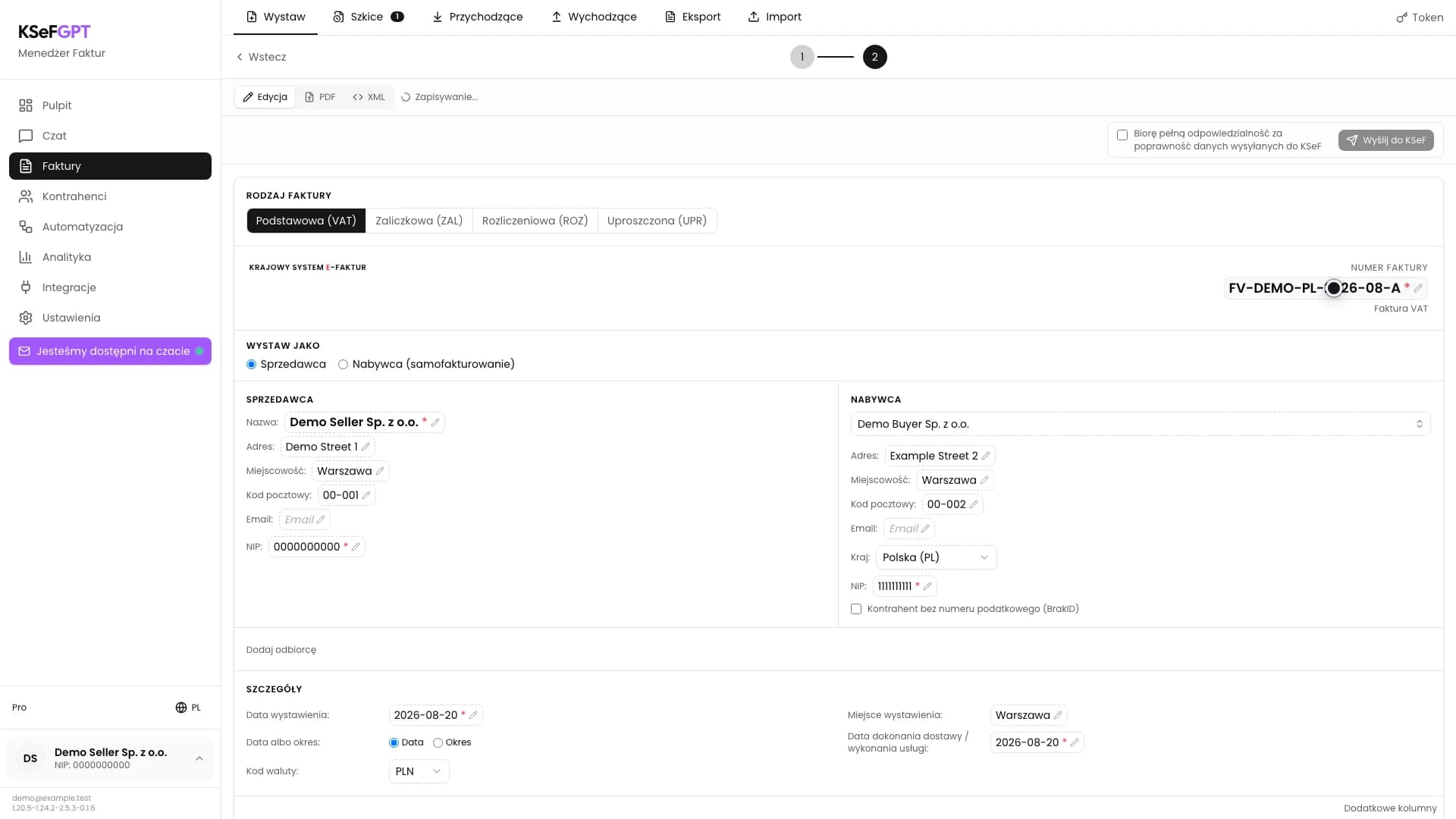
W KSeFGPT przejdź do Faktury → Wystaw → Faktura. Dla opisanego tu przypadku wybierz typ Podstawowa (VAT). Aplikacja zapisuje go w XML jako RodzajFaktury o wartości VAT. Nie musisz wpisywać tego kodu ręcznie.
Wpisz własny numer faktury i daty. Numer z Twojej serii, na przykład FV/09/2026/18, pozostaje numerem firmowym. Numer KSeF otrzymasz dopiero po przyjęciu dokumentu przez system.
Zrzut pokazuje formularz KSeFGPT z wybranym typem Podstawowa (VAT). Dane firm i numer dokumentu na ilustracji są demonstracyjne.
Krok 3: sprawdź sprzedawcę i wpisz nabywcę
Skontroluj dane sprzedawcy pobrane z wybranej firmy. Następnie uzupełnij NIP, nazwę i adres nabywcy. Jeśli dane pochodzą z kartoteki, porównaj je z aktualnym zamówieniem. Podobna nazwa firmy nie wystarcza do identyfikacji klienta.
Przy imporcie PDF sprawdź zwłaszcza, czy odczyt nie zamienił sprzedawcy z nabywcą. Przy danych z arkusza upewnij się, że kolumna NIP została przypisana do właściwej strony. Walidacja techniczna nie potwierdzi za Ciebie, że fakturujesz właściwemu podmiotowi.
Krok 4: dodaj pozycje, VAT i warunki płatności
Dodaj nazwę towaru lub usługi, ilość, jednostkę i cenę. Wybierz stawkę VAT właściwą dla tej sprzedaży, uwzględnij ewentualny rabat i sprawdź podsumowanie. Na końcu uzupełnij warunki płatności oraz adnotacje, jeśli są potrzebne.
Przykład rachunkowy: 1 usługa za 1000 zł netto przy założonej stawce 23% daje 230 zł VAT i 1230 zł brutto. To ilustracja obliczeń, a nie wskazanie stawki dla każdej usługi. Kwoty na fakturze muszą wynikać z Twojej transakcji.
Po odczycie PDF nie sprawdzaj wyłącznie ceny jednostkowej. W tym imporcie kwoty netto, VAT, brutto i podsumowania mogą wymagać osobnej poprawy. Zmiana jednego pola nie gwarantuje, że wszystkie pozostałe wartości też są poprawne.
Krok 5: sprawdź podgląd dokumentu i XML
W formularzu KSeFGPT aplikacja przygotowuje XML na podstawie danych faktury. To format, w którym dokument trafia do KSeF. Czytelny PDF jest wizualizacją tych danych. Obejrzyj podgląd, ale nie traktuj jego poprawnego wyglądu jako potwierdzenia wysyłki.
Jeżeli potrzebujesz przerwy, zapisz dokument jako szkic i sprawdź potwierdzenie zapisu. Szkic pozostaje dokumentem roboczym. Przy późniejszym powrocie ponownie sprawdź jego daty i dane przed wysyłką.
Masz już gotowy XML z innego programu? Skorzystaj z instrukcji importu XML. Ten widok pokazuje treść i PDF, ale nie uruchamia osobnej walidacji schematu przed wysyłką. Sprawdź plik wcześniej w systemie źródłowym lub walidatorze.
Krok 6: sprawdź dane i usuń błędy walidacji
Kontrola ma dwa poziomy: dokument musi być zgodny ze strukturą FA(3), a jego treść musi odpowiadać sprzedaży. Brak błędów XML nie potwierdza właściwej stawki VAT, poprawnego klienta ani tego, że nie wystawiasz drugi raz tej samej faktury.
Porównaj strony, numer, daty, pozycje, stawki, sumy i płatność ze źródłem. W formularzu, Czacie i imporcie PDF usuń wskazane błędy przed zatwierdzeniem wysyłki. W imporcie arkusza skontroluj wynik walidacji każdej faktury i liczbę dokumentów dopuszczonych do wysyłki.
Do samodzielnej kontroli gotowego pliku służy walidator XML KSeF. Wynik walidacji pomaga wykryć błędy struktury, ale nie zastępuje kontroli księgowej.
Krok 7: wyślij fakturę i sprawdź, czy KSeF ją przyjął
Po kontroli danych zaznacz wymagane potwierdzenie odpowiedzialności, sprawdź firmę oraz połączenie i wybierz Wyślij do KSeF. Kliknij raz i poczekaj na wynik. Komunikat o rozpoczęciu wysyłki oznacza, że dokument jest przetwarzany.
Poczekaj na Faktura zaakceptowana przez KSeF albo informację o odrzuceniu. Po akceptacji otwórz Faktury → Wychodzące, odszukaj dokument po numerze własnym i sprawdź nadany numer KSeF. Referencja wysyłki pomaga odszukać operację, ale nie jest numerem KSeF faktury.
Według MF w trybie online data wystawienia odpowiada dniowi przesłania faktury, jeśli jest to ten sam dzień, który wpisano jako datę wystawienia w polu P_1. Jeżeli wysyłasz dokument później, uwzględnij zasady offline24. Datą otrzymania faktury za pośrednictwem KSeF jest dzień nadania jej numeru w systemie.
Całą ścieżkę na ekranach aplikacji znajdziesz w instrukcji wystawienia i wysłania zwykłej faktury VAT.
Jak przygotować fakturę w Czacie AI
Wybierz aktywną rozmowę dla firmy, która wystawia fakturę. Podaj numer dokumentu, daty, dane klienta, pozycje z cenami i stawkami oraz płatność. Im pełniejsze dane przekażesz, tym mniej trzeba będzie dopowiadać. Nie zlecaj AI odgadywania NIP-u ani decyzji o stawce podatku.
Przykładowy opis do uzupełnienia własnymi danymi: Przygotuj podstawową fakturę VAT nr FV/09/2026/18. Data wystawienia i sprzedaży: 18 września 2026. Nabywca: [pełna nazwa, NIP i adres]. Pozycja: usługa zgodnie z zamówieniem, 1 szt., 1000 PLN netto, VAT 23%. Płatność przelewem do 25 września 2026. Stawkę i daty dostosuj do rzeczywistej sprzedaży.
Czat przygotuje edytowalną kartę faktury. Porównaj ją z opisem, popraw rozbieżności i dopiero wtedy potwierdź dane oraz wyślij dokument. Przebieg pokazuje instrukcja tworzenia faktury w Czacie AI.
Przykład dla JDG: jedna faktura za usługę
Poniższe trzy scenariusze są ilustracyjne. Pierwszy: prowadzisz JDG i rozliczasz wykonaną usługę dla polskiej firmy. Nie było zaliczki, a ustalona cena wynosi 1000 zł netto. Zakładamy dla tego przykładu stawkę 23%, więc kontrolujesz 230 zł VAT i 1230 zł brutto.
Przy jednej pozycji wybierz formularz albo Czat AI. Wpisz klienta, numer z własnej serii i daty. Porównaj zakres usługi oraz kwoty z zamówieniem, uzupełnij termin płatności i wyślij fakturę. Zakończ pracę po sprawdzeniu akceptacji i numeru KSeF.
Jeżeli nie masz jeszcze kompletu danych, zachowaj szkic. Nie wpisuj przypadkowych wartości tylko po to, aby formularz pozwolił przejść dalej. Przed późniejszą wysyłką ponownie sprawdź datę wystawienia.
Przykład dla małej firmy: dziesięć faktur z Excela
Masz arkusz z dziesięcioma nowymi fakturami sprzedaży. Zamiast przepisywać każdą do formularza, wybierz masowy import. W układzie opisanym w instrukcji jedna faktura zajmuje jeden wiersz. Nie zakładaj, że dowolny arkusz z osobnym wierszem na każdą pozycję faktury zostanie zinterpretowany tak samo.
Sprawdź przypisanie kolumn do numeru, dat, stron i kwot. Minimalne mapowania wymagane przez ekran nie zastępują kompletu danych faktury. Porównaj dziesięć przygotowanych dokumentów ze źródłem, uruchom walidację i dopiero potem zatwierdź wysyłkę poprawnych faktur.
Jeśli KSeF przyjmie dziewięć dokumentów, a jeden odrzuci, ustal błąd tego jednego. Nie wgrywaj ponownie całej dziesiątki. Sprawdź wyniki i numery KSeF przyjętych dokumentów, a do poprawy przygotuj wyłącznie nieprzyjęty. Zobacz instrukcję masowego importu z Excela lub CSV.
Przykład dla biura rachunkowego: wystawianie faktur kilku klientów
Biuro przygotowuje faktury sprzedaży dla kilku obsługiwanych firm. Ustalcie, kto przekazuje dane sprzedaży, kto je sprawdza i kto zatwierdza wysyłkę. Wystawianie dokumentów w imieniu klienta wymaga odpowiednich uprawnień; sam dostęp do jego faktur zakupowych nie wystarcza.
Pracuj kolejno dla jednego sprzedawcy. Przed każdym zestawem sprawdź firmę, jej NIP i połączenie z KSeF. Jeśli otrzymujesz dane sprzedaży w PDF, odczytaj je do dokumentu roboczego i porównaj numer, strony, daty oraz kwoty ze źródłem. PDF otrzymany przez klienta od dostawcy jest fakturą zakupową, a nie materiałem do wystawienia własnej sprzedaży.
Dla każdej obsługiwanej firmy zachowaj powiązanie numeru własnego faktury ze statusem, numerem KSeF i UPO. Listę odrzuconych dokumentów sprawdzaj osobno od przyjętych. Szczegóły odczytu i kontroli pliku znajdziesz w instrukcji przejścia od PDF do wysyłki do KSeF.
Co zrobić po przyjęciu faktury przez KSeF
Otwórz właściwą fakturę wychodzącą i porównaj numer własny, nabywcę oraz kwotę z tym, co wysłałeś. Sprawdź numer KSeF. Pobierz XML oraz UPO, gdy będzie dostępne. W KSeFGPT pobranie UPO z tego widoku dotyczy dokumentów wysłanych przez tę aplikację.
Dla odbiorcy możesz przygotować czytelną wizualizację PDF po polsku, angielsku, niemiecku lub ukraińsku. Wybór języka nie zmienia źródłowego XML ani numeru KSeF i nie gwarantuje tłumaczenia własnych nazw usług czy uwag. Zobacz jak pobrać PDF, XML i UPO.
| Widzisz | Co to oznacza | Następny krok |
|---|---|---|
| Szkic lub wygenerowany PDF/XML | Dokument został przygotowany. | Sprawdź dane i przejdź do wysyłki. |
| Oczekiwanie na przetworzenie | Wynik nie jest jeszcze ustalony. | Sprawdź status bez ponownej wysyłki. |
| Akceptację i numer KSeF | KSeF przyjął konkretną fakturę. | Zachowaj identyfikatory i pobierz dostępne potwierdzenie. |
| Odrzucenie | KSeF nie przyjął tej próby. | Odczytaj przyczynę, popraw dokument i ponów dopiero po sprawdzeniu. |
Najczęstsze błędy przy wystawianiu faktury w KSeF
Najwięcej uwagi poświęć miejscom, w których dane są kopiowane, rozpoznawane lub przekazywane między osobami. Pomyłka w NIP-ie czy cenie może pozostać niewidoczna w samym wyniku walidacji XML.
| Problem | Co zrobić |
|---|---|
| Wybrano inną firmę lub niewłaściwego nabywcę | Przed wysyłką porównaj oba NIP-y i nazwy z dokumentami sprzedaży. |
| AI lub OCR odczytało nieprawidłową kwotę | Porównaj każdą pozycję i podsumowanie ze źródłem. Po zmianie ceny skontroluj także netto, VAT i brutto. |
| Arkusz został źle zmapowany | Popraw przypisanie kolumn lub plik źródłowy. Nie traktuj samej liczby zaimportowanych wierszy jako dowodu poprawności. |
| Wyślij do KSeF jest nieaktywne | Sprawdź komunikaty o brakujących polach, walidacji, potwierdzeniu danych, uprawnieniach i połączeniu. |
| Nie ma UPO albo faktura jeszcze nie pojawiła się na liście | Sprawdź końcowy status i odśwież listę. Nie wysyłaj tego samego dokumentu wyłącznie z powodu opóźnienia. |
| Błąd zauważono po akceptacji | Nie edytuj szkicu z myślą, że zmienisz przyjętą fakturę. Zastosuj właściwą korektę. |
Kiedy korzystać z aplikacji, a kiedy z darmowych narzędzi
Jeśli chcesz przygotować fakturę i od razu przejść przez wysyłkę, korzystaj z aplikacji KSeFGPT po zalogowaniu i połączeniu firmy z KSeF. Wybierzesz formularz, Czat AI albo dostępny import, skontrolujesz dokument i sprawdzisz wynik wysyłki. Aktualną dostępność funkcji oraz limity sprawdzisz w cenniku.
Jeśli potrzebujesz samego pliku, publiczny generator faktur XML przygotuje XML zwykłej faktury VAT, a walidator pomoże sprawdzić strukturę. Te narzędzia nie wysyłają faktury do KSeF. Mają wspólny limit 2 użyć w ciągu 24 godzin i wymagają podania adresu e-mail przed uzyskaniem wyniku, bez zakładania pełnego konta.
Wybierz sposób wystawiania faktur
Zobacz, jak formularz, import, szkice i kontrola statusów pomagają przejść od danych sprzedaży do faktury przyjętej przez KSeF.
Poznaj moduł FakturyLista kontrolna przed wysyłką faktury
1. Wybrana firma i NIP sprzedawcy są poprawne, a osoba wysyłająca ma odpowiednie uprawnienia.
2. To nowa, zwykła faktura sprzedaży. Nie dubluje istniejącego dokumentu i nie wymaga ścieżki zaliczki lub korekty.
3. Nabywca, numer, daty, pozycje i płatność odpowiadają ustaleniom. Data wystawienia pasuje do wybranego trybu wysyłki.
4. Sprawdzono dane z formularza, AI lub importu, w tym stawki oraz kwoty netto, VAT i brutto. Usunięto błędy walidacji.
5. Po wysyłce sprawdzisz końcowy status i numer KSeF każdej faktury oraz pobierzesz UPO, gdy będzie dostępne.
Rekomendacja
Jeżeli nie wiesz, jaki dokument wybrać, zacznij od rodzajów faktur w KSeF.
Dalsze zasady przesyłania dokumentów, potwierdzeń i trybów pracy wyjaśnia wysyłka faktur do KSeF.
Do technicznych pól i struktury wrócisz w poradniku XML i format FA(3) KSeF.
Gdy otrzymasz negatywny wynik, skorzystaj z poradnika faktura odrzucona przez KSeF.
Najczęściej zadawane pytania
Jak wystawić pierwszą fakturę w KSeF?
Wybierz aplikację obsługującą KSeF, połącz właściwą firmę i sprawdź uprawnienia do wystawiania. Uzupełnij dane faktury w formularzu albo przygotuj je przez Czat AI lub import. Sprawdź strony, daty, pozycje, VAT i sumy, a następnie wyślij dokument. Na koniec potwierdź akceptację, odczytaj numer KSeF i pobierz UPO, gdy będzie dostępne.
Czy można wystawić fakturę w KSeF za darmo?
Tak. Ministerstwo Finansów udostępnia bezpłatną Aplikację Podatnika KSeF, która pozwala wystawiać i odbierać faktury. Publiczny generator XML KSeFGPT ma inną rolę: przygotowuje plik, ale go nie wysyła. Publiczne narzędzia KSeFGPT mają wspólny limit 2 użyć w ciągu 24 godzin i wymagają podania adresu e-mail przed uzyskaniem wyniku.
Czy do wystawienia faktury muszę znać XML FA(3)?
Nie musisz samodzielnie pisać XML. W formularzu KSeFGPT uzupełniasz dane, a aplikacja generuje dokument w wymaganej strukturze. Znajomość pól XML przydaje się przy integracjach i diagnostyce błędów. Nadal odpowiadasz za treść faktury, stawki i kwoty.
Czy można wysłać fakturę PDF do KSeF?
KSeF przyjmuje fakturę ustrukturyzowaną, nie sam PDF. W KSeFGPT możesz odczytać dane z PDF, sprawdzić powstały dokument i wysłać jego XML. Musi to być sprzedaż, którą masz prawo fakturować. Import nie służy do ponownego wystawiania tej samej sprzedaży ani do wystawiania faktur otrzymanych od dostawców.
Jak wystawić faktury w KSeF z Excela lub CSV?
W KSeFGPT otwórz Faktury → Import → Masowy import. Przygotuj arkusz zgodny z opisanym układem, sprawdź przypisanie kolumn i każdą fakturę, uruchom walidację, a potem wyślij poprawne dokumenty. Samo wgranie arkusza ani przycisk Akceptuj wszystkie nie oznaczają wysyłki. Po niej sprawdź wyniki poszczególnych faktur.
Czy Czat AI może przygotować fakturę VAT?
Tak. W aktywnej rozmowie dla właściwej firmy podajesz dane, a Czat AI KSeFGPT przygotowuje edytowalny dokument. Przed wysyłką porównujesz go z opisem, poprawiasz pola i potwierdzasz dane. AI nie zastępuje kontroli nabywcy, stawek VAT ani kwot; dostęp do Czatu i wysyłki zależy od planu, uprawnień oraz połączenia KSeF.
Po czym poznać, że faktura została przyjęta przez KSeF?
Sprawdź końcowy status akceptacji i numer KSeF przypisany do właściwej faktury. Sam komunikat o rozpoczęciu wysyłki ani numer referencyjny operacji nie wystarczą. UPO potwierdza przyjęcie dokumentu. Jeśli czekasz na UPO, sprawdź status zamiast ponownie wysyłać fakturę.
Czy mogę poprawić fakturę po wysłaniu do KSeF?
To zależy od wyniku. Przy odrzuceniu odczytaj błąd, popraw dokument i ponów wysyłkę po usunięciu przyczyny. Przy statusie oczekującym najpierw ustal wynik. Faktury przyjętej przez KSeF nie edytujesz jak szkicu; błąd w jej treści rozwiązuje się właściwą fakturą korygującą.
Czy data faktury musi być taka sama jak data wysyłki do KSeF?
Ten poradnik opisuje tryb online, w którym wysyłasz fakturę w dniu wskazanym jako data wystawienia. MF wyjaśnia, że gdy wysyłka następuje później niż data w polu P_1, fakturę uznaje się za wystawioną w trybie offline24. Taki przypadek wymaga uwzględnienia zasad i terminów tego trybu.
Czy po wystawieniu faktury mogę pobrać PDF po angielsku?
Tak. KSeFGPT udostępnia wizualizację PDF po polsku, angielsku, niemiecku i ukraińsku. Wybór języka wizualizacji nie zmienia źródłowego XML ani numeru KSeF. Nie zakładaj też, że przetłumaczy wpisane przez Ciebie nazwy usług lub uwagi.
Wystaw fakturę i wyślij ją do KSeF
Zaloguj się do KSeFGPT, wybierz firmę i przygotuj fakturę w formularzu lub Czacie AI. Sprawdź dane przed wysyłką, a po przyjęciu pobierz potrzebne dokumenty.
Przejdź do KSeFGPTŹródła i materiały referencyjne
Zasady KSeF sprawdzono w materiałach Ministerstwa Finansów i oficjalnym schemacie FA(3). Przebieg pracy w KSeFGPT opisano na podstawie instrukcji aplikacji. Źródła zweryfikowano 18 września 2026 r.; przykłady firm i kwot są ilustracyjne.
- Faktura ustrukturyzowana i struktura logiczna FA
Ministerstwo Finansów · dostęp: 18 września 2026
Format FA(3), daty wystawienia i otrzymania oraz bezpłatne aplikacje do korzystania z KSeF.
- Schemat FA(3) v1-0E
CIRF / Ministerstwo Finansów · dostęp: 18 września 2026
Oficjalny schemat XSD i słownik typów dokumentów, w tym VAT oznaczający fakturę podstawową.
- Co warto wiedzieć przed startem II etapu wdrożenia Krajowego Systemu e-Faktur
Ministerstwo Finansów · dostęp: 18 września 2026
Tryby wystawiania oraz wyjaśnienie ryzyka ponownego wystawienia faktury dokumentującej tę samą sprzedaż.
- Jak wystawić i wysłać zwykłą fakturę VAT do KSeF w KSeFGPT
KSeFGPT · dostęp: 18 września 2026
Formularz, kontrola danych, potwierdzenie i wynik wysyłki.
- Jak utworzyć fakturę w Czacie AI i wysłać ją do KSeF
KSeFGPT · dostęp: 18 września 2026
Opis faktury, edytowalny podgląd i kontrola przed wysyłką.
- Jak wysłać fakturę z pliku PDF do KSeF w KSeFGPT
KSeFGPT · dostęp: 18 września 2026
Odczyt PDF do szkicu, kontrola kwot, status i sprawdzenie numeru KSeF.
- Jak masowo zaimportować faktury z pliku Excel lub CSV do KSeFGPT
KSeFGPT · dostęp: 18 września 2026
Mapowanie kolumn, kontrola dokumentów, walidacja i wyniki partii.
- Jak pobrać fakturę w PDF i XML oraz UPO w KSeFGPT
KSeFGPT · dostęp: 18 września 2026
Role XML, wizualizacji PDF i UPO oraz warunki pobierania potwierdzenia.