Як налаштувати дозволи ШІ для даних і операцій KSeF?
Виберіть компанію та визначте, які інструменти читання й запису може використовувати ШІ. Почніть із режиму Лише читання, а потім увімкніть тільки потрібні функції.
- Модуль
- Налаштування
- Час читання
- 5 хв
- Рівень складності
- Легкий
Ви зробите це із заплющеними очима :)
- Опубліковано
- 26 серпня 2026 р.
- Автор
- Rafał Zeidler
- Формат
- Текстова інструкція та відео
Письмова процедура
Що ви зробите
Ви налаштуєте окремий набір інструментів ШІ для вибраної компанії. У цьому прикладі ви спочатку застосуєте режим Лише читання, потім вимкнете доступ до вмісту рахунків і дозволите лише генерування XML рахунку.
Інструмент Згенерувати та надіслати рахунок залишиться вимкненим. ШІ зможе підготувати документ для перевірки, але ця зміна не дозволить йому самостійно надіслати документ до KSeF.
Вимоги
Перш ніж почати
Дозволи на цій сторінці стосуються інструментів, які ШІ використовує в контексті конкретної компанії. Вони не замінюють дозволи учасника організації або облікові дані KSeF.
| Елемент | Вимога |
|---|---|
| Доступ | Обліковий запис власника з компанією у списку ваших компаній. |
| Компанія | Компанія, для якої потрібно обмежити або розширити доступ ШІ. |
| Рішення | Список завдань для ШІ. Відокремте операції читання від операцій, що змінюють дані або надсилають документи. |
| Початкова точка | Після входу відкрийте Налаштування. |
| Час виконання | Приблизно 2 хвилини. |
| Важливий наслідок | Кожна зміна перемикача одразу зберігається для вибраної компанії. |
Відео процесу
0:21Запис показує вибір компанії, режим Лише читання та ввімкнення одного потрібного інструмента запису.
Відкрийте Доступ ШІ
У головній навігації виберіть Налаштування, а потім відкрийте вкладку Доступ ШІ.
Ви побачите заголовок Дозволи ШІ для інструментів KSeF та окрему картку для кожної компанії, доданої до облікового запису.

Виберіть компанію та режим Лише читання
Перевірте назву й NIP на картці компанії. Натисніть заголовок картки, якщо список інструментів згорнуто, а потім виберіть Лише читання.
Цей режим вмикає доступні інструменти читання та вимикає інструменти запису, які можна налаштувати. Інструменти для технічного обслуговування сесії та попереднього перегляду можуть залишитися активними. Їхні перемикачі заблоковано.
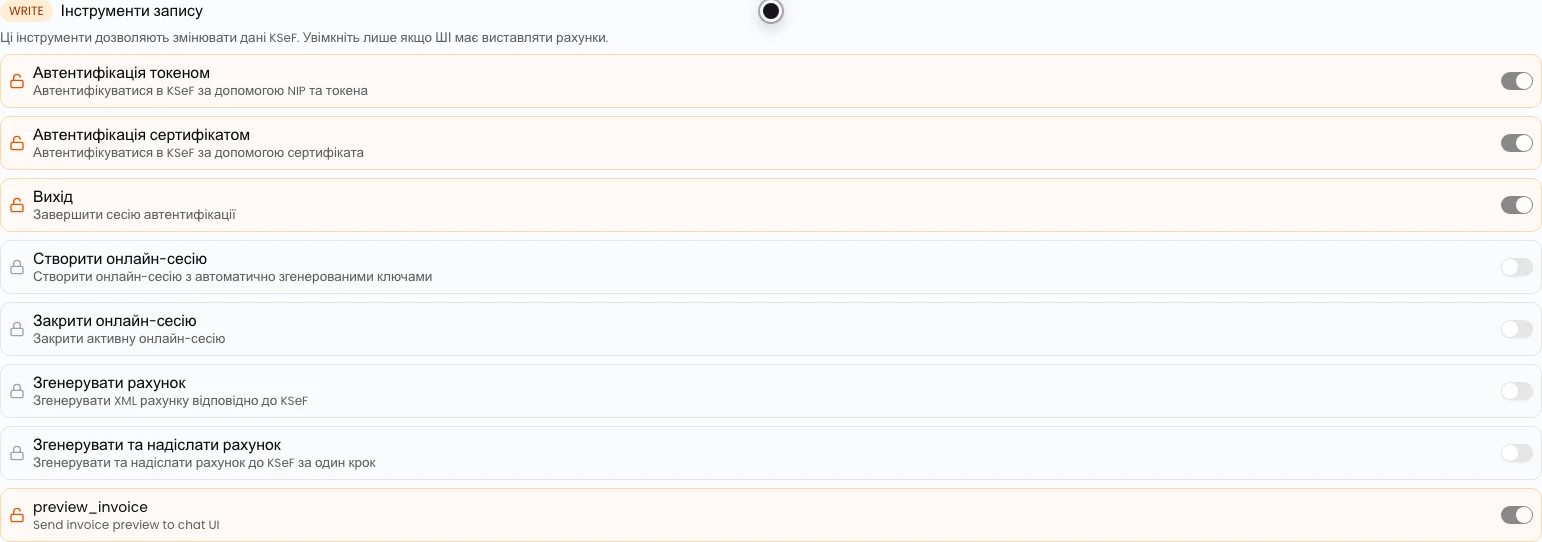
Обмежте інструменти читання
У розділі Інструменти читання вимкніть функції, які не потрібні ШІ. У цьому прикладі вимкніть Отримати рахунок, щоб ШІ не міг отримувати вміст документа за номером KSeF.
Зелене тло й увімкнений перемикач означають активний доступ. Сіре тло й вимкнений перемикач означають, що інструмент недоступний.

Увімкніть потрібний інструмент запису
Перейдіть до розділу Інструменти запису та ввімкніть Згенерувати рахунок. Залиште Згенерувати та надіслати рахунок вимкненим, якщо ШІ має готувати XML для перевірки, але не повинен самостійно надсилати документи.
Не використовуйте Повний доступ, якщо потрібна лише одна операція запису. Ця кнопка вмикає всі інструменти одночасно.
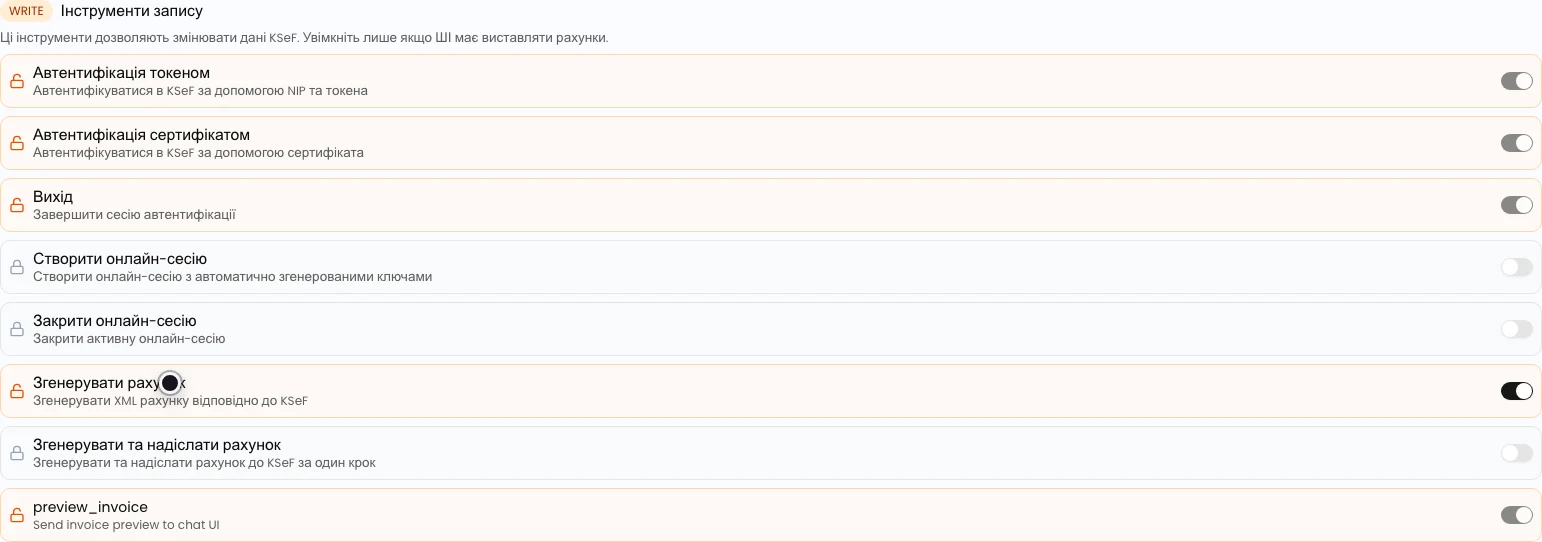
Кінцевий стан
Перевірте результат
Поверніться до заголовка картки компанії. Лічильники R і W показують кількість активних інструментів читання й запису порівняно із загальною кількістю в кожній групі.
У показаній конфігурації картка містить 9/10 R і 5/8 W. Отримати рахунок вимкнено, Згенерувати рахунок увімкнено, а Згенерувати та надіслати рахунок залишається вимкненим.

Діагностика
Якщо щось не працює
Порівняйте поведінку екрана з підтвердженими випадками нижче.
| Ознака | Імовірна причина | Що зробити |
|---|---|---|
| Картка компанії не відображається | До облікового запису ще не додано компанію. | Спочатку додайте компанію на вкладці Дані компанії. |
| Перемикач заблоковано | Інструмент позначено як завжди ввімкнений і потрібний для технічної роботи ШІ. | Не змінюйте його. Обмежте інші доступні перемикачі. |
| Перемикач повертається до попереднього стану | Запит на зміну дозволу не прийнято. | Перевірте з'єднання, оновіть сторінку та повторіть спробу. Якщо проблема не зникає, зверніться до підтримки. |
| ШІ не може виконати потрібну дію | Потрібний інструмент вимкнено або компанія не має активного з'єднання KSeF. | Увімкніть лише потрібний інструмент і окремо перевірте облікові дані компанії на вкладці З'єднання KSeF. |
Що далі
Якщо компанія ще не має токена або сертифіката, перейдіть до інструкції Як налаштувати з'єднання KSeF у KSeFGPT?.
Після зміни набору інструментів почніть новий Чат ШІ та на безпечному прикладі перевірте, чи асистент має саме ті можливості, які ви передбачили.
Налаштуйте доступ ШІ для своєї компанії
Увійдіть, відкрийте Доступ ШІ та залиште ввімкненими лише потрібні інструменти KSeF.
Увійти до KSeFGPT