Як додати компанію до KSeFGPT?
Додайте компанію в Налаштуваннях, отримайте її дані з GUS за номером NIP і перевірте новий запис у розділі Ваші компанії. Для створення достатньо назви компанії та NIP.
- Модуль
- Налаштування
- Час читання
- 5 хв
- Рівень складності
- Легкий
Ви зробите це із заплющеними очима :)
- Опубліковано
- 12 серпня 2026
- Оновлено
- 20 серпня 2026
- Автор
- Rafał Zeidler
- Формат
- Текстова інструкція та відео
Письмова процедура
Що ви зробите
Ви додасте компанію до свого облікового запису KSeFGPT. Після введення NIP можна отримати її назву й адресу з GUS або ввести ці дані самостійно.
Після збереження компанія з’явиться в розділі Ваші компанії. Її можна буде вибрати в застосунку, доповнити дані або перейти до налаштування підключення до KSeF.
Вимоги
Перш ніж почати
Інструкція показує постійний шлях, доступний після входу. Під час першого запуску KSeFGPT може з’явитися майстер налаштування з кроком Компанія. Він використовує ті самі обов’язкові дані, але не містить полів банківського рахунку й електронної пошти компанії.
| Елемент | Вимога |
|---|---|
| Доступ | Власник облікового запису або користувач, який не працює виключно як учасник організації. Учаснику організації потрібен дозвіл companies:create, щоб бачити форму додавання компанії. |
| Обов’язкові дані | Повна назва компанії та її 10-значний польський NIP. |
| Необов’язкові дані | Вулиця, поштовий індекс, місто, електронна пошта компанії, номер банківського рахунку, код SWIFT і назва банку. |
| Початкова точка | Після входу відкрийте Налаштування, а потім вкладку Дані компанії. |
| Час виконання | Близько 2 хвилин. |
| Важливий наслідок | Додавання компанії не підключає її до KSeF автоматично. Токен або сертифікат додається окремо у вкладці Підключення KSeF. |
Відео процесу
0:19Запис показує, як отримати демонстраційні дані з GUS, доповнити форму та перевірити нову компанію у списку.
Відкрийте Дані компанії
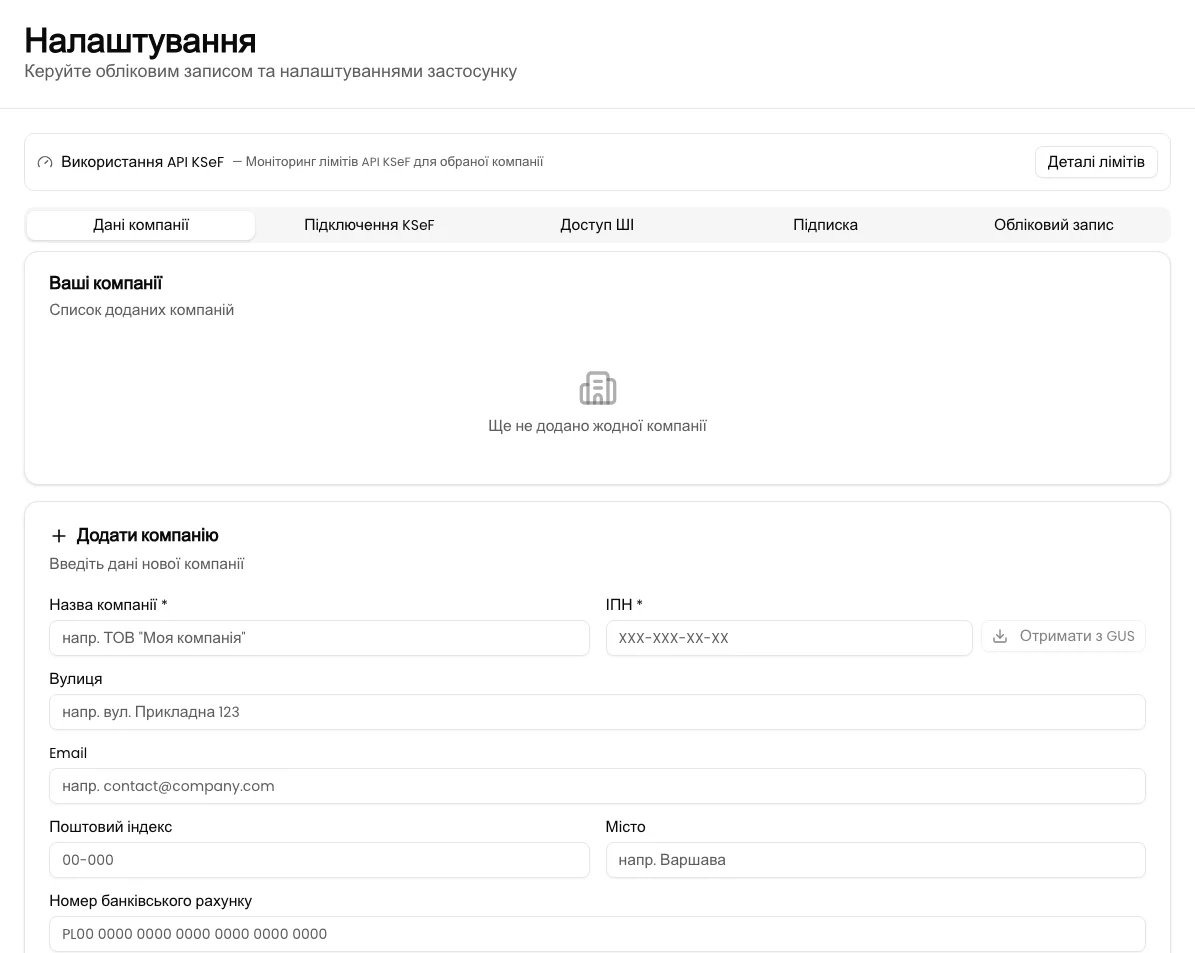
У головній навігації KSeFGPT виберіть Налаштування, а потім Дані компанії. За замовчуванням Налаштування можуть відкрити іншу вкладку, тому переконайтеся, що активна саме вкладка Дані компанії.
Угорі відображається розділ Ваші компанії. Нижче розташована форма Додати компанію з описом Введіть дані нової компанії.
Введіть NIP і отримайте дані з GUS
У полі ІПН * введіть 10 цифр польського податкового номера NIP компанії. KSeFGPT автоматично відобразить його з дефісами, наприклад 123-456-32-18.
Коли NIP міститиме 10 цифр, кнопка Отримати з GUS стане активною. Виберіть її, щоб заповнити поля Назва компанії *, Вулиця, Поштовий індекс і Місто даними, отриманими з GUS.
Після успішного пошуку з’явиться повідомлення Дані отримано з GUS. Якщо ви не хочете використовувати GUS, введіть назву компанії та інші дані вручну.
Перевірте й доповніть дані компанії
Порівняйте назву, NIP і адресу з актуальними даними компанії. Назва компанії * та ІПН * є обов’язковими; без обох значень кнопка Додати компанію залишатиметься неактивною.
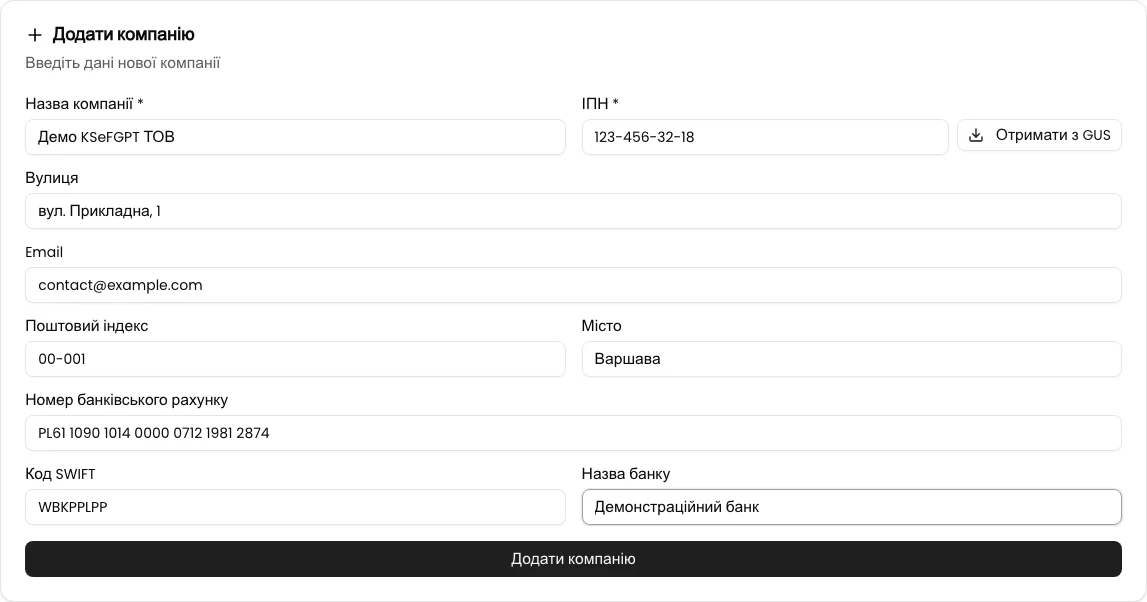
За потреби заповніть необов’язкові поля: Вулиця, Email, Поштовий індекс, Місто, Номер банківського рахунку, Код SWIFT і Назва банку. GUS не повертає електронну пошту та банківські дані.
Код SWIFT автоматично перетворюється на великі літери. Перед збереженням особливо уважно перевірте NIP і банківський рахунок, оскільки вони використовуватимуться в документах та операціях цієї компанії.
Виберіть Додати компанію
Унизу форми виберіть Додати компанію. Під час збереження напис зміниться на Додавання..., а кнопка тимчасово стане неактивною.
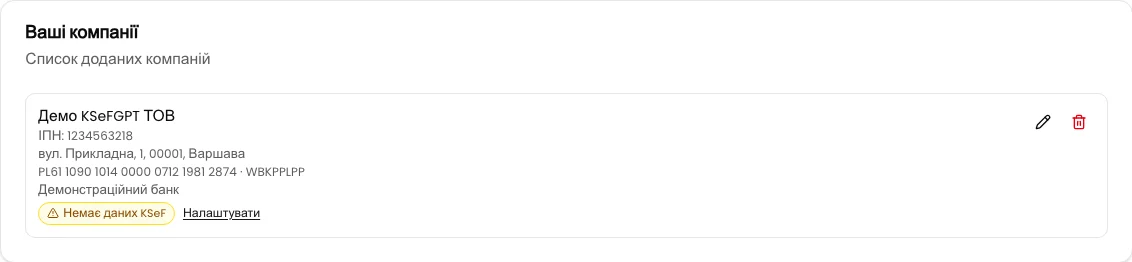
Після успішного збереження поля форми буде очищено, а в розділі Ваші компанії з’явиться новий запис. У рядку відображаються назва, NIP та введені адресні й банківські дані.
Біля нової компанії з’явиться позначка Немає даних KSeF і посилання Налаштувати. Це очікуваний стан - підключення до KSeF налаштовується окремо.
Кінцевий стан
Перевірте результат
У розділі Ваші компанії знайдіть новий запис і порівняйте його назву та NIP із даними, введеними у формі. Якщо ви вказали адресу або банківські дані, вони мають відображатися під NIP.
Компанія також доступна в перемикачі облікового запису. Після її вибору можна працювати з її даними, але операції, що потребують KSeF, залишатимуться недоступними до додавання токена або сертифіката.
Діагностика
Якщо щось не працює
Порівняйте видимий стан або повідомлення з наведеною нижче таблицею.
| Ознака | Імовірна причина | Що зробити |
|---|---|---|
| Форма Додати компанію не відображається | Ви працюєте виключно як учасник організації та не маєте дозволу companies:create. | Попросіть власника організації призначити вам групу з дозволом companies:create або ввійдіть через обліковий запис власника компанії. |
| Кнопка Отримати з GUS неактивна | NIP ще не містить 10 цифр або пошук уже виконується. | Перевірте кількість цифр NIP і дочекайтеся завершення поточного пошуку. |
| Відображається Номер NIP не знайдено в GUS | GUS не повернув дані для введеного NIP. | Перевірте NIP. Якщо він правильний, введіть назву й адресу вручну. |
| Відображається Сервіс GUS тимчасово недоступний | KSeFGPT не отримав відповіді від сервісу GUS. | Введіть дані вручну або повторіть пошук пізніше. |
| Кнопка Додати компанію неактивна | Поле Назва компанії * або ІПН * порожнє чи компанія зараз зберігається. | Заповніть обидва обов’язкові поля. Якщо триває збереження, зачекайте, доки на кнопці знову з’явиться Додати компанію. |
| Відображається Досягнуто ліміт плану. Оновіть свій план. | Використано всю кількість компаній, доступну в поточному плані. | Перевірте план у вкладці Підписка та збільште ліміт перед повторною спробою. |
Що далі
Щоб надсилати й отримувати рахунки для нової компанії, перейдіть до інструкції Як налаштувати з’єднання KSeF у KSeFGPT?.
Якщо дані компанії зміняться, поверніться до Налаштування → Дані компанії та виберіть значок олівця біля потрібного запису. Редагування даних є окремою операцією від додавання компанії.
Додайте компанію до KSeFGPT
Увійдіть, відкрийте Дані компанії та заповніть форму на основі NIP.
Увійти до KSeFGPT