Як змінити дані компанії в KSeFGPT?
Оновіть адресу, email і банківські реквізити наявної компанії в налаштуваннях.
- Модуль
- Налаштування
- Час читання
- 3 хв
- Рівень складності
- Легкий
Ви зробите це із заплющеними очима :)
- Опубліковано
- 11 вересня 2026
- Автор
- Rafał Zeidler
- Формат
- Текстова інструкція та відео
Письмова процедура
Що ви зробите
Оновіть адресу, email і банківські реквізити компанії, уже доданої до облікового запису. Після збереження перевірте список і знову відкрийте форму, щоб порівняти всі значення.
Вимоги
Перед початком
У прикладі назва та польський NIP тієї самої компанії залишаються без змін. Демонстраційні дані, зокрема рахунок із самих нулів, не призначені для реальних розрахунків. Введіть власні перевірені дані.
| Пункт | Вимога |
|---|---|
| Доступ | Власник компанії з доступом до налаштувань. Для учасника організації збереження потребує дозволу settings:edit. Приклад перевірено для власника. |
| Потрібні дані | Актуальні адреса, email, номер рахунку, код SWIFT і назва банку, якщо їх потрібно змінити. |
| Початковий екран | Після входу відкрийте Налаштування → Дані компанії. Знайдіть наявну компанію в панелі Ваші компанії. |
| Час | Приблизно 2 хвилини. Для редагування даних компанії підключення до KSeF не потрібне. |
Відео процесу
0:44Оновіть адресу, email і банківські реквізити наявної компанії в налаштуваннях.
Знайдіть потрібну компанію
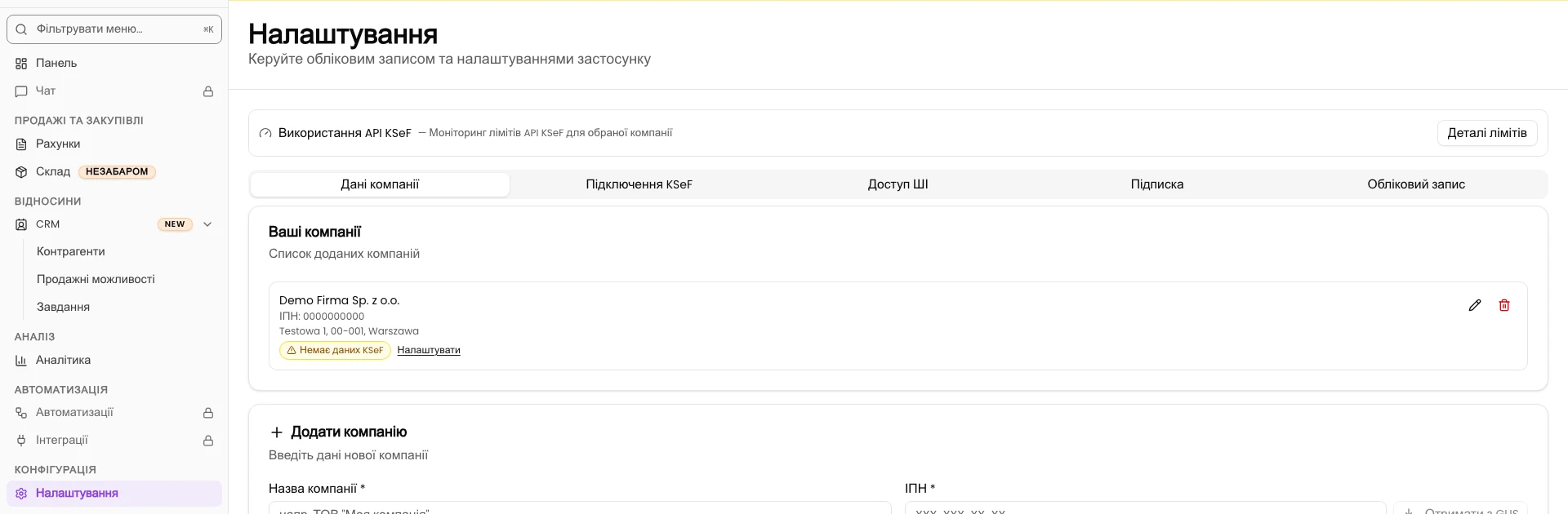
Виберіть Налаштування, потім Дані компанії. У панелі Ваші компанії перевірте назву та ІПН потрібного рядка.
Олівець розташований праворуч у рядку, поруч із кошиком. Форма Додати компанію під списком призначена для додавання іншої компанії.
Відкрийте редагування
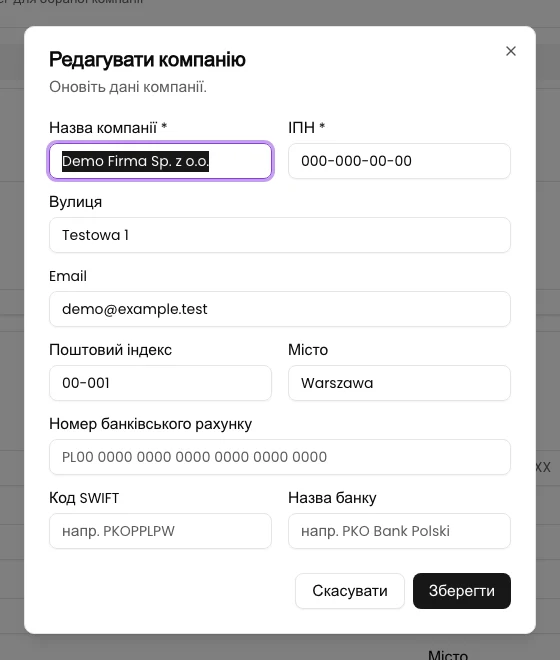
Натисніть олівець біля потрібної компанії. З’явиться вікно Редагувати компанію з поточними даними.
Перевірте поля Назва компанії * та ІПН *. Тут поле ІПН містить польський NIP. У прикладі ці значення не змінюються. Якщо вибрали іншу компанію, натисніть Скасувати й відкрийте потрібний рядок.
Введіть актуальні дані
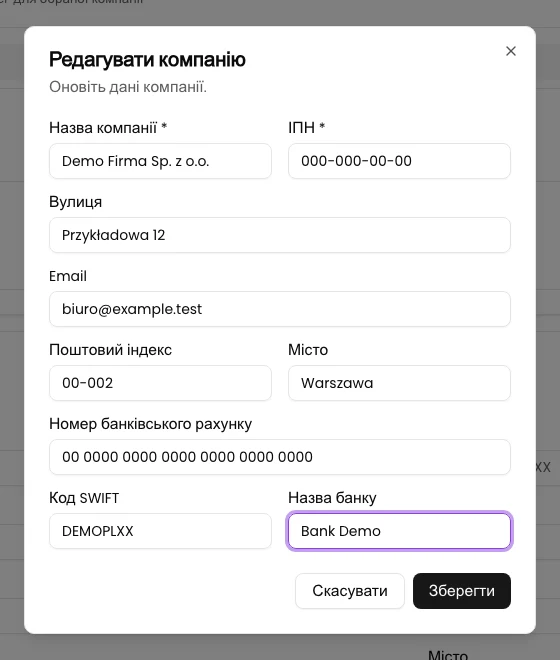
Змініть поля Вулиця, Email, Поштовий індекс і Місто. У прикладі адреса: Przykładowa 12, 00-002 Warszawa, email: biuro@example.test.
Якщо змінюєте рахунок, заповніть Номер банківського рахунку, Код SWIFT і Назва банку. Форма автоматично переводить код SWIFT у великі літери. Збережіть правильні значення в полях, які не потрібно змінювати.
Перед збереженням порівняйте всю форму зі своїми даними. Кнопка Скасувати закриває вікно без збереження змін.
Збережіть форму
Натисніть Зберегти. Після успішної відповіді вікно Редагувати компанію закриється.
У списку Ваші компанії мають з’явитися нова адреса та банківські реквізити. Назва й ІПН у цьому прикладі залишаються незмінними. Email у рядку списку не відображається.

Кінцевий стан
Перевірте результат
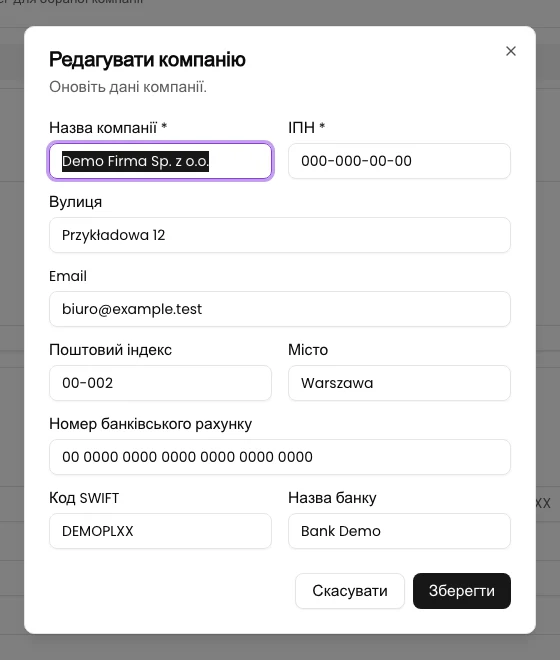
Оновіть сторінку й у вкладці Дані компанії знову натисніть олівець біля тієї самої компанії. Порівняйте збережені адресу, Email і банківські реквізити.
Якщо значення правильні, закрийте вікно кнопкою Скасувати. Відкриття форми лише для перевірки не потребує повторного збереження.
Діагностика
Якщо щось не працює
| Проблема | Причина | Що зробити |
|---|---|---|
| Кнопка Зберегти неактивна. | Назва компанії або ІПН порожні. Кнопка також блокується під час збереження. | Заповніть обидва обов’язкові поля та дочекайтеся завершення поточного запиту. |
| У списку немає нового email. | Рядок компанії не показує поле Email. | Знову відкрийте Редагувати компанію та перевірте значення у формі. |
| Зміни зникли після Скасувати. | Скасувати закриває форму без збереження. | Введіть потрібні значення ще раз і натисніть Зберегти. |
Оновіть дані своєї компанії
Відкрийте дані наявної компанії та перевірте значення перед збереженням.
Відкрити налаштування