Wie fügt man eine Aufgabe mit Termin im CRM hinzu?
Planen Sie eine Aufgabe, ihren Termin und die zuständige Person.
- Modul
- CRM / Aufgaben
- Lesezeit
- 3 min
- Schwierigkeitsgrad
- Einfach
Das schaffst du mit geschlossenen Augen :)
- Veröffentlicht
- 7. September 2026
- Autor
- Rafał Zeidler
- Format
- Textanleitung und Video
Schriftliche Anleitung
Was Sie tun
Sie speichern eine neue Aufgabe mit Termin und zuständiger Person. Nach dem Neuladen prüfen Sie Name, Datum und Status Offen.
Voraussetzungen
Bevor Sie beginnen
| Punkt | Voraussetzung |
|---|---|
| Zugang | Inhaber der ausgewählten Firma mit CRM-Zugang. Als Inhaber geprüft. Ihr Tarif muss Chancen und Aufgaben enthalten und das jeweilige Limit darf noch nicht ausgeschöpft sein. |
| Benötigte Daten | Kurzer Aufgabenname, Termin und verfügbare zuständige Person. Die Verknüpfung mit einer Chance ist optional. |
| Startpunkt | Wählen Sie nach der Anmeldung die richtige Firma und öffnen Sie CRM > Aufgaben. |
| Dauer | 2 min |
| Auswirkung | Eine eigenständige Aufgabe wird in der CRM-Liste angelegt. Das Beispiel verknüpft keine Verkaufschance. |
Prozessvideo
0:22Planen Sie eine Aufgabe, ihren Termin und die zuständige Person.
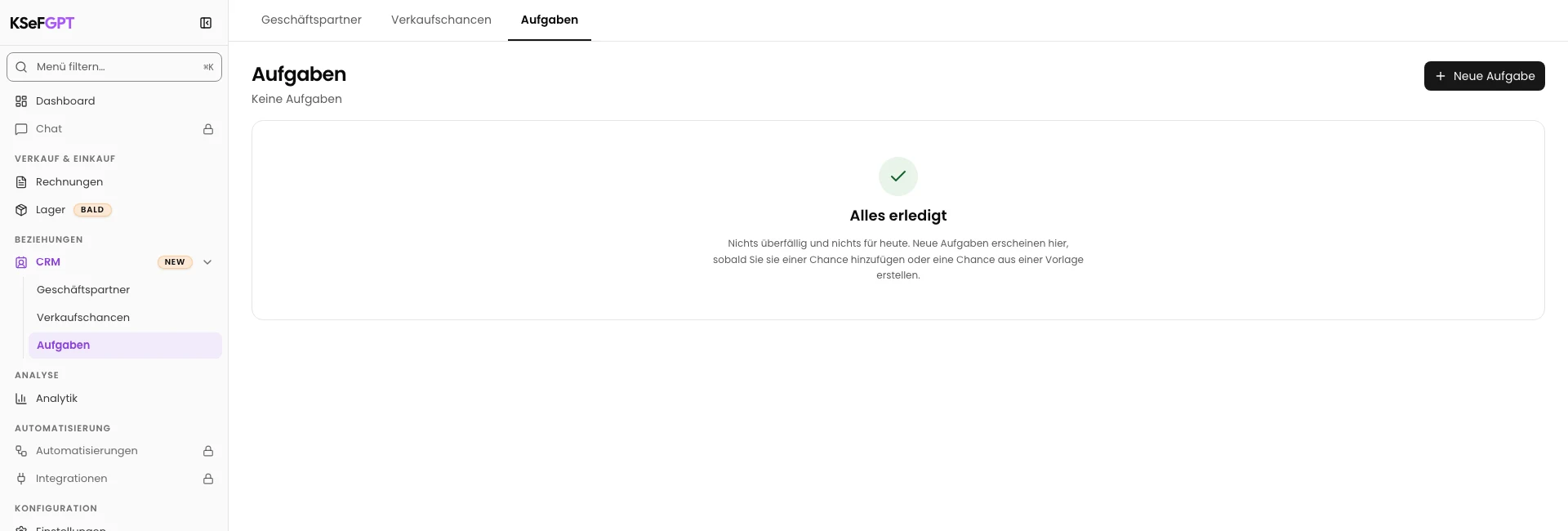
Neue Aufgabe öffnen
Wählen Sie CRM > Aufgaben. Prüfen Sie die aktive Firma und klicken Sie auf Neue Aufgabe.
Das Formular Neue Aufgabe öffnet sich.
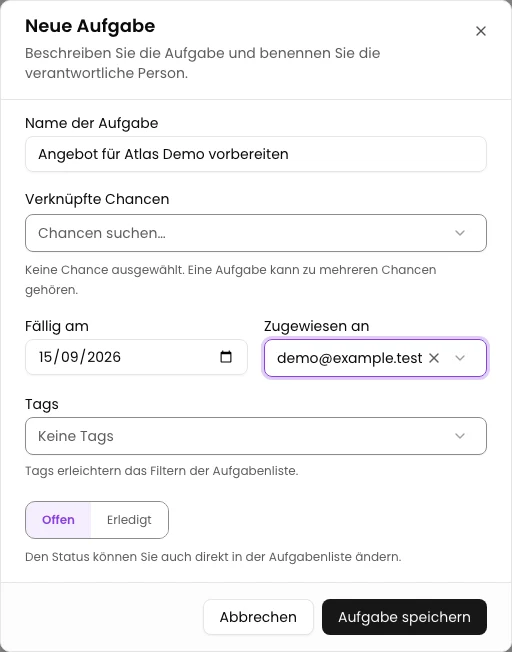
Name und Termin eintragen
Geben Sie Angebot für Atlas Demo vorbereiten in Name der Aufgabe ein. Setzen Sie Fällig am auf den 15. September 2026.
Wählen Sie die zuständige Person unter Zugewiesen an. Die Aufnahme verwendet demo@example.test als Demonstrationsnutzer. Behalten Sie Status: Offen bei.
Lassen Sie Verknüpfte Chancen leer, um wie im Beispiel eine eigenständige Aufgabe anzulegen.
Speichern und Aufgabenliste prüfen
Wählen Sie Aufgabe speichern. Das Formular schließt sich.
Laden Sie die Liste neu und suchen Sie den Aufgabennamen. Prüfen Sie Person, 15.09.2026 und Offen in der Zeile.
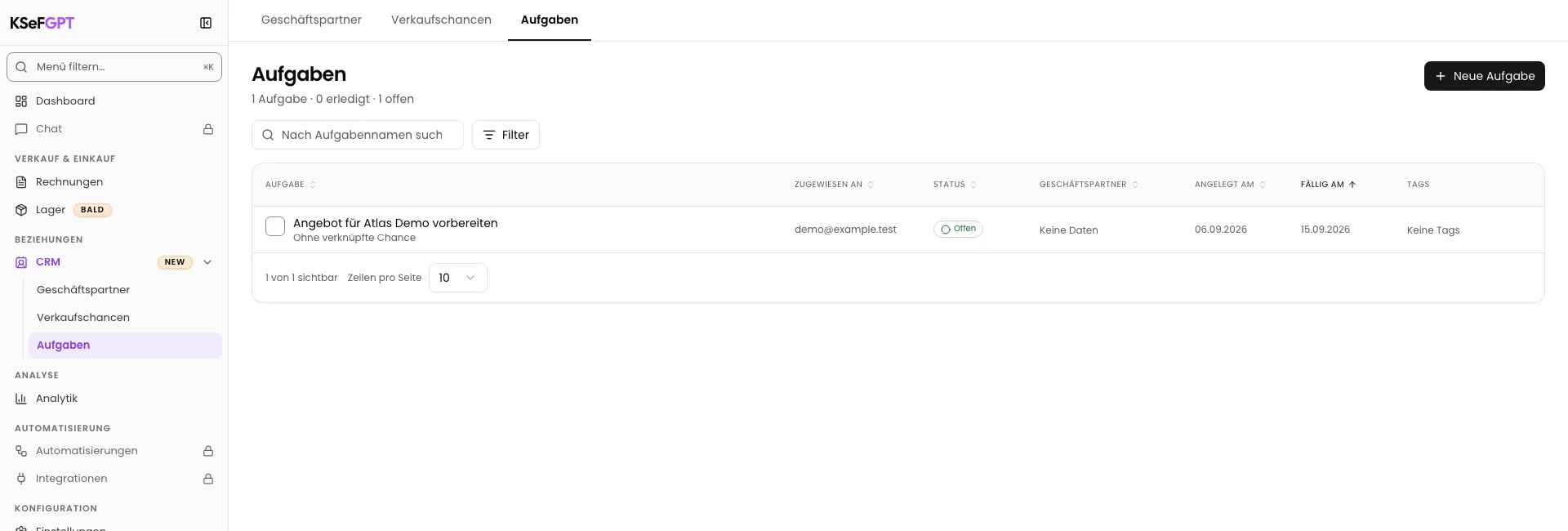
Endzustand
Ergebnis prüfen
Die Aufgabenliste zeigt den neuen Eintrag, die gewählte Person, 15.09.2026 und Offen. Eine eigenständige Aufgabe muss keinen Partner in ihren Verknüpfungen zeigen.
Fehlerdiagnose
Wenn etwas nicht funktioniert
| Symptom | Ursache | Maßnahme |
|---|---|---|
| Geben Sie einen Aufgabennamen an. | Der Aufgabenname ist leer. | Geben Sie einen konkreten Namen ein und wählen Sie erneut Aufgabe speichern. |
Nächster Schritt
Weiter zur passenden Anleitung: Wie ändere ich den Aufgabenstatus im CRM?.
Weitere CRM-Anleitungen ansehen.
Die Aufgabe steht in der CRM-Liste
Die Aufgabenliste zeigt den neuen Eintrag, die gewählte Person, 15.09.2026 und Offen. Eine eigenständige Aufgabe muss keinen Partner in ihren Verknüpfungen zeigen.
CRM öffnen