Wie erstelle ich eine Verkaufschance aus einer Vorlage?
Wählen Sie Vorlage und Geschäftspartner, um eine Chance mit einer vorgegebenen Aufgabe anzulegen.
- Modul
- CRM / Verkaufschancen
- Lesezeit
- 4 min
- Schwierigkeitsgrad
- Einfach
Das schaffst du mit geschlossenen Augen :)
- Veröffentlicht
- 7. September 2026
- Autor
- Rafał Zeidler
- Format
- Textanleitung und Video
Schriftliche Anleitung
Das erreichen Sie
Erstellen Sie eine Chance für einen bestehenden Geschäftspartner aus einer Vorlage. Prüfen Sie auch die dabei angelegte Aufgabe.
Voraussetzungen
Bevor Sie beginnen
| Punkt | Voraussetzung |
|---|---|
| Zugriff | Inhaber der ausgewählten Firma mit CRM-Zugriff und einem Tarif mit Aufgaben und Verkaufschancen. |
| Benötigte Daten | Ein bestehender Partner und eine Vorlage. Beispiel: Atlas Demo Sp. z o.o. und KSeF-Einführung mit Phase Neu, 5000 PLN und einer Aufgabe ohne Termin für demo@example.test. Freie Kapazität im Chancen- und Aufgabenlimit ist erforderlich. |
| Ausgangspunkt | Wählen Sie nach der Anmeldung die richtige Firma und öffnen Sie CRM > Verkaufschancen. |
| Dauer | 3 min |
| Auswirkung | Eine neue Chance und eine verknüpfte Aufgabe entstehen. Das Beispiel behält Wert, Währung und Aufgabe der Vorlage bei. |
Prozessvideo
0:34Wählen Sie Vorlage und Geschäftspartner, um eine Chance mit einer vorgegebenen Aufgabe anzulegen.
Vorlagenauswahl öffnen
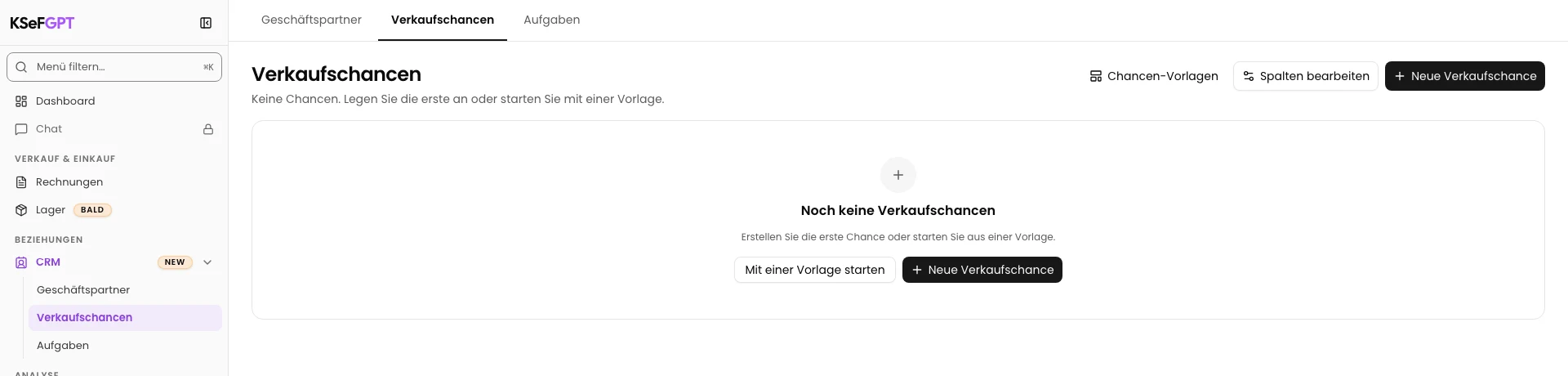
Öffnen Sie CRM > Verkaufschancen und wählen Sie Neue Verkaufschance. Das Fenster Neue Chance aus einer Vorlage erscheint.
Vorlage auswählen und prüfen
Wählen Sie KSeF-Einführung. Prüfen Sie die Startphase Neu, die Aufgabenanzahl und die Aufgabenvorschau.
Das Beispiel enthält Angebot für Atlas Demo vorbereiten ohne Termin. Wählen Sie Vorlage verwenden.
Partner auswählen und Formular prüfen
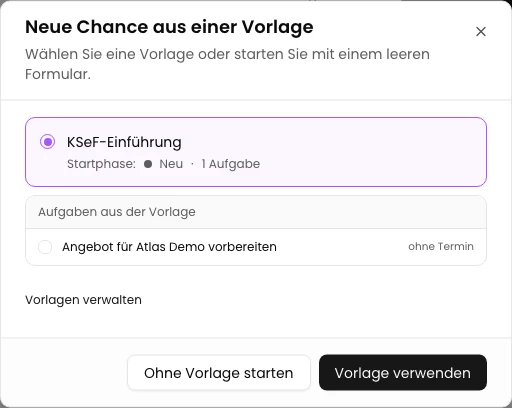
Wählen Sie unter Geschäftspartner Atlas Demo Sp. z o.o. Geben Sie KSeF-Einführung - Atlas Demo als Namen der Chance ein.
Prüfen Sie Spalte: Neu und den Wert 5000 PLN. Behalten Sie diese Werte und den Eintrag unter Zu erledigende Aufgaben bei.
Prüfen Sie Aufgabenname, fehlenden Termin und demo@example.test als zuständige Person. Den Geschäftspartner müssen Sie selbst im Formular wählen.
Chance erstellen und Aufgabe prüfen
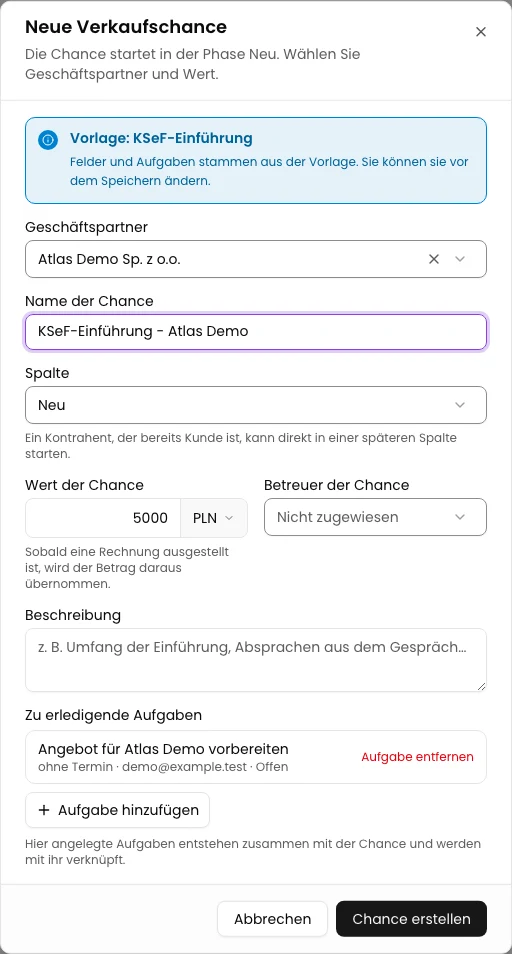
Wählen Sie Chance erstellen einmal. Falls sich das Formular zurücksetzt und offen bleibt, schließen Sie es mit Abbrechen und öffnen Sie die neue Karte auf der Tafel. Senden Sie das Formular nicht erneut ab.
Laden Sie die Karte neu. Prüfen Sie Atlas Demo, die Phase Neu, 5000 PLN und Angebot für Atlas Demo vorbereiten unter Aufgaben.
Vorlagenaufgabe prüfen
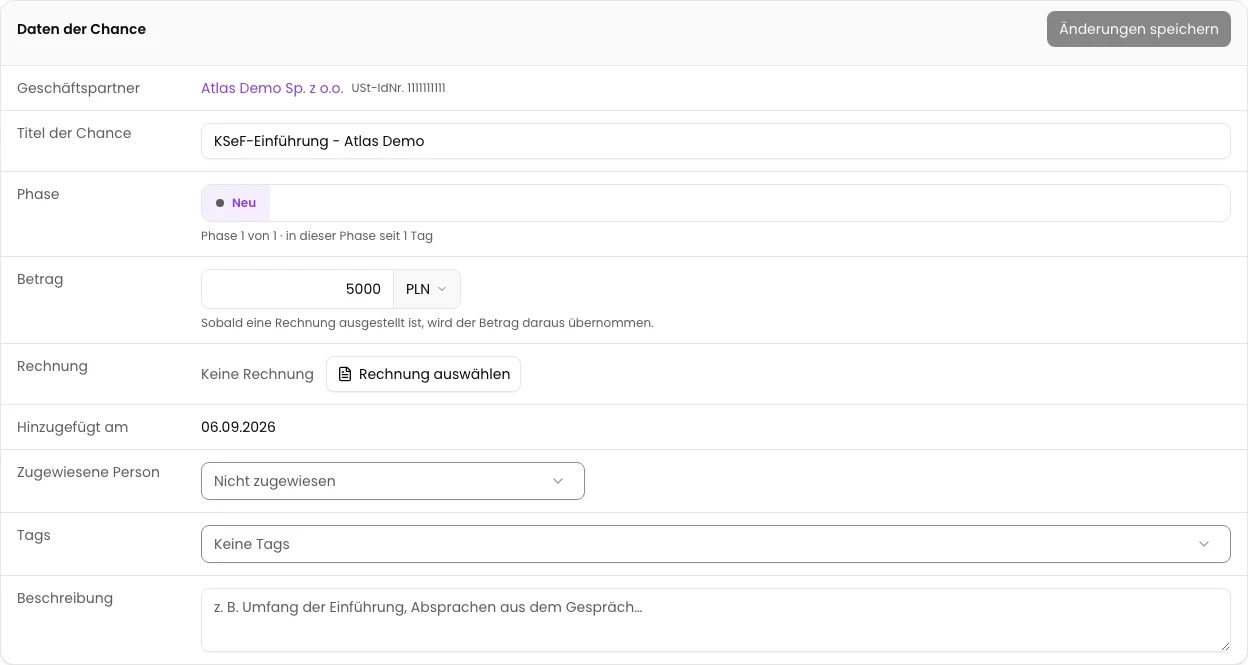
Scrollen Sie zu Aufgaben und wählen Sie den Aufgabennamen. Prüfen Sie auf der Aufgabenkarte demo@example.test, den fehlenden Termin und die neue Chance unter den verknüpften Chancen.
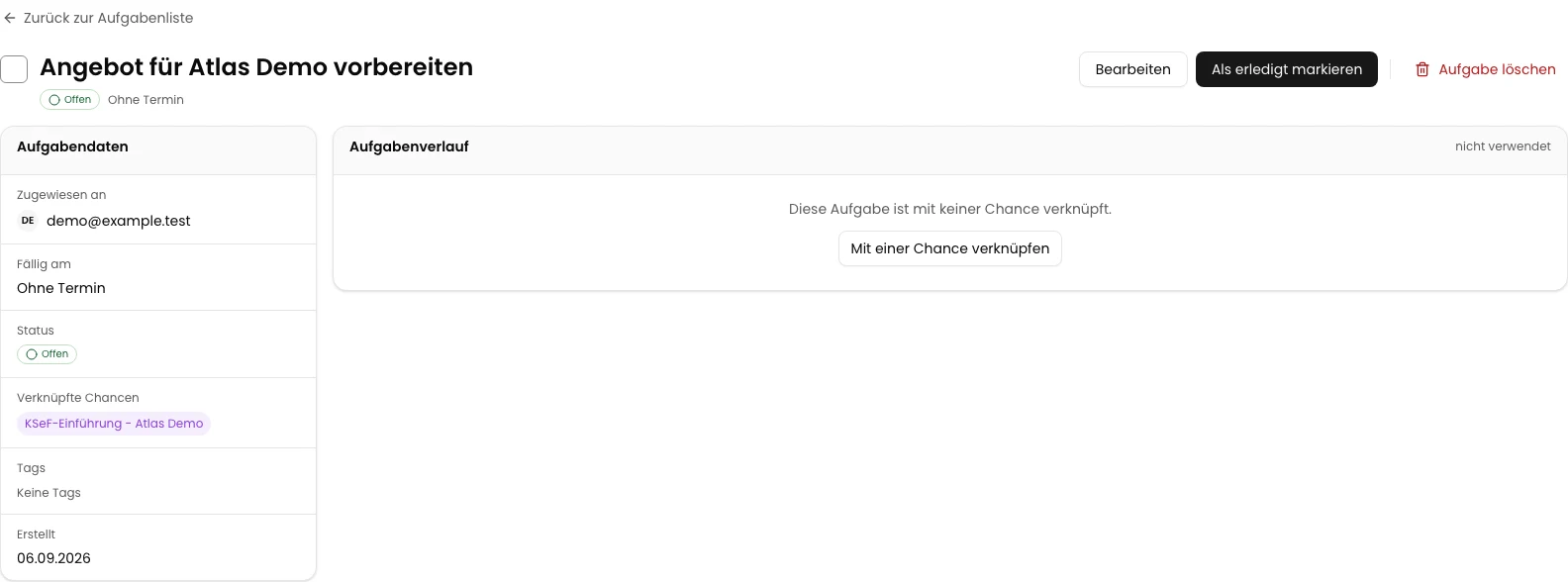
Endzustand
Ergebnis prüfen
Die Chance hat eine eigene Karte mit richtigem Partner, Phase und Wert. Aufgaben zeigt die verknüpfte Vorlagenaufgabe mit zuständiger Person und ohne Termin.
Fehlerdiagnose
Wenn etwas nicht funktioniert
| Symptom | Ursache | Lösung |
|---|---|---|
| Vorlage verwenden ist deaktiviert und die Liste ist leer. | Für die ausgewählte Firma ist keine Vorlage verfügbar. | Beenden Sie diesen Ablauf. Verwenden Sie die Anleitung zum Erstellen ohne Vorlage oder kehren Sie zurück, sobald die Vorlage verfügbar ist. |
| Der im Formular geänderte Wert wurde nicht übernommen. | Im aktuellen Ablauf mit unveränderten Aufgaben wird eine Betrags- oder Währungsänderung beim Erstellen aus einer Vorlage nicht übertragen. | Dieses Beispiel behält Betrag und Währung der Vorlage bei. Prüfen Sie den tatsächlichen Betrag auf der gespeicherten Karte und erstellen Sie keine zweite Chance für einen erneuten Speicherversuch. |
Nächste Schritte
Weiter zur passenden Anleitung: Wie erstellt man eine Verkaufschance im CRM?.
Weiter zur passenden Anleitung: Wie ändere ich die Phase einer Verkaufschance?.
Weitere CRM-Anleitungen ansehen.
Chance und Aufgabe sind gespeichert
Die Chance hat eine eigene Karte mit richtigem Partner, Phase und Wert. Aufgaben zeigt die verknüpfte Vorlagenaufgabe mit zuständiger Person und ohne Termin.
CRM öffnen