Wie stelle ich eine Rechnung aus dem CRM aus?
Öffnen Sie einen Geschäftspartner, übernehmen Sie seine Daten in die Rechnung und ergänzen Sie die Verkaufsdaten. Prüfen Sie nach dem Versand die Annahme und die KSeF-Nummer.
- Modul
- CRM / Geschäftspartner
- Lesezeit
- 5 Min.
- Schwierigkeitsgrad
- Mittel
Befolge die Anleitung sorgfältig, dann schaffst du es bestimmt
- Veröffentlicht
- 11. September 2026
- Autor
- Rafał Zeidler
- Format
- Textanleitung und Video
Schriftliche Anleitung
Was Sie tun werden
Sie beginnen eine normale VAT-Rechnung direkt auf der Detailseite eines Geschäftspartners im CRM. Das Formular übernimmt dessen Käuferdaten. Sie ergänzen Nummer, Daten, Positionen und Zahlungsbedingungen, senden das Dokument an KSeF und prüfen das Ergebnis.
Dafür benötigen Sie keine Verkaufschance. Wenn Sie eine verwenden, wird die Rechnung durch das Ausstellen für einen Geschäftspartner nicht automatisch einer bestimmten Verkaufschance zugeordnet.
Voraussetzungen
Bevor Sie beginnen
Das Beispiel zeigt eine Dienstleistung für 1000 PLN netto mit 23 % VAT und Zahlung per Überweisung. Firmennamen, Kennungen und Rechnungsnummer sind Demonstrationsdaten. Tragen Sie die Daten Ihres Verkaufs und den dafür geltenden Steuersatz ein.
| Element | Voraussetzung |
|---|---|
| Zugang | Inhaber der ausgewählten Firma mit Zugriff auf CRM und Rechnungen im aktiven Tarif. Dieser Ablauf wurde für den Firmeninhaber geprüft. |
| KSeF | Eine eingerichtete KSeF-Verbindung der Firma und die Berechtigung, in ihrem Namen Rechnungen auszustellen. |
| Benötigte Daten | Ein vorhandener Geschäftspartner mit korrekten Käuferdaten; Rechnungsnummer, Daten, Waren oder Dienstleistungen, Preise, Mengen, VAT-Sätze und Zahlungsbedingungen. |
| Startpunkt | Wählen Sie nach der Anmeldung die Firma aus, die als Verkäufer auftritt, und öffnen Sie CRM → Geschäftspartner. |
| Dauer | Etwa 5 Minuten für eine Position, zuzüglich der Verarbeitungszeit in KSeF. |
| Auswirkung | An KSeF senden startet die Übermittlung des Dokuments. Nach der Annahme durch KSeF lässt sich der Rechnungsinhalt nicht wie ein Entwurf bearbeiten; Fehler erfordern eine entsprechende Korrektur. |
Prozessvideo
0:56Vom Geschäftspartner zum Rechnungsformular: Verkaufsdaten ergänzen und das Ergebnis der Übermittlung prüfen. Das Beispiel verwendet Demonstrationsdaten.
Geschäftspartner öffnen
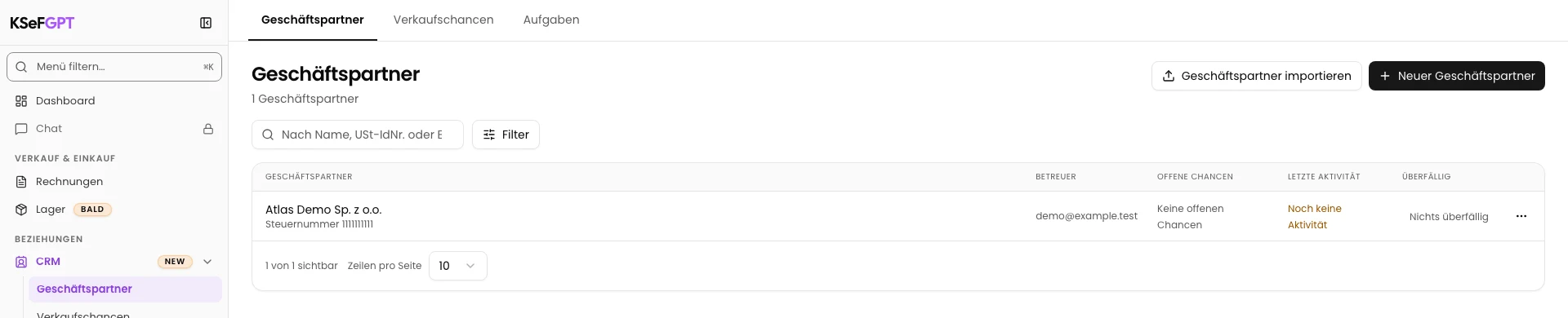
Wählen Sie im Menü CRM → Geschäftspartner. Suchen Sie den Kunden und klicken Sie auf seinen Namen. Im Beispiel ist dies Atlas Demo Sp. z o.o.
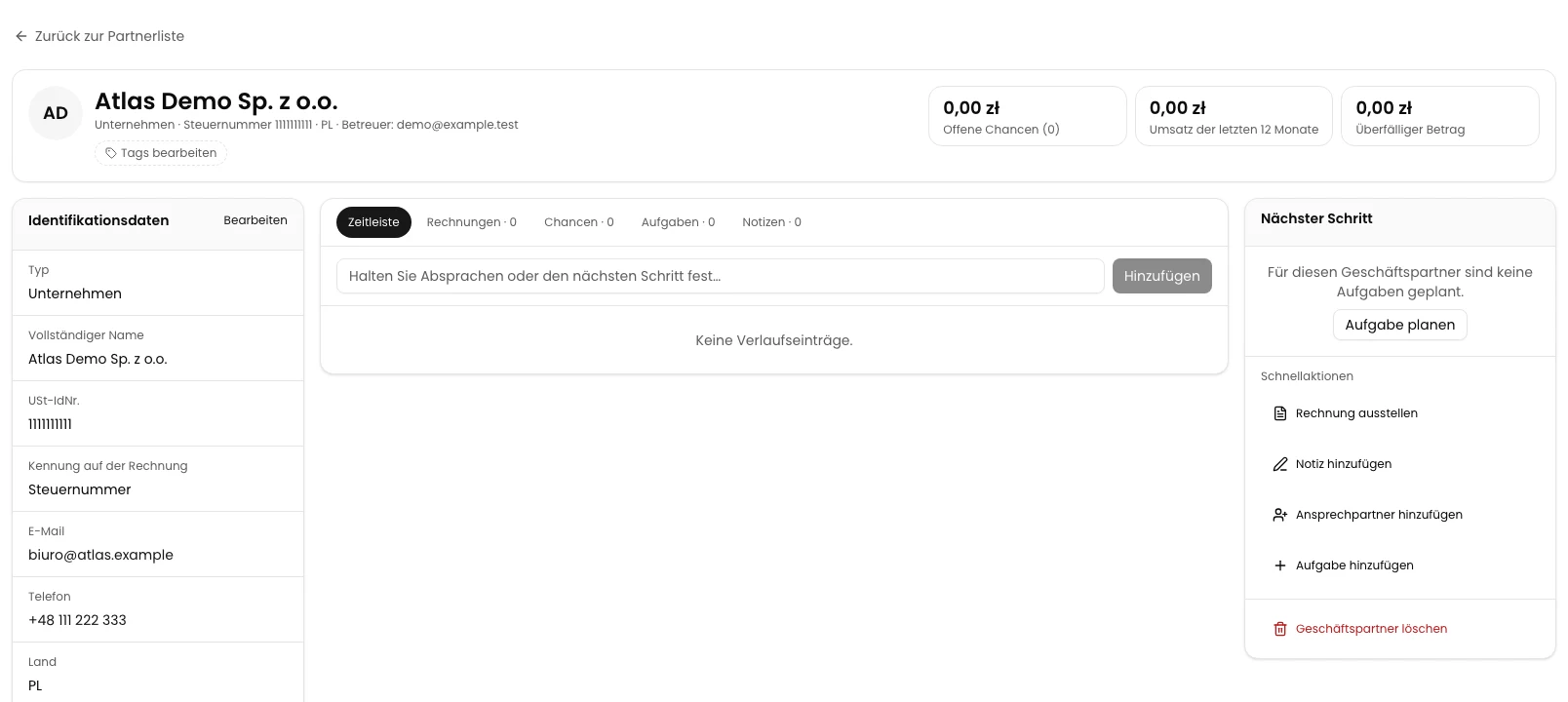
Prüfen Sie auf der Detailseite den Namen, die NIP (polnische Steuernummer) und die Adresse. Diese Daten werden in die Rechnung übernommen.
Rechnung ausstellen wählen
Suchen Sie auf der Detailseite des Geschäftspartners den Bereich Schnellaktionen und klicken Sie auf Rechnung ausstellen.
Das Modul Rechnungen öffnet sich auf der Registerkarte Ausstellen mit einem bearbeitbaren Dokument. Die Verkäuferdaten stammen aus der ausgewählten Firma, die Käuferdaten aus dem geöffneten CRM-Datensatz.
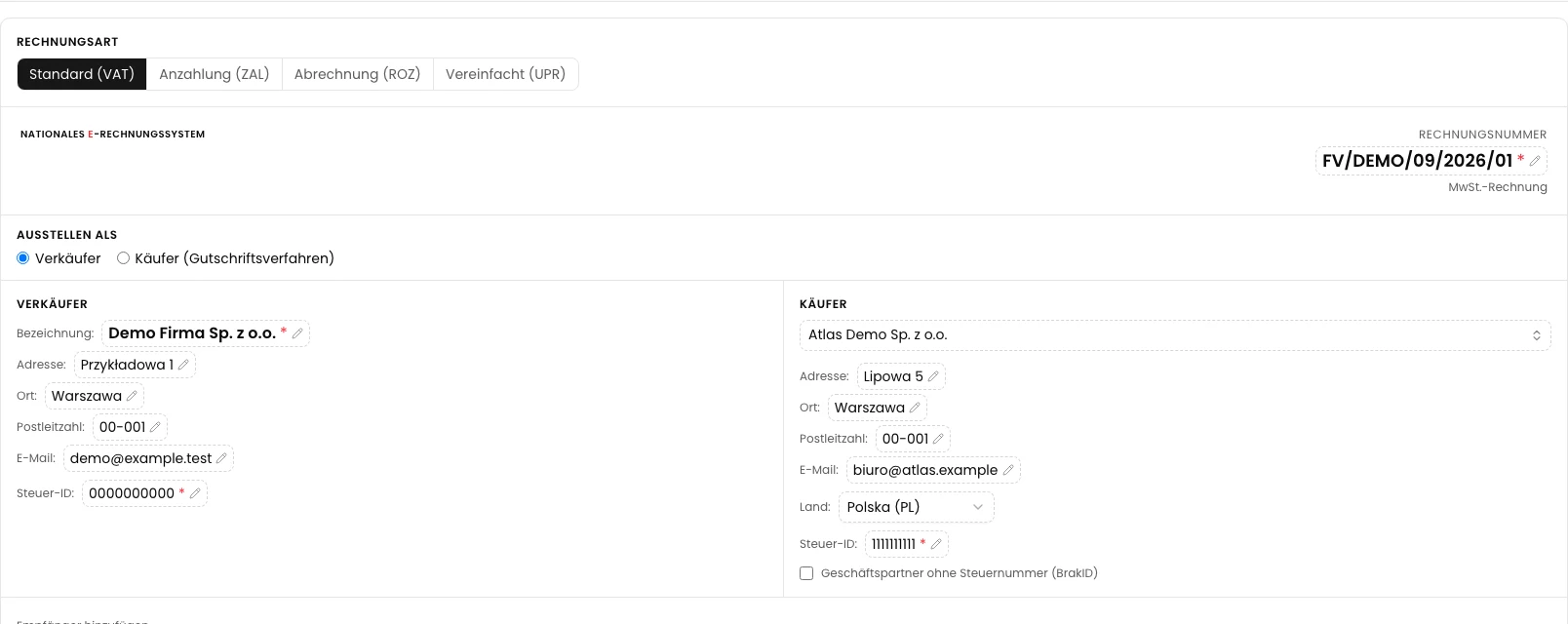
Beteiligte prüfen und Rechnungsnummer eintragen
Lassen Sie für eine normale Verkaufsrechnung Standard (VAT) und Ausstellen als → Verkäufer ausgewählt. Vergleichen Sie Name und NIP des Verkäufers sowie Name, NIP, Adresse und Land des Käufers mit den Transaktionsdaten. Ergänzen Sie fehlende Angaben.
Klicken Sie oben rechts im Dokument auf Rechnungsnummer und tragen Sie eine Nummer gemäß dem Nummerierungsschema Ihrer Firma ein. Das Beispiel verwendet FV/DEMO/09/2026/01. Werte in gestrichelten Rahmen lassen sich durch Anklicken bearbeiten.
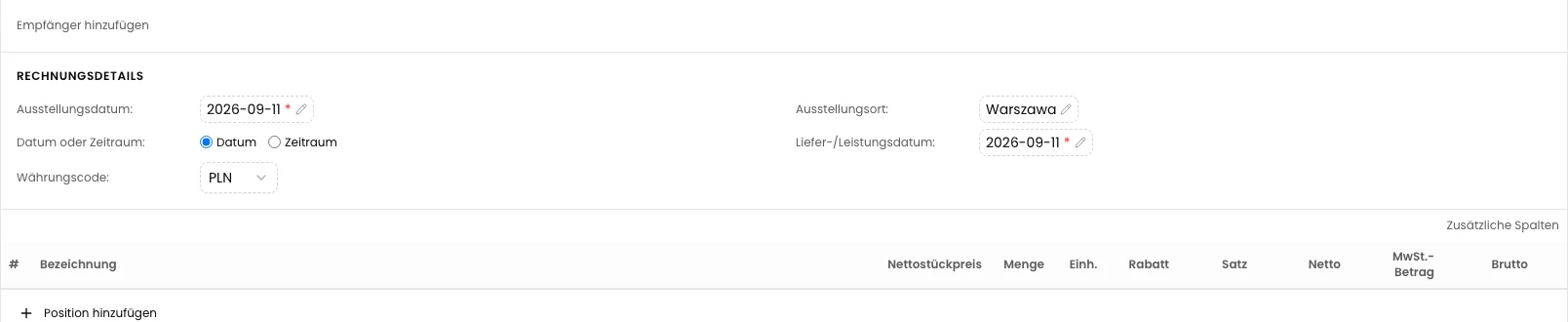
Rechnungsdaten festlegen
Legen Sie unter Rechnungsdetails das Ausstellungsdatum und das Liefer-/Leistungsdatum fest. Lassen Sie für ein einzelnes Datum die Option Datum ausgewählt. Im Beispiel steht in beiden Feldern der 11.09.2026.
Prüfen Sie den Währungscode. Diese Anleitung verwendet PLN. Die Daten müssen dem tatsächlichen Verkauf und der Ausstellung des Dokuments entsprechen.
Position hinzufügen und Beträge prüfen
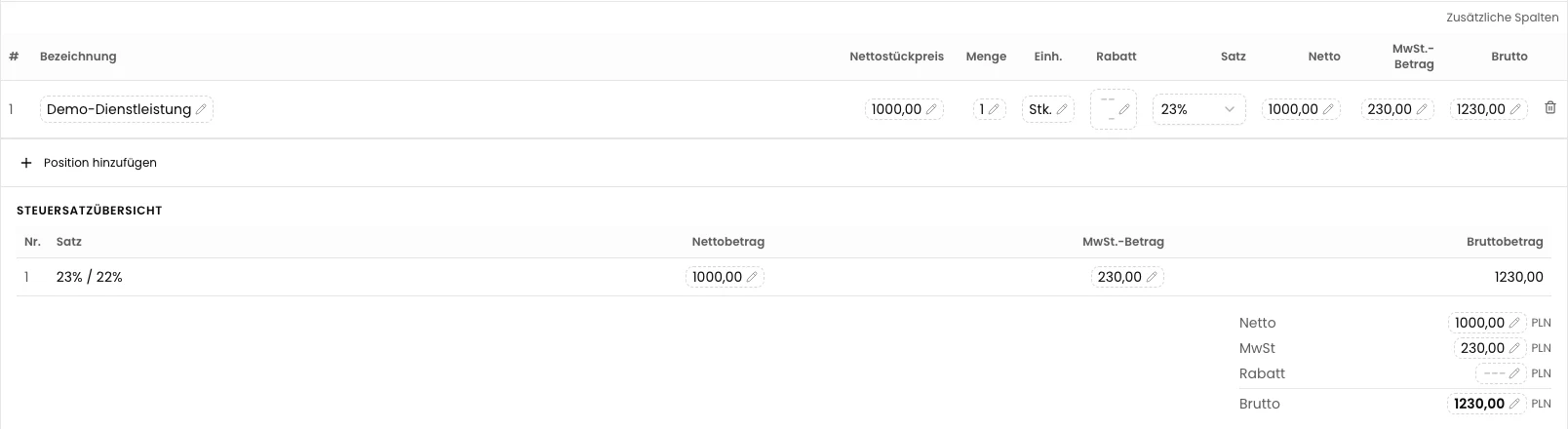
Klicken Sie auf Position hinzufügen. Tragen Sie den Produkt- oder Dienstleistungsnamen, Nettopreis, Menge, Einheit und den geltenden VAT-Satz ein. Fügen Sie für weitere Waren oder Dienstleistungen jeweils eine eigene Zeile hinzu.
Tragen Sie im Beispiel Demo-Dienstleistung, Nettopreis 1000, Menge 1, Einheit Stk. und den Steuersatz 23 % ein. Die Zusammenfassung sollte 1000 PLN netto, 230 PLN VAT und 1230 PLN brutto anzeigen. Prüfen Sie diese Beträge vor dem Versand.
Zahlungsdaten ergänzen
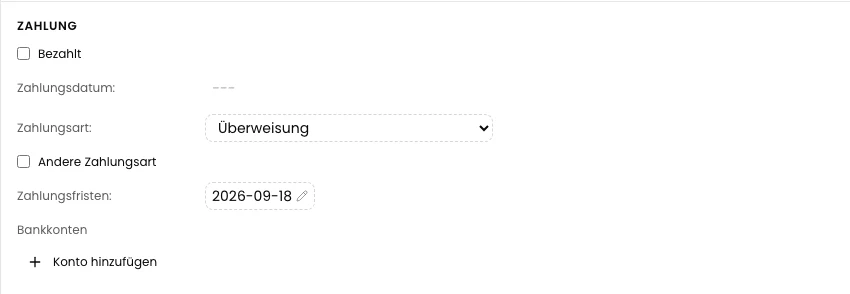
Wählen Sie unter Zahlung die Zahlungsart und legen Sie die Frist fest. Das Beispiel verwendet Überweisung und den 18.09.2026. Nutzen Sie bei Bedarf Konto hinzufügen und tragen Sie das Bankkonto des Verkäufers ein.
Markieren Sie Bezahlt nur, wenn der Betrag bereits beglichen wurde. Im Beispiel steht die Zahlung noch aus.
Daten prüfen und an KSeF senden
Prüfen Sie das gesamte Dokument: Beteiligte, Nummer, Daten, Positionen, Beträge und Zahlung. Wenn über dem Formular Pflichtfelder ausfüllen erscheint, ergänzen Sie die aufgeführten Angaben.
Markieren Sie Ich übernehme die volle Verantwortung für die Richtigkeit der an KSeF übermittelten Daten und klicken Sie anschließend auf An KSeF senden.
Wenn Sie später weiterarbeiten möchten, wählen Sie Als Entwurf speichern. Das Speichern eines Entwurfs ist weder eine Übermittlung noch eine Bestätigung der Annahme durch KSeF.

Endgültiges Ergebnis prüfen
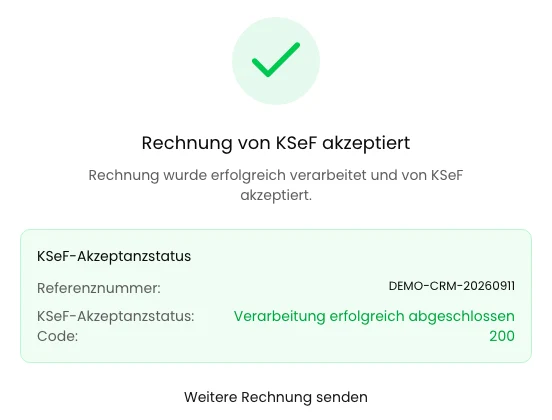
Warten Sie, bis die Verarbeitung abgeschlossen ist. Ein erfolgreiches Ergebnis zeigt Rechnung von KSeF akzeptiert und den endgültigen Code 200 unter KSeF-Akzeptanzstatus.
Die hier angezeigte Referenznummer bezeichnet die Übermittlung. Die KSeF-Nummer der Rechnung finden Sie in deren Details, die Sie über die Registerkarte Ausgang öffnen. Ein Klick auf Senden oder ein Verarbeitungsstatus bestätigt noch keine Annahme.
Endzustand
Ergebnis kontrollieren
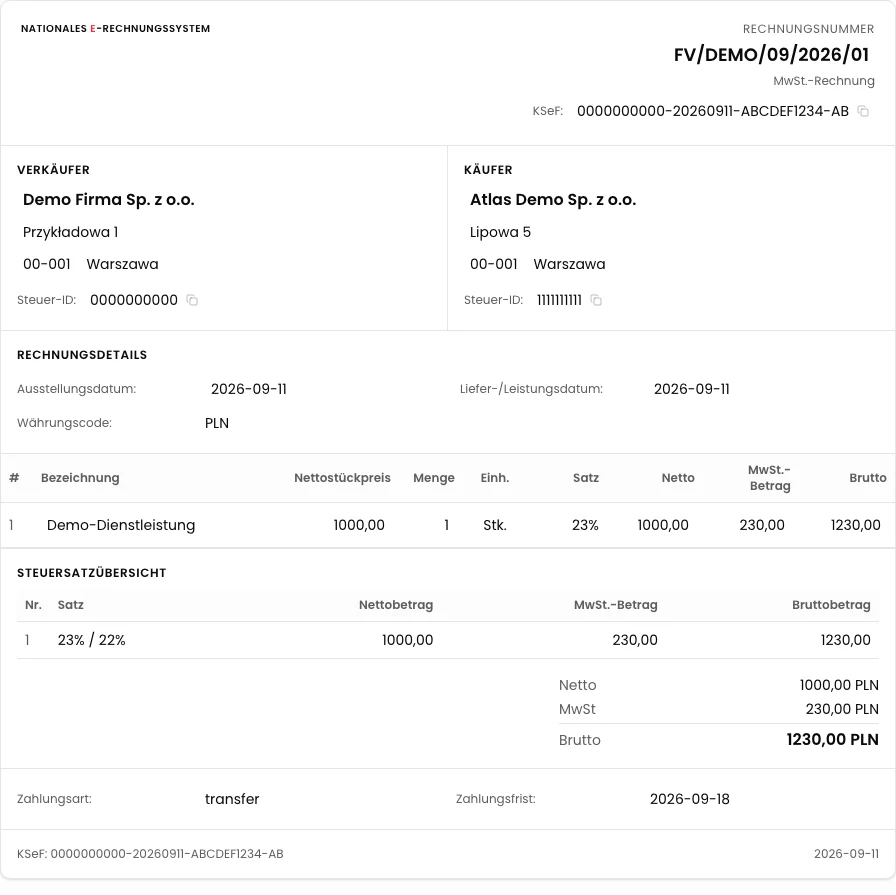
Öffnen Sie im Modul Rechnungen die Registerkarte Ausgang. Suchen Sie das übermittelte Dokument anhand seiner Rechnungsnummer und vergleichen Sie Käufer und Betrag. Klicken Sie dann auf die Rechnungsnummer, um die Details zu öffnen und die KSeF-Nummer zu prüfen. Im Beispiel ist dies FV/DEMO/09/2026/01 für Atlas Demo Sp. z o.o. über 1230 PLN brutto. Wenn das Dokument noch nicht sichtbar ist, aktualisieren Sie die Liste und prüfen Sie erneut.
Die Annahme durch KSeF bedeutet weder eine Zahlung noch eine automatische Zuordnung zu einer Verkaufschance. Die Verknüpfung mit einer Verkaufschance ist eine eigene Aktion im CRM.
Fehlerdiagnose
Wenn etwas nicht funktioniert
| Symptom | Ursache | Maßnahme |
|---|---|---|
| An KSeF senden ist deaktiviert und Pflichtfelder ausfüllen wird angezeigt. | Erforderliche Angaben fehlen, etwa Nummer, Daten oder mindestens eine Position. | Ergänzen Sie die über dem Dokument aufgeführten Felder und prüfen Sie die Summen. |
| Die Daten sind vollständig, aber die Verantwortung für ihre Richtigkeit wurde nicht bestätigt. | Für den Versand ist die Bestätigung neben der Schaltfläche erforderlich. | Prüfen Sie das Dokument und markieren Sie anschließend Ich übernehme die volle Verantwortung für die Richtigkeit der an KSeF übermittelten Daten. |
| Im Formular steht ein anderer Käufer als erwartet. | Rechnung ausstellen verwendet die Daten des geöffneten CRM-Datensatzes. | Vergleichen Sie vor dem Versand Name und NIP. Öffnen Sie den richtigen Geschäftspartner oder ändern Sie den ausgewählten Käufer im Formular. |
Nächste Schritte
Laden Sie die Dateien mithilfe der Anleitung Wie lade ich eine Rechnung als PDF, XML und UPO herunter? herunter.
Wenn Sie das Dokument zunächst zur Prüfung vorbereiten möchten, lesen Sie Wie erstelle ich einen Rechnungsentwurf vor dem Versand an KSeF?.
Wählen Sie die nächste Aufgabe in den CRM-Anleitungen.
Stellen Sie eine Rechnung für Ihren Geschäftspartner aus
Öffnen Sie den Kunden im CRM und nutzen Sie seine gespeicherten Daten beim Ausstellen der Rechnung.
Geschäftspartner im CRM öffnen