Wie ändere ich den Aufgabenstatus im CRM?
Markieren Sie eine bestehende Aufgabe als erledigt und prüfen Sie den gespeicherten Status.
- Modul
- CRM / Aufgaben
- Lesezeit
- 3 min
- Schwierigkeitsgrad
- Einfach
Das schaffst du mit geschlossenen Augen :)
- Veröffentlicht
- 7. September 2026
- Autor
- Rafał Zeidler
- Format
- Textanleitung und Video
Schriftliche Anleitung
Das erreichen Sie
Ändern Sie eine bestehende Aufgabe von Offen zu Erledigt. Name, Termin und zuständige Person bleiben auf der Aufgabenkarte erhalten.
Voraussetzungen
Bevor Sie beginnen
| Punkt | Voraussetzung |
|---|---|
| Zugriff | Inhaber der ausgewählten Firma mit CRM-Zugriff und einem Tarif mit Aufgaben und Verkaufschancen. |
| Benötigte Daten | Eine bestehende offene Aufgabe. Beispiel: Angebot für Atlas Demo vorbereiten, Termin 15.09.2026. |
| Ausgangspunkt | Wählen Sie nach der Anmeldung die richtige Firma und öffnen Sie CRM > Aufgaben. |
| Dauer | 2 min |
| Auswirkung | Die Aufgabe wird als erledigt markiert. Sie können sie wieder auf Offen setzen. |
Prozessvideo
0:19Markieren Sie eine bestehende Aufgabe als erledigt und prüfen Sie den gespeicherten Status.
Aufgabe finden
Öffnen Sie CRM > Aufgaben. Suchen Sie Angebot für Atlas Demo vorbereiten und prüfen Sie Name und Termin.
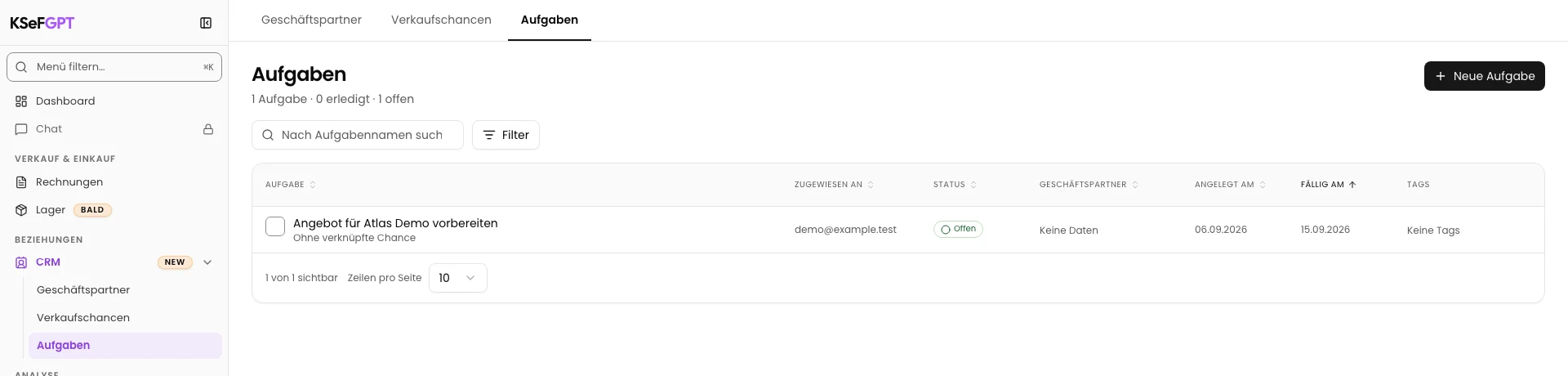
Aufgabenkarte öffnen
Wählen Sie den Namen der Aufgabe. Prüfen Sie Offen, den Termin 15.09.2026 und die zuständige Person unter Zugewiesen an.
Oben rechts steht die Schaltfläche Als erledigt markieren.
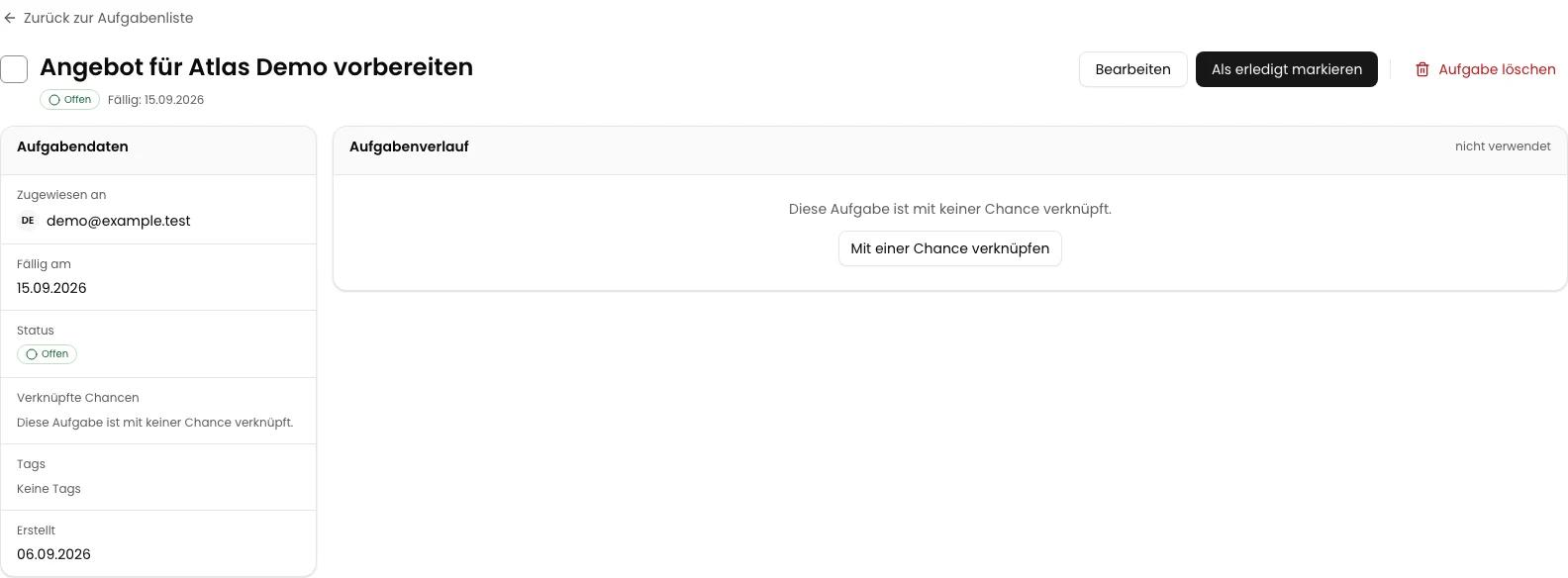
Aufgabe als erledigt markieren
Wählen Sie Als erledigt markieren. Die Änderung wird sofort ohne weiteres Formular gespeichert.
Laden Sie die Karte neu. Sie zeigt Erledigt, ein gesetztes Häkchen und den durchgestrichenen Titel. Die Schaltfläche heißt nun Als offen markieren.
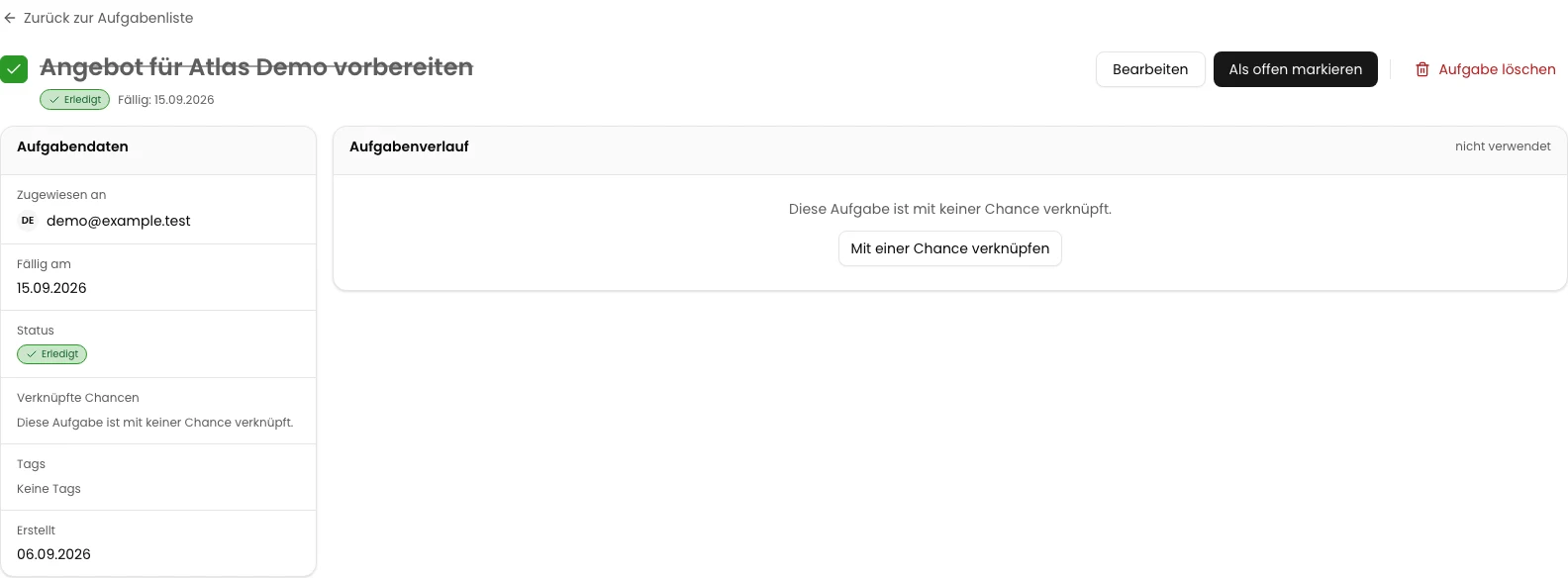
Endzustand
Ergebnis prüfen
Nach dem Neuladen zeigt die Karte Erledigt. Termin und zuständige Person sind unverändert. Dies ändert den CRM-Status; die beschriebene Arbeit wird durch den Klick nicht ausgeführt.
Fehlerdiagnose
Wenn etwas nicht funktioniert
| Symptom | Ursache | Lösung |
|---|---|---|
| Sie sehen Als offen markieren statt Als erledigt markieren. | Die Aufgabe ist bereits erledigt. | Prüfen Sie den Status Erledigt. Zum Wiederöffnen wählen Sie Als offen markieren und prüfen den Status nach dem Neuladen. |
Nächste Schritte
Weiter zur passenden Anleitung: Wie fügt man eine Aufgabe mit Termin im CRM hinzu?.
Weitere CRM-Anleitungen ansehen.
Die Aufgabe ist erledigt
Nach dem Neuladen zeigt die Karte Erledigt. Termin und zuständige Person sind unverändert. Dies ändert den CRM-Status; die beschriebene Arbeit wird durch den Klick nicht ausgeführt.
CRM öffnen