Wie prüft man Einnahmen und Ausgaben für einen ausgewählten Monat?
Wählen Sie Unternehmen, Authentifizierung und Monat. Vergleichen Sie anschließend die Bruttosummen und prüfen Sie die Rechnungen im Überblick.
- Modul
- Analyse
- Lesezeit
- 5 Min.
- Schwierigkeitsgrad
- Einfach
Das schaffst du mit geschlossenen Augen :)
- Veröffentlicht
- 23. August 2026
- Autor
- Rafał Zeidler
- Format
- Textanleitung und Video
Schriftliche Anleitung
Was Sie tun werden
Sie öffnen die monatliche Zusammenfassung in Analytik, wählen die KSeF-Authentifizierung und einen Zeitraum. Im Diagramm vergleichen Sie die gesamten Bruttoeinnahmen und Ausgaben.
Anschließend prüfen Sie die Belege hinter beiden Summen. Die Zusammenfassung berechnet weder Gewinn noch Mehrwertsteuer. Diese Werte stehen im separaten KPiR-Bericht.
Voraussetzungen
Bevor Sie beginnen
Die Zusammenfassung verwendet standardmäßig KSeF-Belege. Lassen Sie Importierte anzeigen ausgeschaltet, wenn Sie direkt aus KSeF abgerufene Daten analysieren möchten.
| Element | Beschreibung |
|---|---|
| Zugriff | Unternehmensinhaber oder Organisationsmitglied mit analytics:read. |
| Tarif | Ein KSeFGPT-Tarif mit dem Modul Analytik. |
| Unternehmen | Das gewählte Unternehmen besitzt ein aktives KSeF-Token oder Zertifikat. |
| Ausgangspunkt | Wählen Sie nach der Anmeldung das richtige Unternehmen und öffnen Sie Analytik. |
| Dauer | Etwa 2 Minuten. |
| Datenumfang | Bruttosummen und Rechnungen, die im gewählten Monat ausgestellt wurden. |
Prozessvideo
0:23Das Video zeigt die Wahl von Authentifizierung und Monat, das Diagramm sowie die Listen der Einnahmen und Ausgaben.
Zusammenfassung öffnen
Wählen Sie Analytik im Seitenmenü und lassen Sie Zusammenfassung aktiv. KPiR dient einem separaten Steuerbericht.
Prüfen Sie den Unternehmensnamen unten links. Diagramm und Listen beziehen sich auf dieses Unternehmen.
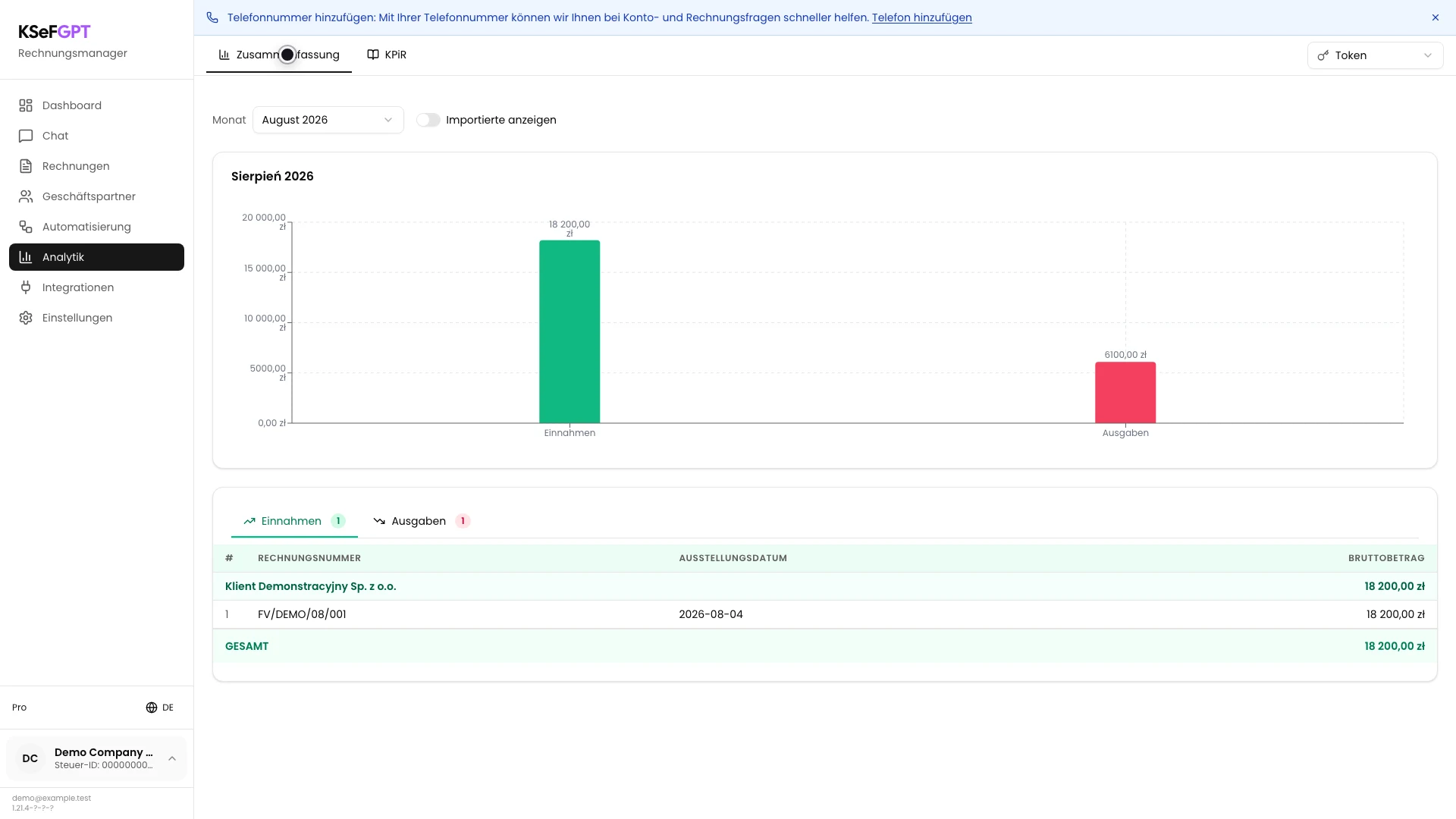
Authentifizierung wählen
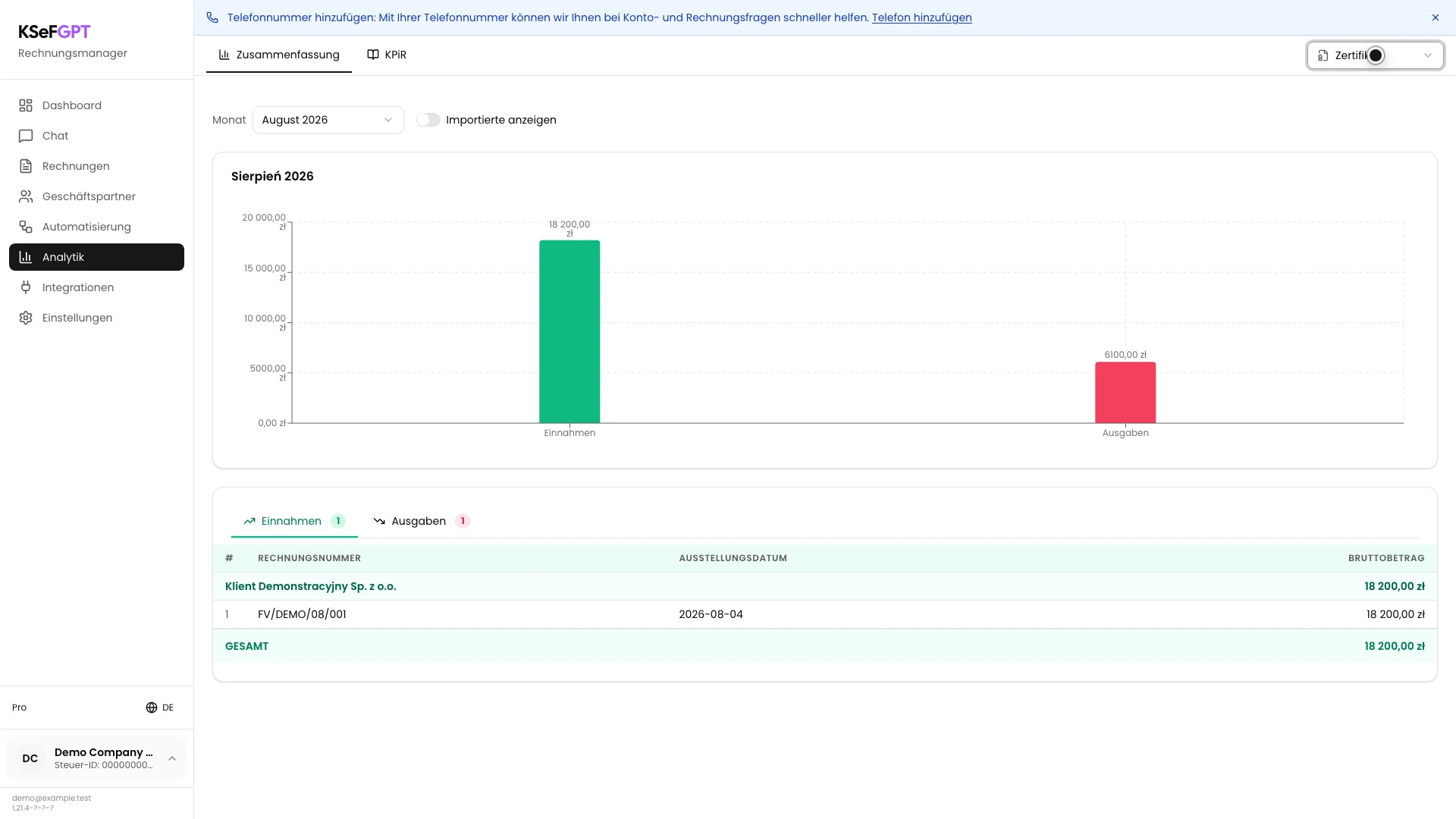
Wählen Sie oben rechts Token oder Zertifikat. Die Liste enthält nur Methoden, die für das aktive Unternehmen eingerichtet sind.
Nach dem Wechsel ruft KSeFGPT die Zusammenfassung erneut ab. Im Beispiel ist Zertifikat gewählt.
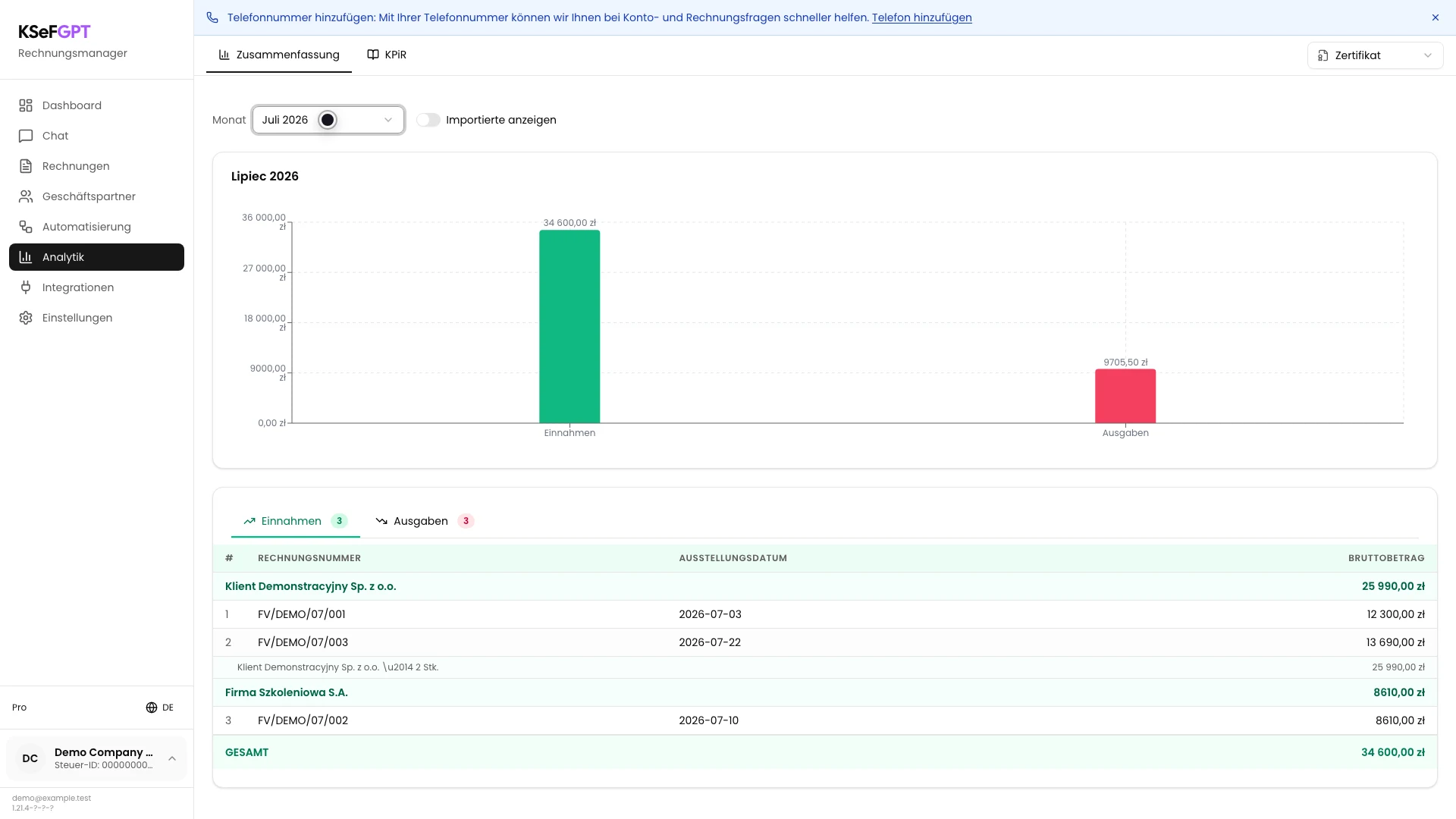
Monat auswählen
Öffnen Sie Monat und wählen Sie den gewünschten Zeitraum. Im Beispiel ist Juli 2026 ausgewählt.
Lassen Sie Importierte anzeigen ausgeschaltet, um KSeF-Daten zu verwenden. Diagramm und Beleglisten werden nach der Monatswahl automatisch aktualisiert.
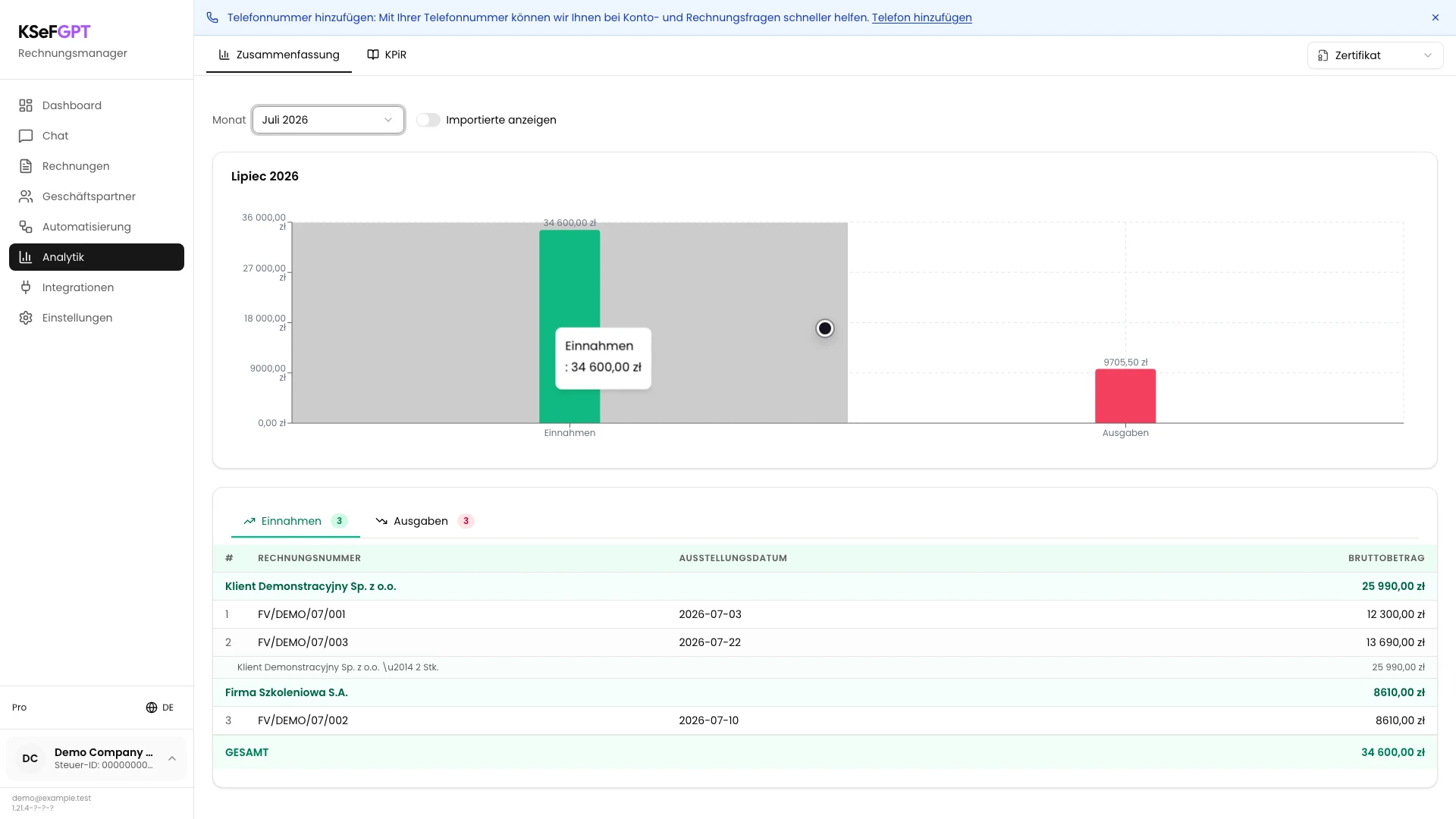
Einnahmen und Ausgaben vergleichen
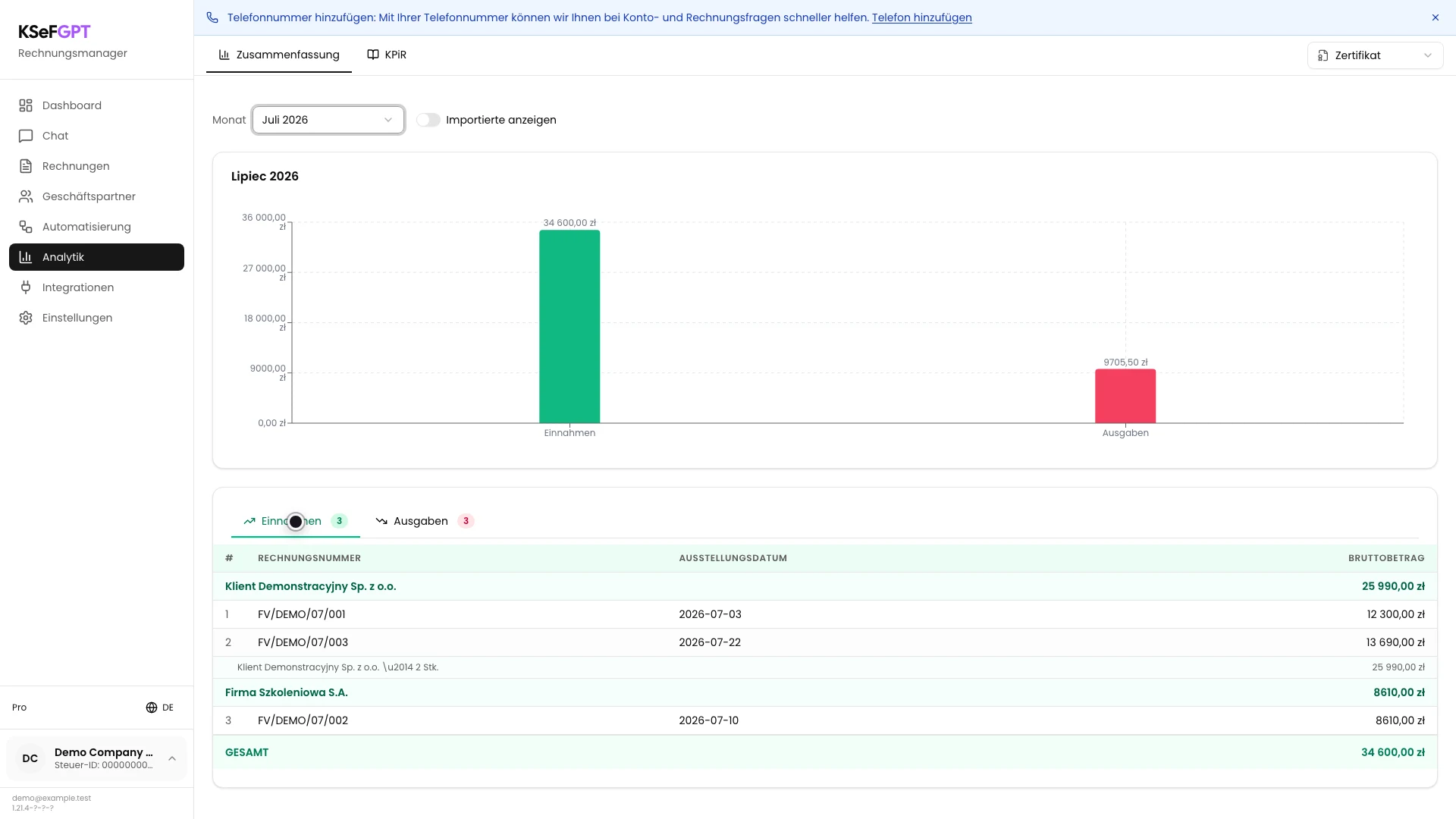
Lesen Sie den grünen Balken Einnahmen und den roten Balken Ausgaben ab. Die Beschriftung über jedem Balken zeigt die gesamte Bruttosumme der Belege im gewählten Monat.
Behandeln Sie die Differenz nicht als steuerlichen Gewinn. Die Zusammenfassung verwendet Bruttobeträge, während Gewinn und Mehrwertsteuer im KPiR-Bericht berechnet werden.
Einnahmenbelege prüfen
Öffnen Sie Einnahmen unter dem Diagramm. Die Zahl neben dem Namen zeigt die Anzahl der Belege.
Rechnungen sind nach Kunde gruppiert. Vergleichen Sie Rechnungsnummer, Ausstellungsdatum und Bruttobetrag. Prüfen Sie anschließend GESAMT am Tabellenende.
Ausgabenbelege prüfen
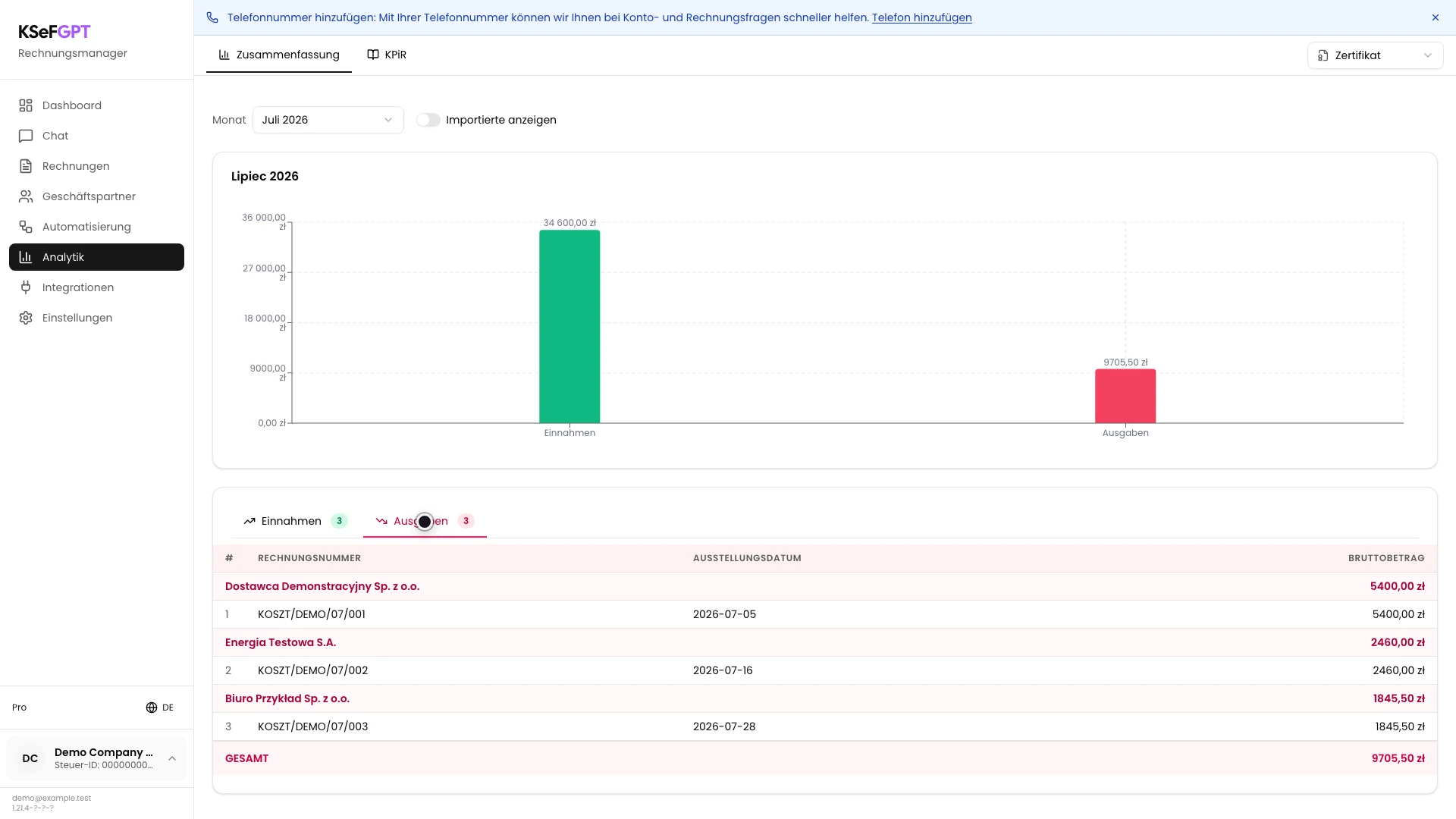
Wählen Sie Ausgaben. Die Tabelle zeigt Einkaufsrechnungen nach Verkäufer gruppiert und ihre Bruttobeträge.
Prüfen Sie, ob Beleganzahl und GESAMT zum roten Teil der Zusammenfassung passen. Im Beispiel ergeben drei Belege 9.705,50 PLN.
Endzustand
Ergebnis prüfen
Der gewählte Monat steht über dem Diagramm. Einnahmen und Ausgaben stimmen mit GESAMT in der jeweiligen Tabelle überein.
Wenn Sie Gewinn, Nettobeträge oder eine Mehrwertsteuerübersicht benötigen, öffnen Sie KPiR. Berechnen Sie diese Werte nicht durch einfaches Subtrahieren der Zusammenfassung.
Fehlerdiagnose
Wenn etwas nicht funktioniert
Vergleichen Sie das sichtbare Problem mit der folgenden Tabelle.
| Problem | Wahrscheinliche Ursache | Lösung |
|---|---|---|
| Analytik ist nicht verfügbar | Der Tarif enthält Analytik nicht oder analytics:read fehlt. | Prüfen Sie den Tarif oder bitten Sie den Organisationsinhaber um Analytikzugriff. |
| Sie sollen ein Unternehmen wählen | In der aktuellen Sitzung ist kein Unternehmen ausgewählt. | Verwenden Sie die Unternehmensauswahl unten links und öffnen Sie Zusammenfassung erneut. |
| Die Anwendung verlangt eine KSeF-Verbindung | Das Unternehmen hat kein aktives Token oder Zertifikat. | Fügen Sie die KSeF-Zugangsdaten in Einstellungen hinzu und kehren Sie zu Analytik zurück. |
| Keine Daten zur Analyse | Im Zeitraum gibt es keine Belege oder der Abruf ist fehlgeschlagen. | Prüfen Sie Monat und Authentifizierung und aktualisieren Sie die Seite. |
| Der benötigte Monat fehlt | Die Liste umfasst vergangene Monate des laufenden Jahres und das letzte Quartal des Vorjahres. | Wählen Sie einen verfügbaren Zeitraum oder verwenden Sie KPiR für einen breiteren Bericht. |
| Die Summen weichen vom KPiR-Bericht ab | Die Zusammenfassung zeigt Bruttowerte der gewählten Quelle, KPiR verwendet Steuerklassifikationen. | Prüfen Sie Datenquelle, Monat und Belegklassifikationen in KPiR. |
Wie geht es weiter?
Aktivieren Sie Importierte anzeigen nur, wenn Sie Rechnungen analysieren möchten, die außerhalb des direkten KSeF-Abrufs an KSeFGPT übermittelt wurden.
Öffnen Sie KPiR, um einen Bericht mit Gewinn, Nettowerten, Mehrwertsteuer und Einkommensteuervorauszahlungen zu erstellen.
Monatsübersicht Ihres Unternehmens prüfen
Melden Sie sich an, wählen Sie einen Monat und vergleichen Sie Einnahmen und Ausgaben anhand der KSeF-Rechnungen.
Bei KSeFGPT anmelden