Wie erstelle und lade ich einen KPiR-Bericht herunter?
Bestellen Sie den Bericht für den aktuellen Monat, prüfen Sie die Belegklassifikation und laden Sie die fertige XLSX-Datei herunter.
- Modul
- Analyse
- Lesezeit
- 6 Min.
- Schwierigkeitsgrad
- Mittel
Befolge die Anleitung sorgfältig, dann schaffst du es bestimmt
- Veröffentlicht
- 24. August 2026
- Autor
- Rafał Zeidler
- Format
- Textanleitung und Video
Schriftliche Anleitung
Was Sie erledigen werden
Sie erstellen einen KPiR-Bericht für den aktuellen Monat und die Daten seit Jahresbeginn. Sie prüfen die Übersichten zu Einnahmen, Kosten, Gewinn, Mehrwertsteuer und Einkommensteuervorauszahlungen.
Sie öffnen die Klassifikation der Kostenpositionen, ändern bei Bedarf eine KPiR-Spalte und laden kpir_2026_8.xlsx herunter. Jahr und Monat im Dateinamen hängen vom Erstellungszeitpunkt ab.
Voraussetzungen
Bevor Sie beginnen
KSeFGPT erstellt den Bericht für den aktuellen Kalendermonat. In dieser Ansicht können Sie keinen früheren Monat oder eigenen Zeitraum auswählen.
| Element | Beschreibung |
|---|---|
| Zugriff | Unternehmensinhaber oder Organisationsmitglied mit der Berechtigung analytics:read. |
| Tarif | Ein KSeFGPT-Tarif mit Zugriff auf Analytik. |
| Unternehmen | Das ausgewählte Unternehmen verfügt über ein aktives KSeF-Token oder Zertifikat. |
| Ausgangspunkt | Wählen Sie nach der Anmeldung das richtige Unternehmen und öffnen Sie Analytik. |
| Zeitaufwand | Etwa 3 Minuten zuzüglich der Berichtserstellung. |
| Auswirkung einer Änderung | Das Speichern einer Klassifikationskorrektur aktualisiert sofort die Werte des aktuellen Berichts. |
Prozessvideo
0:26Das Video zeigt die Bestellung eines KPiR-Berichts, die Prüfung und Änderung einer Kostenklassifikation sowie den XLSX-Download.
KPiR öffnen und Authentifizierungsmethode wählen
Wählen Sie im Seitenmenü Analytik und öffnen Sie danach KPiR. Wählen Sie oben rechts Token oder Zertifikat.
Die Liste enthält nur Methoden, die für das aktive Unternehmen konfiguriert sind. Wurde in diesem Monat noch kein Bericht erstellt, sehen Sie Kein KPiR-Bericht.
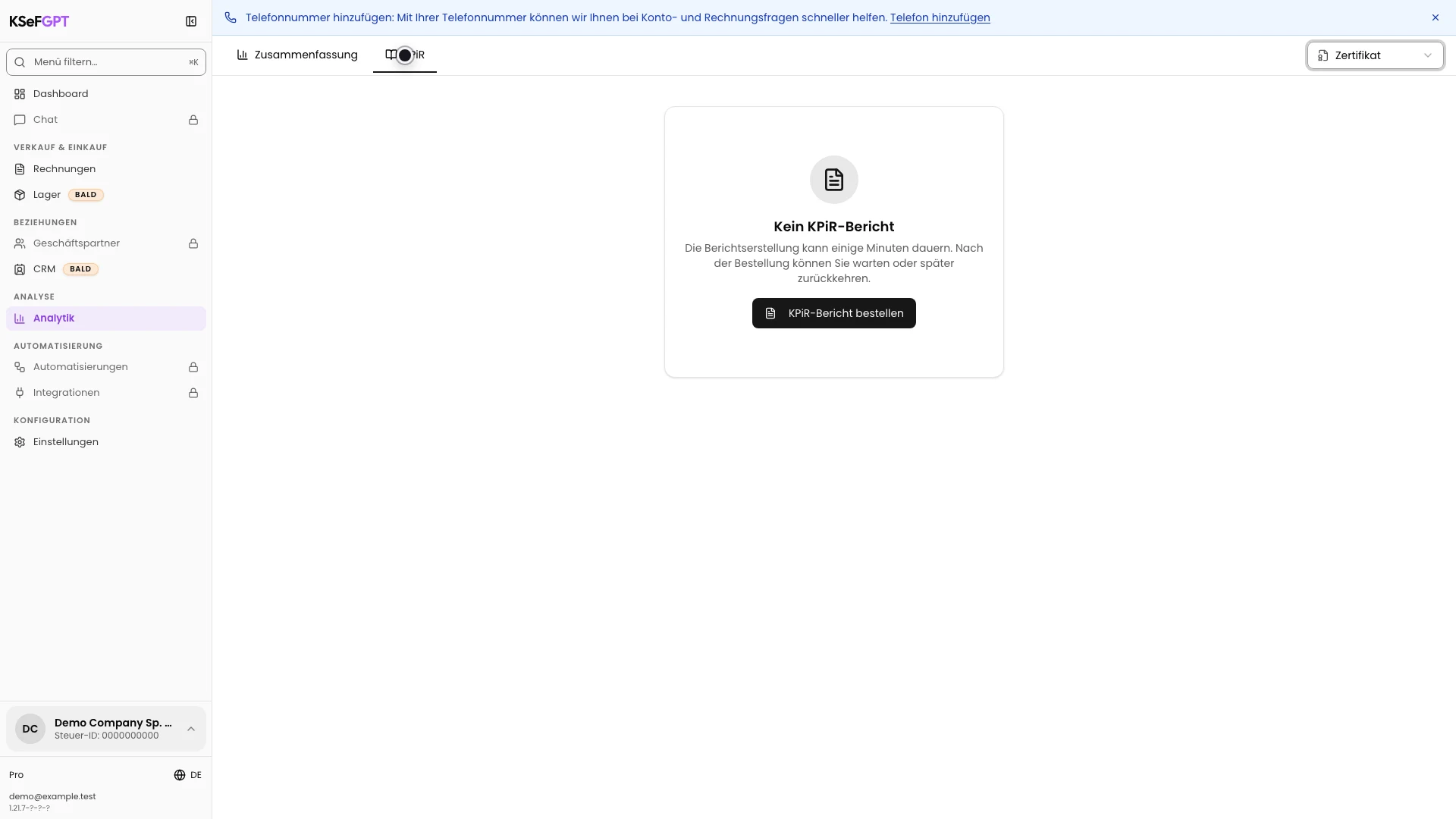
Bericht bestellen
Klicken Sie auf KPiR-Bericht bestellen. KSeFGPT beginnt, Dokumente für den aktuellen Monat und seit Jahresbeginn abzurufen und zu klassifizieren.
Auf dem Bildschirm erscheint Bericht wird erstellt. Der Vorgang kann einige Minuten dauern. Sie können auf der Seite bleiben oder später zurückkehren.
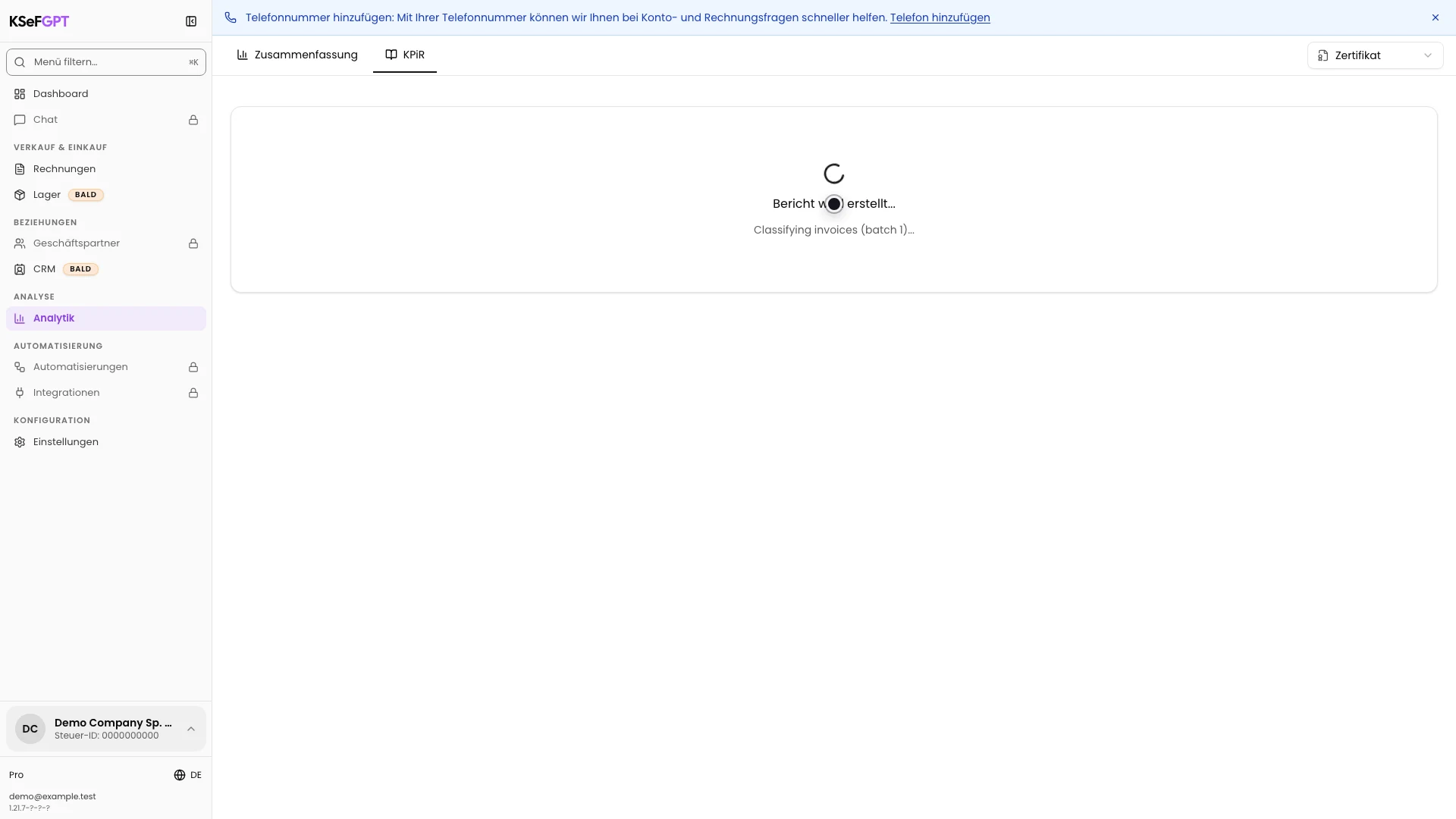
Berichtszusammenfassung prüfen
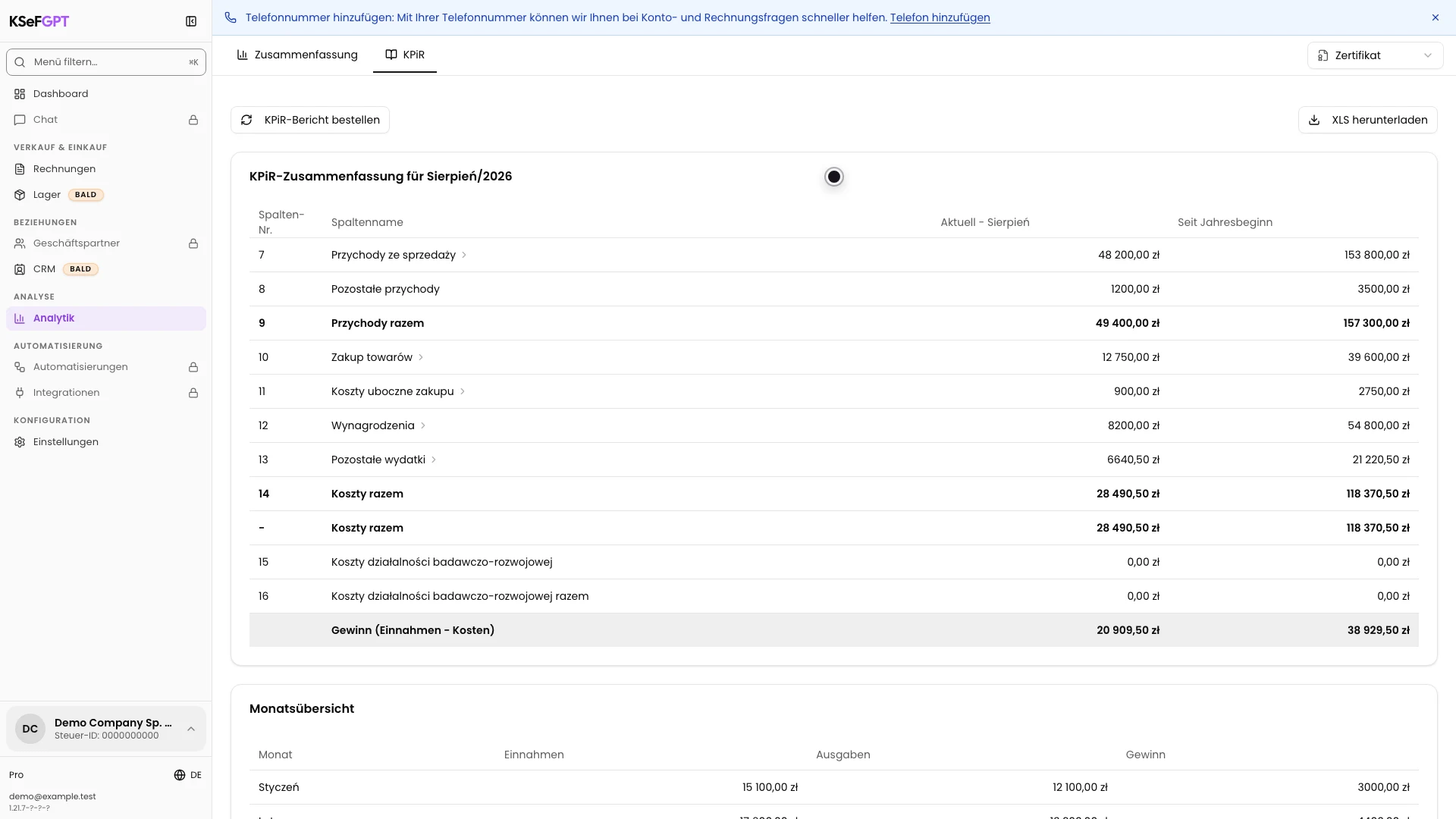
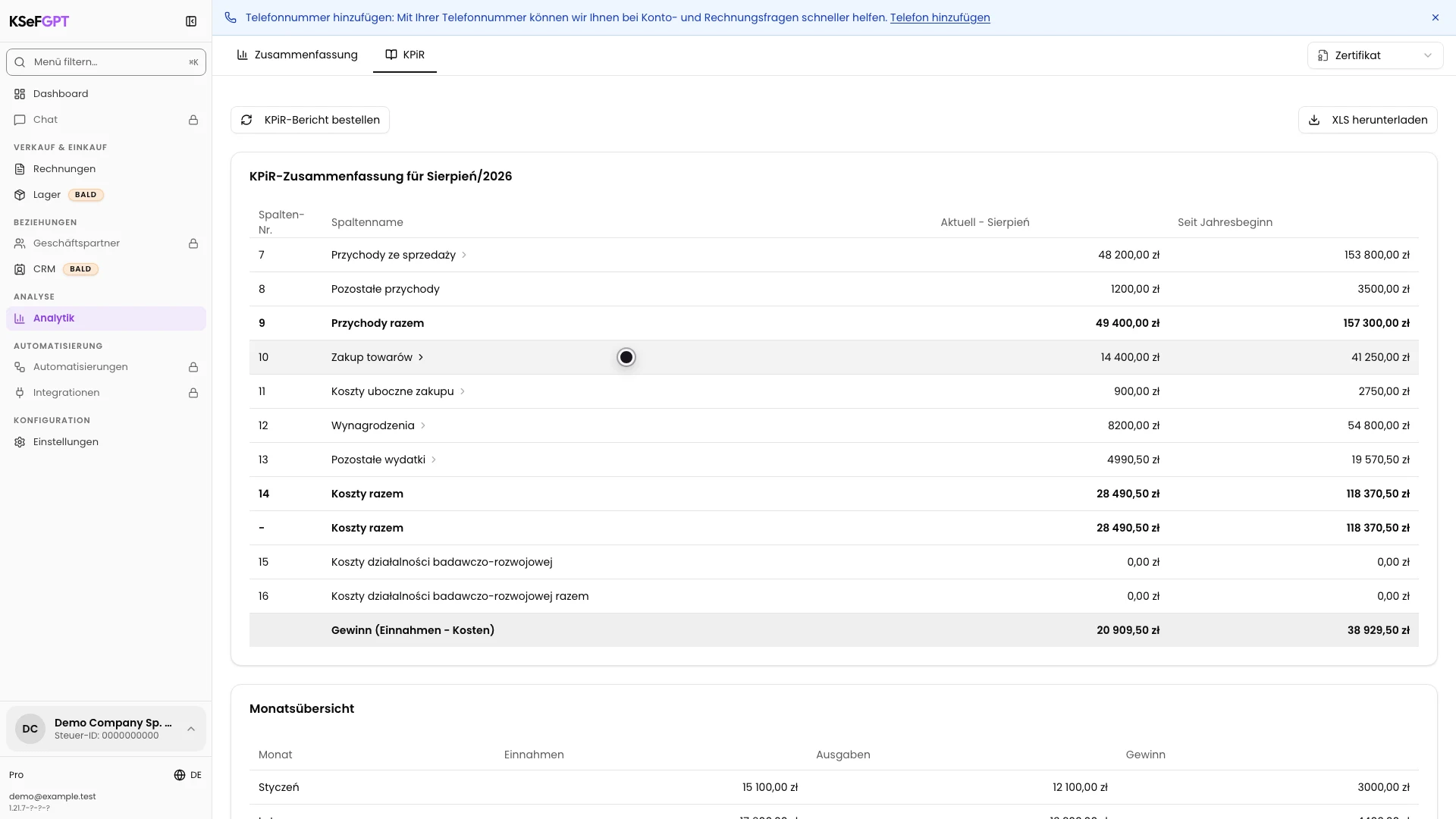
Prüfen Sie nach Abschluss der Erstellung die KPiR-Zusammenfassung. Aktuell zeigt die Werte des laufenden Monats, Seit Jahresbeginn die kumulierten Werte.
Die Zeile Gewinn zeigt die Differenz zwischen den gesamten Einnahmen und Kosten. Darunter finden Sie die Monatsübersicht, die Mehrwertsteuerübersicht und die Einkommensteuervorauszahlungen.
Monatsnamen und KPiR-Zeilenbezeichnungen kommen derzeit auf Polnisch aus der API. Daher können sie auch in der EN-, DE- oder UK-Oberfläche polnisch bleiben.
Positionsklassifikationen prüfen
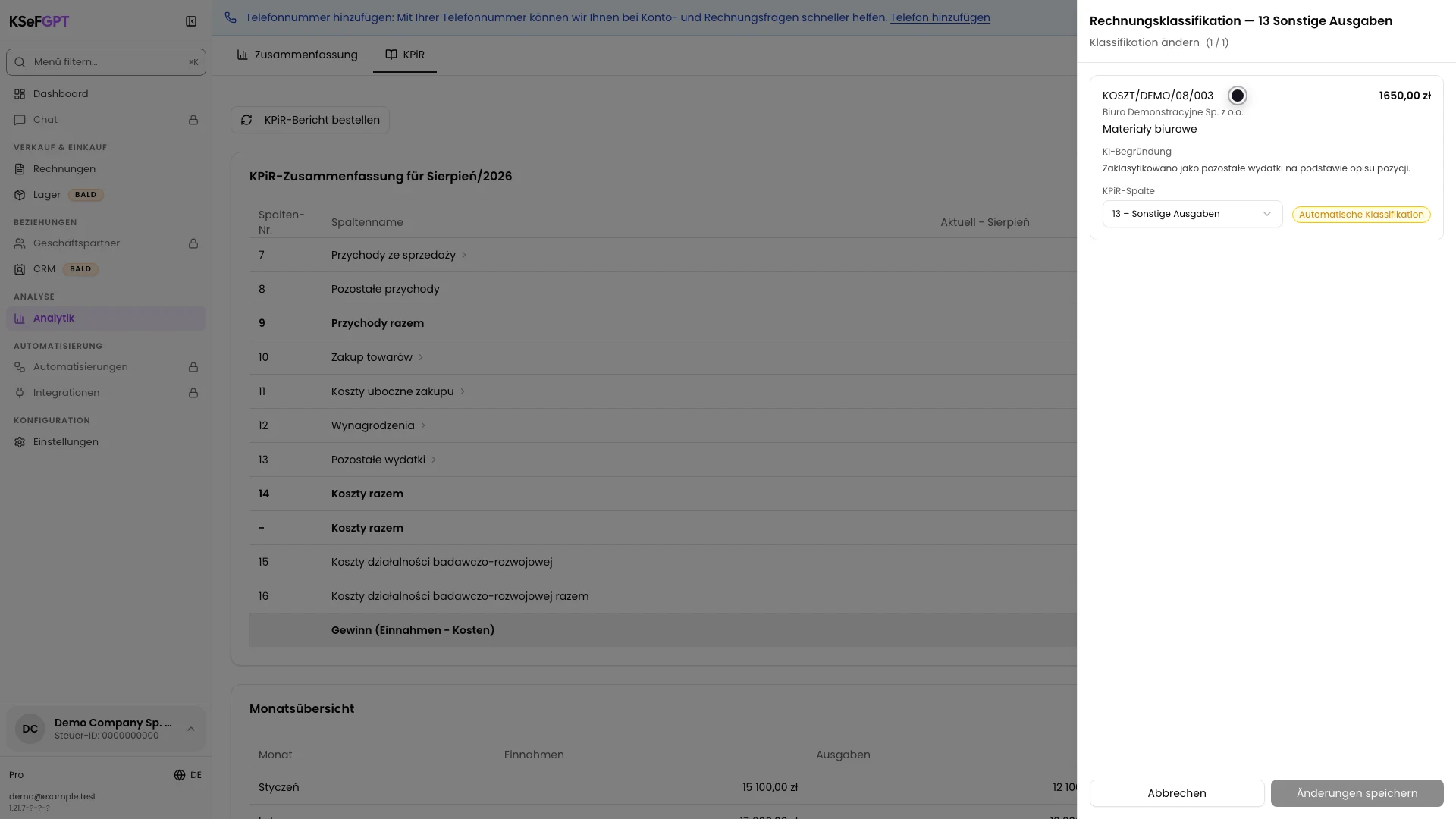
Klicken Sie auf Spalte 7, 10, 11, 12 oder 13, um die zugeordneten Positionen zu öffnen. Im Beispiel wird 13 Pozostałe wydatki gewählt.
Für jede Position sehen Sie Rechnungsnummer, Verkäufer, Bezeichnung, Nettobetrag, KI-Begründung und aktuelle KPiR-Spalte. Automatische Klassifikation kennzeichnet ein Ersatzresultat, das besondere Aufmerksamkeit erfordert.
Klassifikation bei Bedarf korrigieren
Befindet sich eine Position in der falschen Spalte, öffnen Sie KPiR-Spalte und wählen Sie die richtige Option. Für eine Ausgabe können Sie Spalte 10, 11, 12 oder 13 wählen.
Klicken Sie auf Änderungen speichern. Das Panel wird geschlossen und der Betrag zwischen den Berichtsspalten verschoben. Gesamtkosten und Gewinn ändern sich nicht, wenn Sie einen Kostenbetrag zwischen zwei Ausgabenspalten verschieben.
XLSX-Datei herunterladen
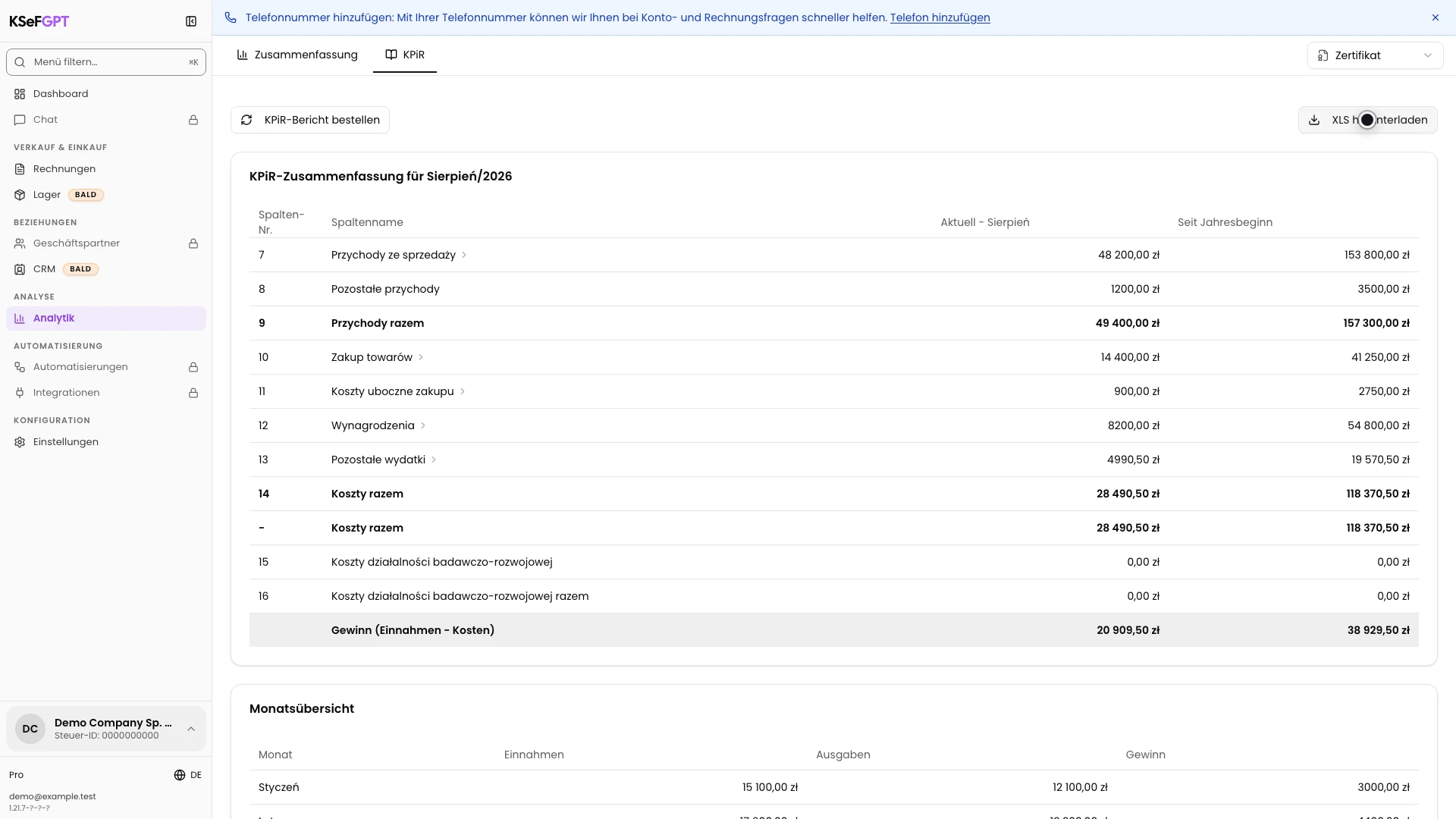
Klicken Sie nach der Prüfung oben rechts auf XLS herunterladen. Der Browser speichert eine Arbeitsmappe mit der aktuellen Berichtsversion.
Die Datei heißt kpir_JJJJ_M.xlsx. Für August 2026 lautet der Name kpir_2026_8.xlsx.
Endzustand
Ergebnis prüfen
KPiR zeigt den Bericht für den aktuellen Monat, die Werte seit Jahresbeginn und die korrigierten Spaltenzuordnungen. Im Downloadordner des Browsers liegt kpir_2026_8.xlsx oder eine Datei mit dem entsprechenden aktuellen Jahr und Monat.
Eine Klassifikationsänderung können Sie auch bestätigen, indem Sie die ursprüngliche Zeile erneut öffnen. Die Position erscheint nicht mehr in der vorherigen Spalte.
Fehlerdiagnose
Wenn etwas nicht funktioniert
Vergleichen Sie das sichtbare Problem mit der folgenden Tabelle.
| Problem | Wahrscheinliche Ursache | Lösung |
|---|---|---|
| Analytik ist nicht verfügbar | Der Unternehmenstarif enthält Analytik nicht oder analytics:read fehlt. | Prüfen Sie den Tarif oder bitten Sie den Organisationsinhaber um Zugriff auf Analytik. |
| Sie sollen ein Unternehmen auswählen | In der aktuellen Sitzung ist kein Unternehmen ausgewählt. | Verwenden Sie den Unternehmenswähler unten links und öffnen Sie KPiR erneut. |
| Die Anwendung verlangt eine KSeF-Verbindung | Das Unternehmen hat kein aktives Token oder Zertifikat. | Fügen Sie die KSeF-Zugangsdaten in Einstellungen hinzu und kehren Sie zu Analytik zurück. |
| Der Bericht wird noch erstellt | Abruf und Klassifikation der Dokumente sind noch nicht abgeschlossen. | Warten Sie. Die Ansicht prüft den Status etwa alle 15 Sekunden. Sie können auch später zurückkehren. |
| Die Erstellung ist fehlgeschlagen | Der KPiR-Auftrag konnte die Daten nicht abrufen oder verarbeiten. | Lesen Sie die Meldung und wählen Sie erneut KPiR-Bericht bestellen. |
| Änderungen speichern ist deaktiviert | Die Spalte keiner Position wurde geändert. | Wählen Sie eine andere KPiR-Spalte oder schließen Sie das Panel ohne Speichern. |
| Keine Datei wurde heruntergeladen | Der Bericht ist nicht mehr verfügbar oder der Download ist fehlgeschlagen. | Aktualisieren Sie KPiR, prüfen Sie den fertigen Bericht und klicken Sie erneut auf XLS herunterladen. |
Wie geht es weiter?
Bewahren Sie die Arbeitsmappe mit Ihren Buchhaltungsunterlagen auf und geben Sie sie an die für Abrechnungen zuständige Person weiter.
Wenn Sie nur Bruttosummen und Rechnungen für einen ausgewählten Monat vergleichen möchten, folgen Sie der Anleitung zur Prüfung von Einnahmen und Ausgaben in der Zusammenfassung.
KPiR-Bericht in KSeFGPT erstellen
Melden Sie sich an, prüfen Sie die Belegklassifikation und laden Sie die fertige Arbeitsmappe herunter.
Bei KSeFGPT anmelden