Wie erstellt man eine Verkaufschance im CRM?
Verknüpfen Sie die Chance mit einem Partner und speichern Sie Name, Phase und Wert.
- Modul
- CRM / Verkaufschancen
- Lesezeit
- 4 min
- Schwierigkeitsgrad
- Einfach
Das schaffst du mit geschlossenen Augen :)
- Veröffentlicht
- 7. September 2026
- Autor
- Rafał Zeidler
- Format
- Textanleitung und Video
Schriftliche Anleitung
Was Sie tun
Sie erstellen eine Chance für einen bestehenden Partner, wählen die Phase und geben 5000 PLN an. Anschließend öffnen Sie die Karte und prüfen die gespeicherten Angaben.
Voraussetzungen
Bevor Sie beginnen
| Punkt | Voraussetzung |
|---|---|
| Zugang | Inhaber der ausgewählten Firma mit CRM-Zugang. Als Inhaber geprüft. Ihr Tarif muss Chancen und Aufgaben enthalten und das jeweilige Limit darf noch nicht ausgeschöpft sein. |
| Benötigte Daten | Bestehender Partner, Name der Chance und mindestens eine Spalte der Tafel. Im Beispiel heißt die Spalte Neu. |
| Startpunkt | Wählen Sie nach der Anmeldung die richtige Firma und öffnen Sie CRM > Verkaufschancen. |
| Dauer | 2 min |
| Auswirkung | Eine neue Chance wird mit der Firma verknüpft. Das Beispiel fügt keine Aufgaben oder Rechnung hinzu. |
Prozessvideo
0:31Verknüpfen Sie die Chance mit einem Partner und speichern Sie Name, Phase und Wert.
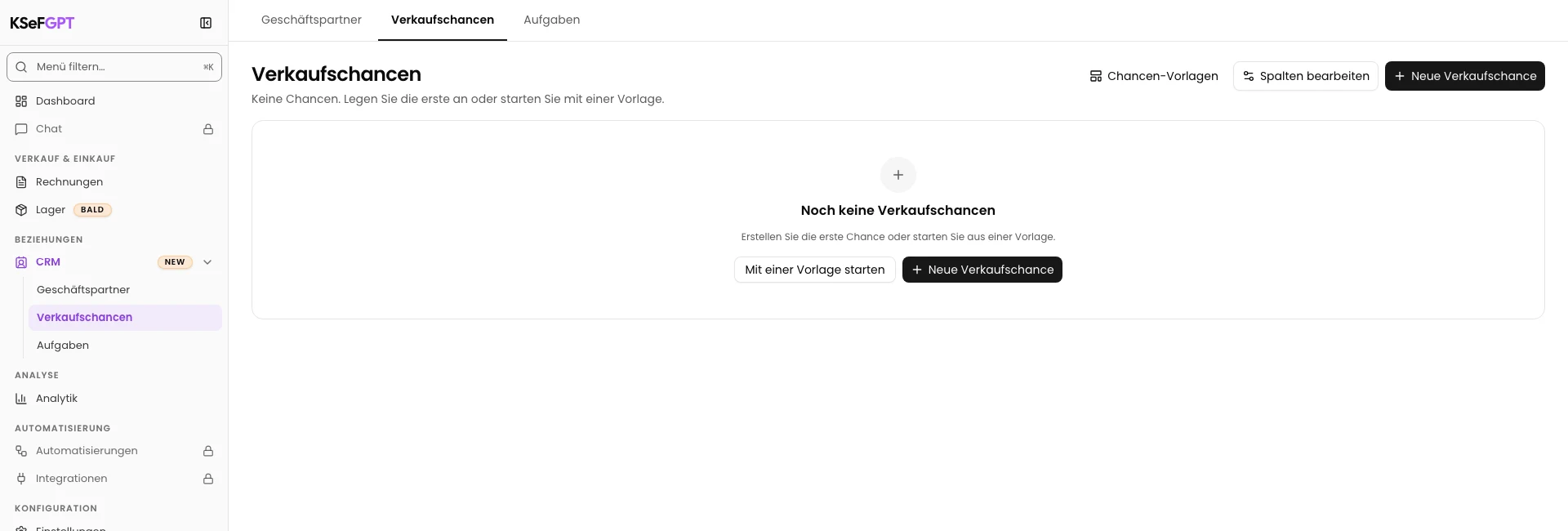
Tafel der Verkaufschancen öffnen
Öffnen Sie CRM > Verkaufschancen. Prüfen Sie die aktive Firma und wählen Sie Neue Verkaufschance.
Die Vorlagenauswahl öffnet sich.
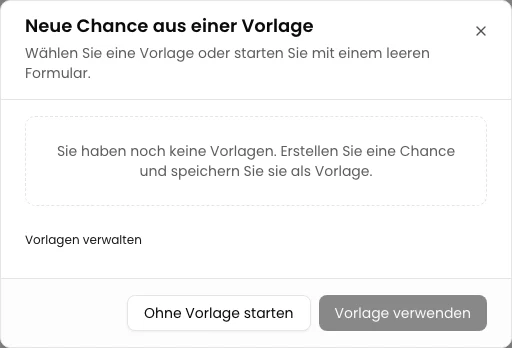
Mit leerem Formular starten
Wählen Sie in Neue Chance aus einer Vorlage die Option Ohne Vorlage starten.
Das Formular Neue Verkaufschance öffnet sich. Eine gespeicherte Vorlage wird nicht benötigt.
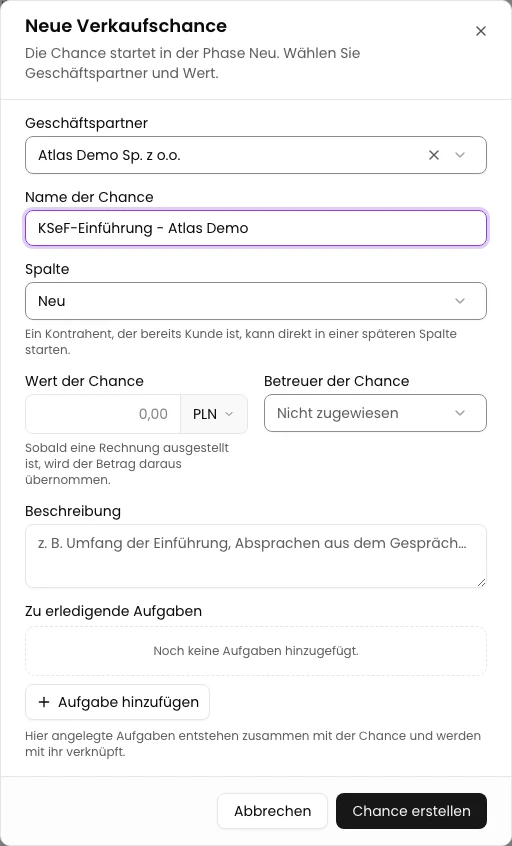
Partner und Namen wählen
Wählen Sie Atlas Demo Sp. z o.o. in Geschäftspartner. Tragen Sie KSeF-Einführung - Atlas Demo in Name der Chance ein.
Prüfen Sie Neu unter Spalte. Die Spaltennamen hängen von Ihrer Tafelkonfiguration ab.
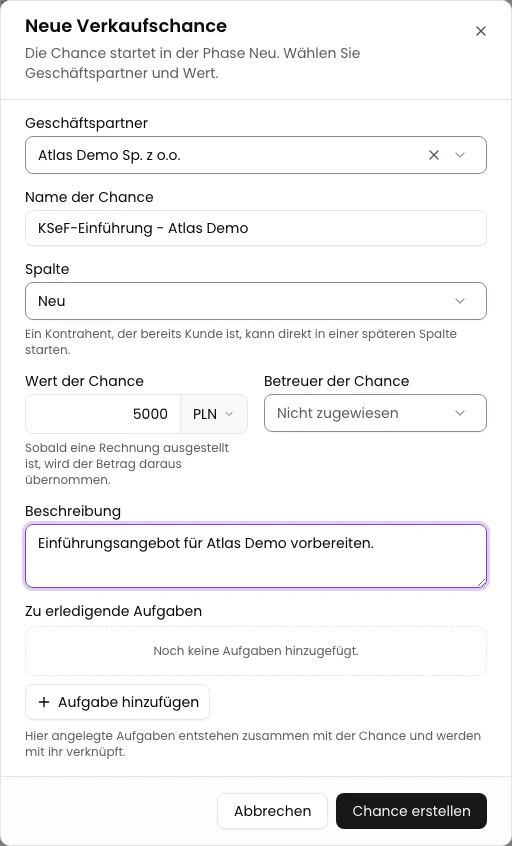
Wert und Beschreibung eintragen
Geben Sie 5000 in Wert der Chance ein und behalten Sie PLN bei. Tragen Sie in Beschreibung ein: Einführungsangebot für Atlas Demo vorbereiten.
Der Betreuer ist optional. Im Beispiel bleibt die Chance unzugewiesen und ohne Aufgaben.
Speichern und Chancenkarte öffnen
Wählen Sie Chance erstellen einmal. Warten Sie, bis die neue Chance auf der Tafel hinter dem Fenster erscheint.
In der geprüften Ansicht wurde das Formular nach dem Speichern geleert und blieb offen. Schließen Sie es mit Abbrechen und öffnen Sie die neue Karte auf der Tafel. Bei der Meldung Chance erstellt können Sie Chance öffnen wählen.
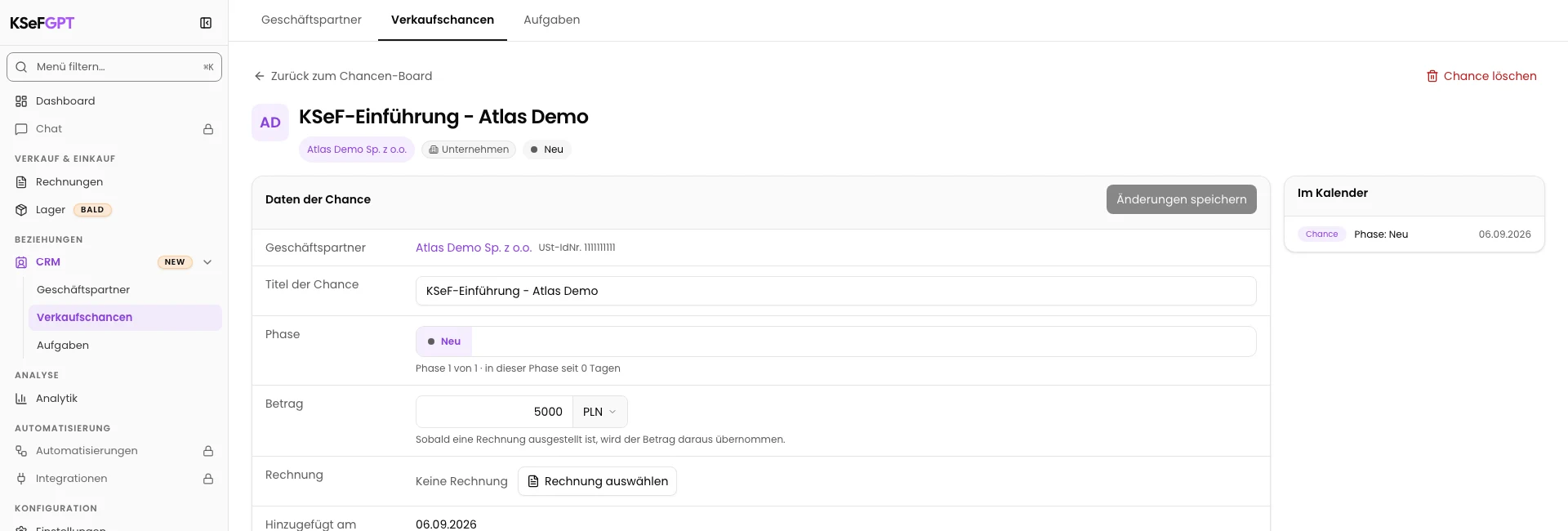
Laden Sie die Karte neu. Prüfen Sie Titel, Partner, Spalte Neu und Wert 5000 PLN. Senden Sie das Formular nicht erneut, wenn die Chance bereits besteht.
Endzustand
Ergebnis prüfen
Nach dem Neuladen zeigt die Karte den richtigen Titel, Atlas Demo Sp. z o.o., die Phase Neu und den Wert 5000 PLN.
Fehlerdiagnose
Wenn etwas nicht funktioniert
| Symptom | Ursache | Maßnahme |
|---|---|---|
| Pflichtfelder ausfüllen | Partner oder Name der Chance fehlt. | Wählen Sie den Partner, geben Sie einen Namen ein und speichern Sie erneut. |
| Das Formular wurde geleert und blieb offen | In der geprüften Ansicht erschien die gespeicherte Chance ohne dauerhafte Bestätigung auf der Tafel. | Schließen Sie das Fenster und prüfen Sie die Tafel. Öffnen Sie die vorhandene Karte, statt ein Duplikat anzulegen. |
Nächster Schritt
Weiter zur passenden Anleitung: Wie ändere ich die Phase einer Verkaufschance?.
Weiter zur passenden Anleitung: Wie erstelle ich eine Verkaufschance aus einer Vorlage?.
Weitere CRM-Anleitungen ansehen.
Die Verkaufschance hat eine eigene Karte
Nach dem Neuladen zeigt die Karte den richtigen Titel, Atlas Demo Sp. z o.o., die Phase Neu und den Wert 5000 PLN.
CRM öffnen