Wie ändere ich die Phase einer Verkaufschance?
Wählen Sie die Phase auf der Chancenkarte und prüfen Sie die Spalte auf der Tafel.
- Modul
- CRM / Verkaufschancen
- Lesezeit
- 3 min
- Schwierigkeitsgrad
- Einfach
Das schaffst du mit geschlossenen Augen :)
- Veröffentlicht
- 7. September 2026
- Autor
- Rafał Zeidler
- Format
- Textanleitung und Video
Schriftliche Anleitung
Das erreichen Sie
Verschieben Sie eine bestehende Chance auf ihrer Karte von Neu zu Angebot. Prüfen Sie anschließend die neue Spalte auf der Tafel.
Voraussetzungen
Bevor Sie beginnen
| Punkt | Voraussetzung |
|---|---|
| Zugriff | Inhaber der ausgewählten Firma mit CRM-Zugriff und einem Tarif mit Aufgaben und Verkaufschancen. |
| Benötigte Daten | Eine bestehende Chance und mindestens zwei Phasen. Das Beispiel verwendet Neu und Angebot. Namen und Reihenfolge können in Ihrer Firma abweichen. |
| Ausgangspunkt | Wählen Sie nach der Anmeldung die richtige Firma und öffnen Sie CRM > Verkaufschancen. |
| Dauer | 2 min |
| Auswirkung | Die Phase der Chance ändert sich. Es entstehen weder Rechnung noch Zahlung. |
Prozessvideo
0:20Wählen Sie die Phase auf der Chancenkarte und prüfen Sie die Spalte auf der Tafel.
Chance auf der Tafel finden
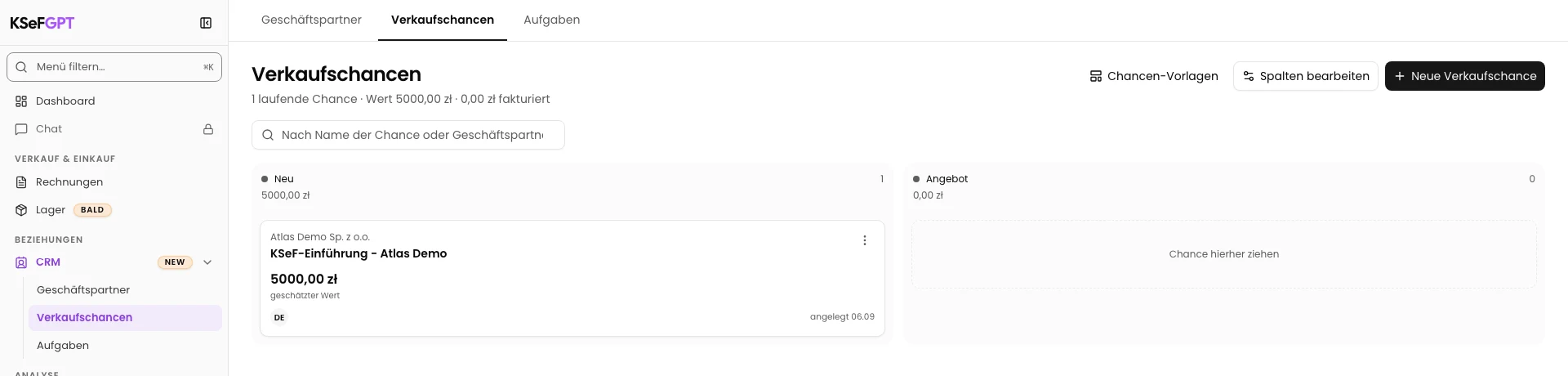
Öffnen Sie CRM > Verkaufschancen. Suchen Sie KSeF-Einführung - Atlas Demo unter Neu und wählen Sie den Namen.
Phase auf der Karte auswählen
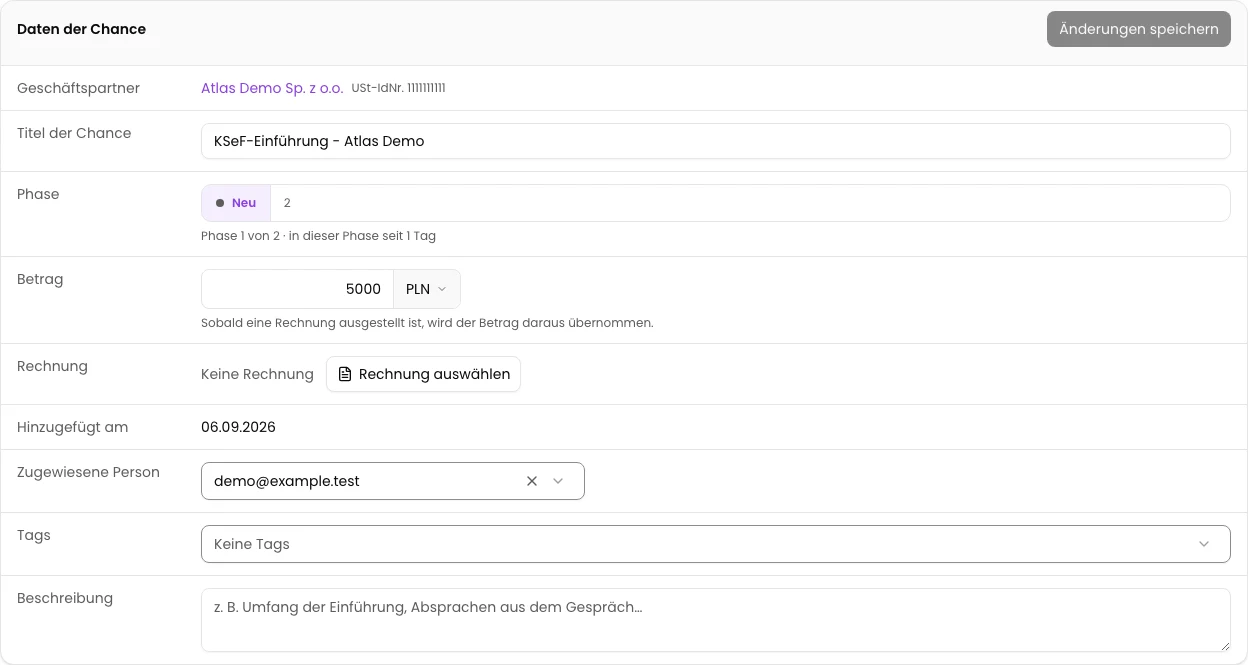
Suchen Sie im Datenbereich das Feld Phase. Das aktive Segment zeigt Neu, das zweite die Nummer 2. Im Beispiel ist die zweite Phase Angebot.
Wählen Sie Segment 2. Die Änderung wird sofort gespeichert und das aktive Segment zeigt Angebot. Änderungen speichern ist dafür nicht erforderlich.
Auf schmalen Bildschirmen ist Phase eine Auswahlliste. Öffnen Sie diese und wählen Sie die Zielphase nach ihrem Namen.
Spalte nach dem Neuladen prüfen
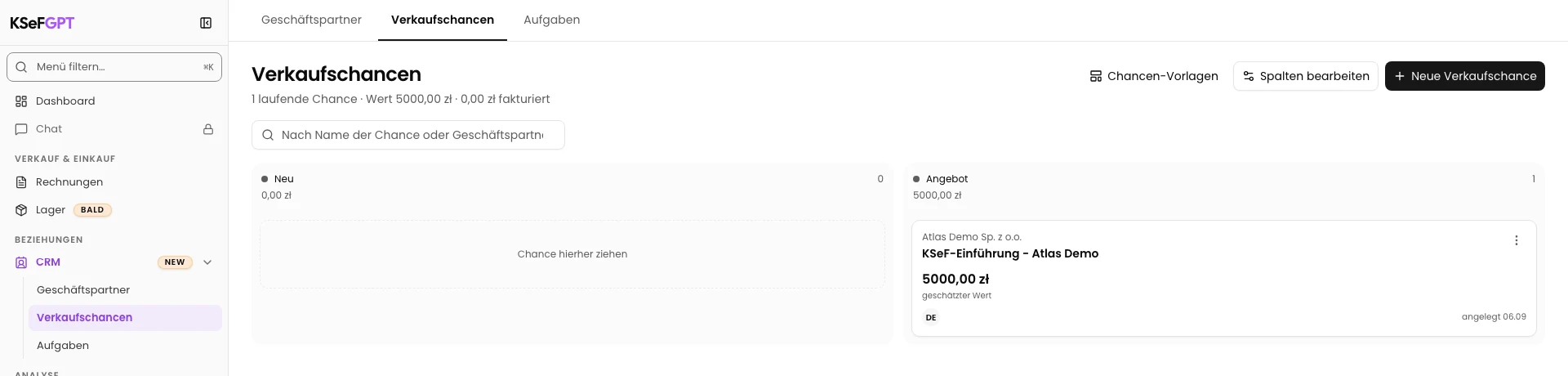
Wählen Sie Zurück zum Chancen-Board und laden Sie die Seite neu. Suchen Sie die Karte unter Angebot.
Prüfen Sie Name und Geschäftspartner, um die richtige Karte zu bestätigen.
Endzustand
Ergebnis prüfen
Nach dem Neuladen steht KSeF-Einführung - Atlas Demo unter Angebot. Die Phasenänderung bestätigt weder eine Rechnung noch eine KSeF-Übermittlung oder Zahlung.
Fehlerdiagnose
Wenn etwas nicht funktioniert
| Symptom | Ursache | Lösung |
|---|---|---|
| Änderungen speichern ist nach dem Phasenwechsel deaktiviert. | Die Phasenauswahl wird getrennt von den anderen Feldern gespeichert. | Kehren Sie zur Tafel zurück und prüfen Sie die Spalte nach dem Neuladen. Sie müssen kein anderes Feld ändern, um die Schaltfläche zu aktivieren. |
Nächste Schritte
Weiter zur passenden Anleitung: Wie erstellt man eine Verkaufschance im CRM?.
Weiter zur passenden Anleitung: Wie erstelle ich eine Verkaufschance aus einer Vorlage?.
Die Chance steht in der gewählten Phase
Nach dem Neuladen steht KSeF-Einführung - Atlas Demo unter Angebot. Die Phasenänderung bestätigt weder eine Rechnung noch eine KSeF-Übermittlung oder Zahlung.
CRM öffnen