Mehrere PDF-Rechnungen in KSeFGPT zu XML verarbeiten
Fügen Sie PDF-Rechnungen zur Warteschlange hinzu. KSeFGPT liest die Daten aus, bereitet XML vor und speichert fertige Dokumente unter Entwürfe.
Zusammenfassung
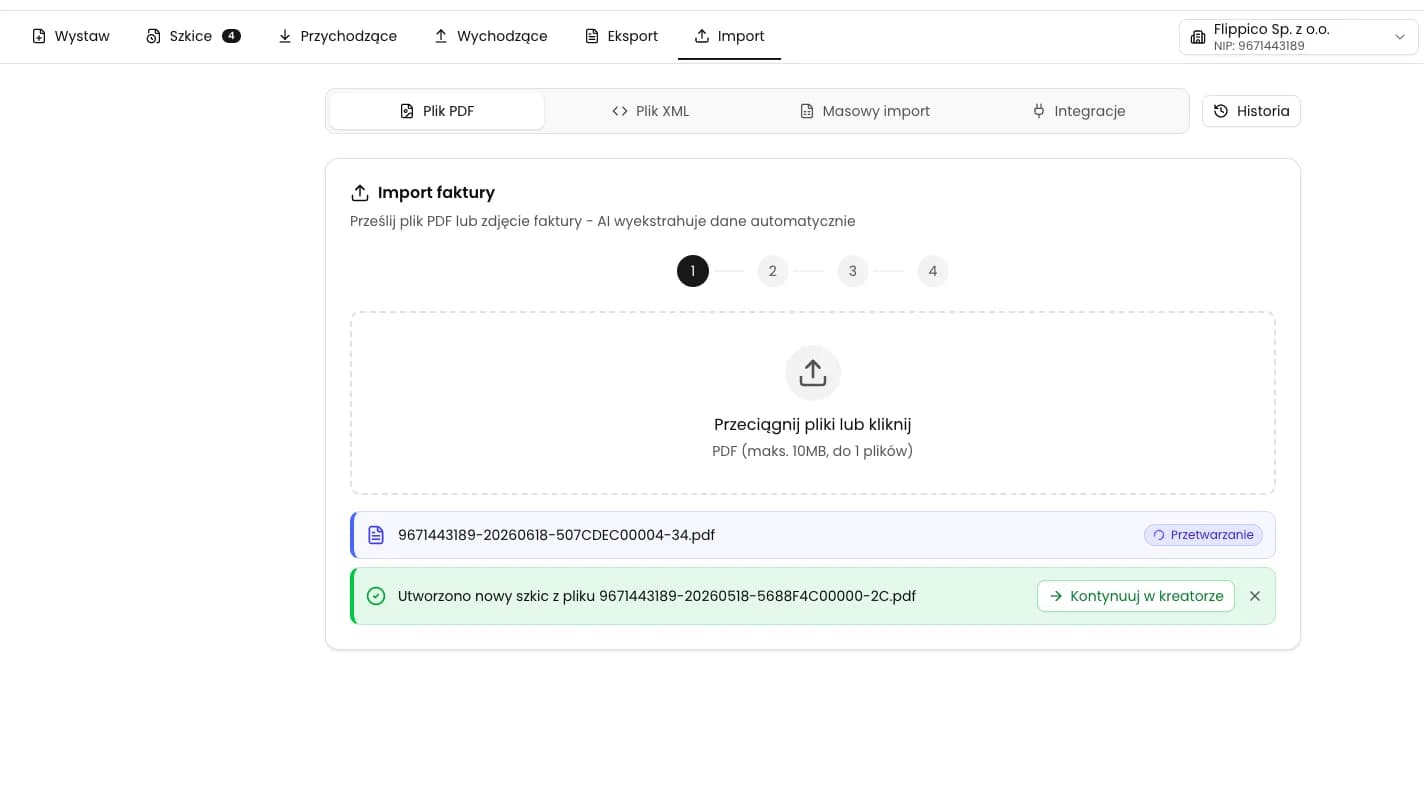
Mit KSeFGPT können Sie nacheinander PDF-Rechnungen zu einer Verarbeitungswarteschlange hinzufügen. Sie müssen nicht warten, bis die KI ein Dokument vollständig ausgelesen hat, bevor Sie das nächste hochladen.
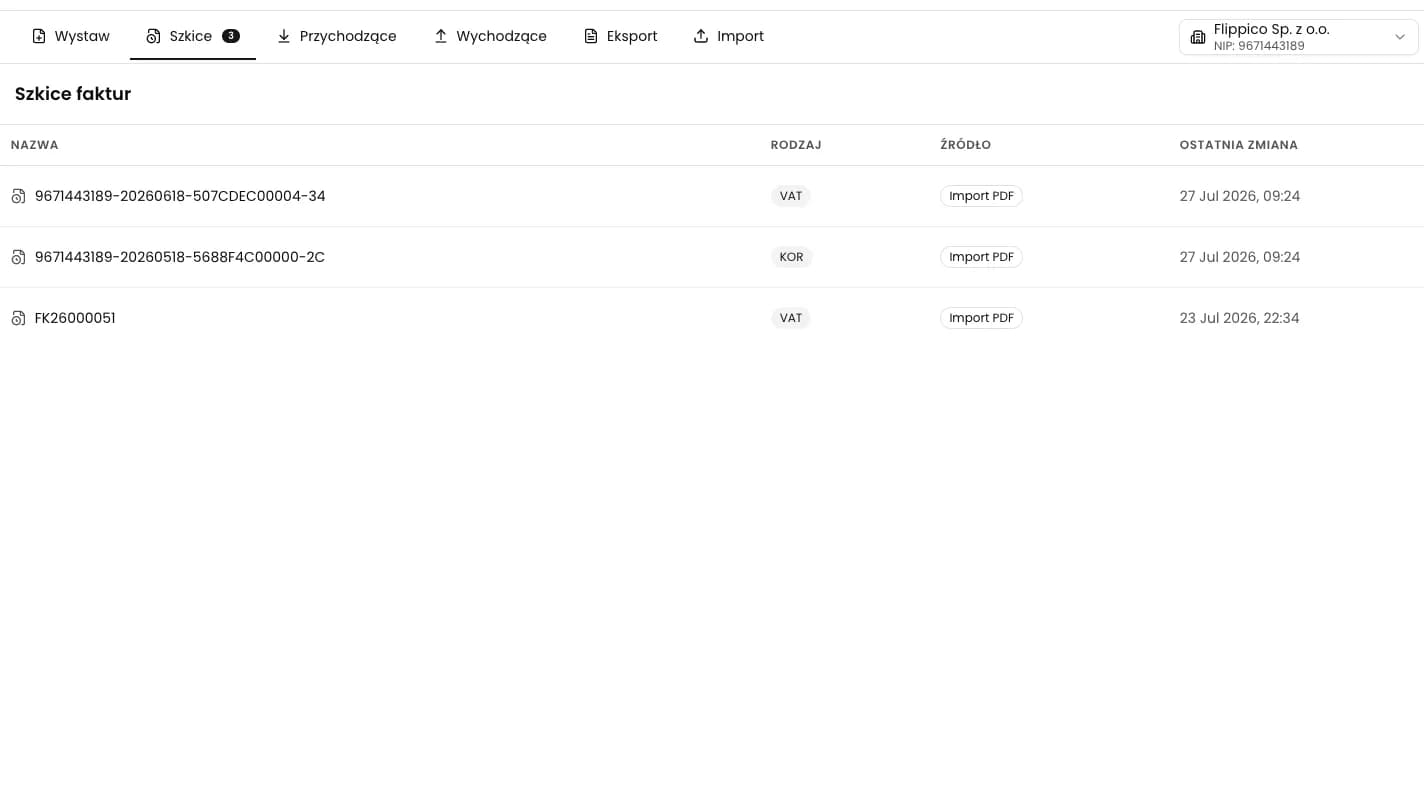
Jede erfolgreich verarbeitete PDF erstellt einen separaten Eintrag unter Entwürfe. Als Quelle wird PDF-Import angezeigt, und der Entwurf lässt sich im Rechnungseditor öffnen.
Das Auslesen ist nicht mit der Übermittlung an KSeF gleichzusetzen. KSeFGPT bereitet Rechnungsdaten und XML vor, doch Geschäftspartner, Daten, Positionen und Summen sollten vor der weiteren Bearbeitung geprüft werden.
Mehrere PDF-Rechnungen ohne wiederholte Wartezeiten
Bei einer einzelnen Rechnung ist die Wartezeit meist kein großes Problem. Wenn ein Unternehmen jedoch mehrere oder ein Dutzend PDF-Dokumente erhält, bindet derselbe wiederholte Ablauf schnell Aufmerksamkeit, die in der Buchhaltung an anderer Stelle gebraucht wird.
KSeFGPT verarbeitet PDF-Rechnungen deshalb jetzt über eine Warteschlange. Jedes hochgeladene Dokument erhält eine eigene Aufgabe. Sie können die nächste Datei hinzufügen, ohne auf das Ende der vorherigen Analyse zu warten. Die Anwendung zeigt, welche Dokumente in der Warteschlange stehen und welche bereits verarbeitet werden.
Die Änderung in der Oberfläche ist klein, macht aber bei Lieferantenrechnungen, Dokumenten aus E-Mails oder archivierten PDFs für die weitere Bearbeitung einen deutlichen Unterschied.
Inhaltsverzeichnis
Wichtigste Erkenntnisse
Der neue Ablauf trennt den Upload, das Auslesen im Hintergrund und die Prüfung der fertigen Entwürfe.
| Punkt | Details |
|---|---|
| Weitere Dateien | Sie können die nächste PDF-Rechnung hinzufügen, während zuvor hochgeladene Dokumente warten oder verarbeitet werden. |
| Separate Aufgaben | Jede PDF hat einen eigenen Status. Dadurch erkennen Sie wartende, aktive und fehlgeschlagene Verarbeitungen. |
| Fertige Entwürfe | Eine erfolgreich ausgelesene Rechnung erscheint unter Entwürfe und kann vor der weiteren Bearbeitung oder Übermittlung geprüft werden. |
Wie die Warteschlange für PDF-Rechnungen funktioniert
Jede hinzugefügte PDF-Rechnung wird zu einer separaten Aufgabe. Nach dem Upload übergibt KSeFGPT die Datei zum Auslesen, und die Aufgabenliste zeigt den aktuellen Status des Dokuments. Sie müssen nicht einen Bildschirm beobachten oder sich merken, welche Datei zuletzt verarbeitet wurde.
In Warteschlange: Die Datei wurde angenommen und wartet auf den Beginn der Verarbeitung.
Wird verarbeitet: Die KI analysiert das Dokument, erkennt Rechnungsdaten und bereitet XML vor.
Konvertierung fehlgeschlagen: Die Anwendung kennzeichnet das betroffene Dokument, ohne die übrigen Aufgaben zu blockieren.
Dateien werden derzeit einzeln hinzugefügt. Sobald eine Datei angenommen wurde, können Sie jedoch die nächste hochladen, ohne auf den vollständigen Abschluss der vorherigen Verarbeitung zu warten. Die Warteschlange ermöglicht die Arbeit mit einer größeren Anzahl von PDFs, nicht die einmalige Auswahl eines ganzen Ordners.
| Phase | Was KSeFGPT übernimmt | Was der Benutzer übernimmt |
|---|---|---|
| PDF hinzufügen | Erstellt eine separate Aufgabe für das Dokument. | Kann sofort eine weitere Datei hinzufügen. |
| Auslesen | Erkennt Daten und bereitet XML im Hintergrund vor. | Prüft den Status der übrigen Dokumente. |
| Abschluss | Erstellt einen Rechnungsentwurf oder meldet einen Fehler. | Prüft die fertigen Entwürfe. |
Was unter Entwürfe gespeichert wird
Nach erfolgreicher Verarbeitung bleibt das Ergebnis nicht in einem temporären Konverterfenster. KSeFGPT erstellt einen separaten Rechnungsentwurf und speichert ihn unter Entwürfe. Die Quelle PDF-Import unterscheidet ihn von einem manuell, durch eine Automatisierung oder aus einer E-Mail erstellten Entwurf.
Der Entwurf enthält die aus dem generierten XML rekonstruierten Daten. Er lässt sich im Editor öffnen und wie eine direkt in KSeFGPT vorbereitete Rechnung prüfen.
Name: Der Entwurf behält die Verbindung zum Dateinamen der hochgeladenen PDF.
Quelle: Die Kennzeichnung PDF-Import zeigt, wie das Dokument erstellt wurde.
Nächster Schritt: Nach der Datenprüfung kann der Entwurf geöffnet, korrigiert und für die Übermittlung vorbereitet werden.
Wenn Sie nur ein einzelnes Dokument außerhalb der vollständigen Anwendung prüfen möchten, können Sie weiterhin den kostenlosen PDF-zu-KSeF-XML-Konverter verwenden. Die Warteschlange in der Anwendung ist für die regelmäßige Arbeit mit mehr Rechnungen gedacht und ordnet die fertigen Ergebnisse unter Entwürfe.
| Element | Bedeutung |
|---|---|
| Rechnungsentwurf | Ein Dokument, das zur Prüfung und weiteren Bearbeitung bereitsteht. |
| PDF-Import | Zeigt, dass der Entwurf aus einer ausgelesenen PDF-Datei erstellt wurde. |
| Vorbereitetes XML | Die Grundlage für Vorschau und weitere Bearbeitung nach der Datenprüfung. |
Die wichtigste Grenze der Automatisierung
Die Verarbeitung mehrerer Dateien reduziert wiederholte Arbeit, sollte aber die menschliche Kontrolle nicht ersetzen. Eine PDF kann ein Scan sein, ein ungewöhnliches Layout verwenden oder Daten enthalten, die sich nicht eindeutig erkennen lassen. Vergleichen Sie deshalb jeden Entwurf mit dem Quelldokument.
Besondere Aufmerksamkeit verdienen Geschäftspartnerdaten, die polnische Steueridentifikationsnummer NIP, Datumsangaben, Rechnungsnummern, Positionen, Umsatzsteuersätze und Summen. Ein separater Leitfaden beschreibt die häufigsten Fehler bei der PDF-zu-XML-Konvertierung und erklärt, was vor der Übermittlung geprüft werden sollte.
Ein fertiger Entwurf bedeutet, dass KSeFGPT das Dokument verarbeitet und für die weitere Bearbeitung vorbereitet hat. Er bedeutet nicht, dass die Rechnung bereits an KSeF übermittelt oder dort angenommen wurde. Die Warteschlange automatisiert den wiederholbaren Teil des Prozesses, während die Entscheidung über die Übermittlung beim Benutzer bleibt.
Häufig gestellte Fragen
Kann ich mehrere PDF-Rechnungen zur Warteschlange hinzufügen?
Ja. In KSeFGPT können Sie die nächste PDF-Rechnung hinzufügen, ohne auf die Verarbeitung des vorherigen Dokuments zu warten. Die aktuelle Oberfläche nimmt Dateien einzeln an, und jeder Upload erstellt eine separate Aufgabe in der Warteschlange.
Wo erscheinen die aus PDF ausgelesenen Rechnungen?
Jedes erfolgreich verarbeitete Dokument erscheint unter Entwürfe als separater Rechnungsentwurf mit der Quelle PDF-Import. Sie können den Entwurf später öffnen, die ausgelesenen Daten prüfen und vor der weiteren Bearbeitung korrigieren.
Übermittelt KSeFGPT die verarbeitete PDF automatisch an KSeF?
Nein. Nach der Verarbeitung entsteht ein Entwurf mit Rechnungsdaten und vorbereitetem XML. Die Rechnung wird dadurch noch nicht an das polnische E-Rechnungssystem KSeF übermittelt. Öffnen Sie den Entwurf und prüfen Sie die ausgelesenen Daten vor dem Versand.
Empfohlene Artikel
Wenn Sie mehr über PDF-Rechnungen und KSeFGPT erfahren möchten, lesen Sie auch:
Kostenloser PDF-zu-XML-Konverter für KSeF
7 Fehler bei der PDF-zu-XML-Konvertierung für KSeF
PDF-Rechnungen zur Warteschlange hinzufügen
Übergeben Sie weitere Dokumente zum Auslesen und prüfen Sie jedes fertige Ergebnis unter Entwürfe, bevor Sie fortfahren.
KSeFGPT öffnenFachlich geprüft: Bogdan Mazurek
Steuerberater · 27. Juli 2026
Der Artikel wurde auf die klare Unterscheidung zwischen einem aus einer PDF erstellten Entwurf und einer an KSeF übermittelten und dort angenommenen Rechnung geprüft.