VAT-Rechnung in KSeF Schritt für Schritt ausstellen
So führen Sie eine gewöhnliche Verkaufsrechnung durch KSeF: von der Entscheidung für die Basisrechnung bis zur XML-Prüfung und UPO-Speicherung.

Zusammenfassung
Eine gewöhnliche Verkaufsrechnung in KSeF ist eine strukturierte XML-Rechnung im Format FA(3). Im Feld `RodzajFaktury` sollte sie den Wert `VAT` haben, weil das amtliche FA(3)-Schema diesen Code als Basisrechnung beschreibt.
Die korrekte Ausstellung besteht jedoch nicht nur aus der Auswahl eines Codes. Sie müssen Verkäufer- und Käuferdaten, Rechnungsnummer, Daten, Positionen, VAT-Sätze, Summen und Zahlung vorbereiten und anschließend die XML-Datei vor dem Versand prüfen.
Nach dem Versand zählen Status in KSeF, KSeF-Nummer und UPO. Wenn das Dokument eine Korrektur, eine Anzahlung, eine Abrechnungsrechnung nach einer Anzahlung oder eine vereinfachte Rechnung ist, behandeln Sie es nicht automatisch als gewöhnliche `VAT`-Rechnung. Bei Verkäufen im VAT-Margenverfahren prüfen Sie zusätzliche Vermerke und Verfahrensfelder, statt ohne Kennzeichnung eine gewöhnliche Basisrechnung anzunehmen.
Inhaltsverzeichnis
1. Wann Sie eine VAT-Rechnung in KSeF ausstellen
2. Ist es wirklich eine gewöhnliche VAT-Rechnung
3. Welche Daten Sie vor der Ausstellung vorbereiten
4. Schritt 1: Firma und Berechtigungen wählen
5. Schritt 2: RodzajFaktury VAT setzen
6. Schritt 3: Parteidaten ergänzen
7. Schritt 4: Positionen, Sätze und Summen hinzufügen
8. Schritt 5: XML FA(3) erzeugen
Wann Sie eine VAT-Rechnung in KSeF ausstellen
Dieser Leitfaden behandelt die gewöhnliche Verkaufsrechnung, also die Basisrechnung in der FA(3)-Struktur. Das ist das typische Dokument für den Verkauf einer Ware oder Dienstleistung, wenn Sie keine Anzahlung dokumentieren, keine frühere Anzahlung abrechnen und keine bereits von KSeF angenommene Rechnung korrigieren.
Die wichtigste Unterscheidung ist praktisch: Eine Rechnung kann VAT enthalten, muss in XML aber nicht immer den Code `VAT` tragen. Eine Anzahlungsrechnung, eine Schluss- oder Abrechnungsrechnung nach einer Anzahlung oder eine Korrektur können VAT enthalten, laufen in FA(3) aber über eigene Prozesse.
Wenn Sie unsicher sind, beginnen Sie mit der Übersicht Rechnungstypen in KSeF. Dieser Artikel setzt voraus, dass Sie nach dieser Entscheidung eine gewöhnliche Verkaufsrechnung ausstellen.
Ist es wirklich eine gewöhnliche VAT-Rechnung
Bevor Sie das Formular ausfüllen, halten Sie kurz bei der Dokumententscheidung an. Dieser Schritt verhindert spätere Korrekturen, Ablehnungen und manuelle Klärungen in der Buchhaltung.
| Situation | Üblicherweise VAT verwenden? | Was stattdessen prüfen |
|---|---|---|
| Erster B2B-Verkauf ohne Anzahlung und ohne Korrektur | Ja | Gewöhnliche Basisrechnung `VAT`. |
| Ich korrigiere eine von KSeF angenommene Rechnung | Nein | Korrekturrechnung in KSeF, meist `KOR`. |
| Der Kunde hat vor Leistungserbringung eine Anzahlung geleistet | Nein | Anzahlungsrechnung, Typ `ZAL`. |
| Ich rechne eine Transaktion nach einer früheren Anzahlung ab | Nein | Abrechnungsrechnung, meist `ROZ`. |
| Ich verkaufe im VAT-Margenverfahren | Nicht automatisch annehmen | VAT-Marge in KSeF und passende Verfahrensvermerke. |
| Ich habe eine vereinfachte Rechnung oder einen Kassenbeleg mit NIP | Nicht automatisch annehmen | `UPR`, Übergangsregeln und separate Dokumentanalyse. |
Welche Daten Sie vor der Ausstellung vorbereiten
Die folgende Tabelle ist eine praktische Arbeitsliste, kein wörtliches Zitat aus Art. 106e des polnischen VAT-Gesetzes. Bei atypischen Transaktionen, Anzahlungsrechnungen, Währungen, Sonderverfahren oder grenzüberschreitenden Verkäufen bestätigen Sie die Anforderungen mit der Buchhaltung.
Für eine typische Verkaufsrechnung ist entscheidend, dass sich die Geschäftsdaten eindeutig in FA(3) abbilden lassen: wer verkauft, wer kauft, was verkauft wird, zu welchem Betrag, mit welchem VAT-Satz und wann das Dokument ausgestellt werden soll.
| Bereich | Vorzubereitende Daten | Warum sie in KSeF wichtig sind |
|---|---|---|
| Verkäufer | NIP, Name, Adresse, Unternehmenskontext. | Das sind Daten von `Podmiot1`; ein Fehler bedeutet eine Rechnung aus dem falschen Steuersubjekt. |
| Käufer | NIP oder Kennung, Name, Adresse, Land. | Das sind Daten von `Podmiot2`; eine falsche NIP gehört zu den einfachsten Ursachen für Probleme. |
| Nummer und Daten | Rechnungsnummer, Ausstellungsdatum, Verkaufs- oder Leistungsdatum, soweit relevant. | Die eigene Rechnungsnummer ist nicht die KSeF-Nummer, muss die Rechnung im Unternehmen aber eindeutig identifizieren. |
| Positionen | Name der Ware oder Dienstleistung, Menge, Einheit, Preis, Rabatte. | Positionen müssen zu Summen und VAT-Sätzen passen. |
| VAT und Summen | VAT-Sätze, Nettobeträge, Steuerbeträge, Gesamtbetrag. | KSeF validiert die Struktur, die Buchhaltung prüft die Konsistenz der Abrechnung. |
| Zahlung | Frist, Zahlungsmethode, Bankkonto, wenn im Prozess verwendet. | Das erleichtert operative Arbeit und spätere Forderungsabstimmung. |
| Vermerke | Split Payment, Befreiungen, Verfahren, Hinweise, wenn sie anwendbar sind. | Fügen Sie Vermerke nicht automatisch ohne buchhalterischen Grund hinzu. |
Schritt 1: Firma und Berechtigungen wählen
Bevor Sie die Rechnung ausstellen, stellen Sie sicher, dass Sie im Kontext des richtigen Steuerpflichtigen arbeiten. Praktisch bedeutet das: richtige Firma, richtige NIP des Verkäufers und eine Person oder ein System mit Berechtigung zur Rechnungsausstellung.
Dieser Schritt ist besonders wichtig in Steuerkanzleien, Unternehmensgruppen oder Firmen, in denen eine Person mehrere Einheiten betreut. Eine technisch korrekte XML-Datei löst das Problem nicht, wenn die Rechnung aus dem falschen Steuerkonto entstanden ist.
Wenn Sie den Zugang erst konfigurieren, gehen Sie zum Leitfaden KSeF-Zertifikat erstellen. Dieser Artikel konzentriert sich auf die Ausstellung der Rechnung nach vorbereiteter Zugangsverwaltung.
Schritt 2: RodzajFaktury VAT setzen
Für eine gewöhnliche Verkaufsrechnung in FA(3) ist das Feld `RodzajFaktury` zentral. Im amtlichen Schema bezeichnet der Wert `VAT` eine Basisrechnung. Das ist keine Marketingbeschreibung und kein PDF-Label, sondern ein XML-Code.
Verwenden Sie `VAT` nicht als Standardantwort für jedes Verkaufsdokument. Wenn ein Dokument eine frühere Rechnung korrigiert, eine Anzahlung dokumentiert oder eine Anzahlung abrechnet, muss die Typauswahl aus dem Prozess folgen, nicht aus dem Namen einer Vorlage im Programm.
Gute Praxis: Zeigen Sie den Rechnungstyp in der Dokumentvorschau oder im Validierungsbericht. Die ausstellende Person sollte sehen, ob sie `VAT`, `KOR`, `ZAL`, `ROZ`, `UPR`, `KOR_ZAL` oder `KOR_ROZ` sendet, bevor das Dokument an KSeF geht.
Schritt 3: Parteidaten ergänzen
Beginnen Sie bei einer gewöhnlichen VAT-Rechnung mit Verkäufer und Käufer. Für eine polnische B2B-Transaktion sind NIP, vollständiger Name und Adresse entscheidend. Bei ausländischen Geschäftspartnern kommen Kennungen und Land hinzu, manchmal auch ein Rechnungstext in einer anderen Sprache für den Empfänger.
Geben Sie NIP nicht mit zufälligen Leerzeichen, Bindestrichen oder Präfixen ein, wenn das Werkzeug saubere Daten erwartet. Wenn Sie eine Geschäftspartnerkartei nutzen, prüfen Sie, ob die Daten nicht älter sind als Vertrag oder Bestellung.
KSeF befreit das Unternehmen nicht von der Verantwortung für die Qualität der Geschäftspartnerdaten. Das System kann einen Teil struktureller Fehler erkennen, bestätigt aber nicht für Sie, dass Sie an die richtige juristische Person verkaufen oder dass der Kundenname aktuell ist.
Schritt 4: Positionen, Sätze und Summen hinzufügen
Nach den Parteidaten gehen Sie zu den Rechnungspositionen. Jede Position sollte Ware oder Dienstleistung, Menge, Einheit, Preis, VAT-Satz und Wert eindeutig beschreiben. Wenn Sie einen Rabatt verwenden, stellen Sie sicher, dass er zu Positionsbeträgen und Rechnungssummen passt.
Bei einer gewöhnlichen VAT-Rechnung sind die häufigsten Prüffelder Nettobeträge nach Sätzen, Steuerbeträge und Gesamtbetrag. In FA(3) erscheinen sie als geordnete Daten, nicht als PDF-Tabelle.
Wenn Sie technische XML-Felder verstehen möchten, lesen Sie den Leitfaden XML und das FA(3)-Format in KSeF. Hier ist der Prozess wichtiger: Positionsdaten müssen zur Rechnungsmathematik und zur buchhalterischen Entscheidung passen.
Schritt 5: XML FA(3) erzeugen
Sie können die Rechnung in der Steuerzahler-Applikation, im Buchhaltungssystem, im ERP oder in einem Werkzeug erstellen, das XML FA(3) erzeugt. Unabhängig vom Werkzeug muss das Ergebnis der von KSeF verlangten Struktur entsprechen.
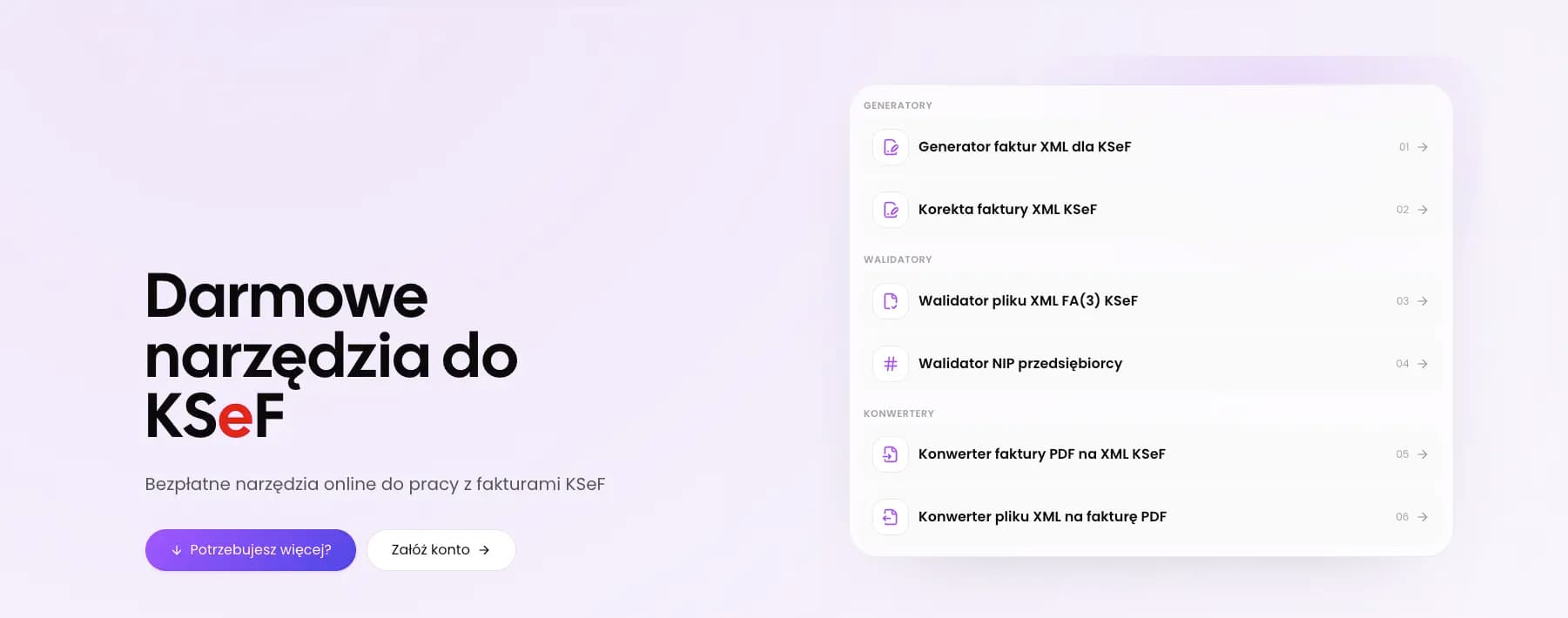
Der öffentliche XML-Rechnungsgenerator KSeF in KSeFGPT hilft, eine gewöhnliche VAT-Rechnung als XML vorzubereiten. Das ist nützlich für einfache Fälle und Datentests, ersetzt aber nicht den vollständigen Versandprozess an KSeF. Zur Nutzung wird eine E-Mail-Adresse abgefragt; der freie Plan ist auf 5 Vorgänge pro Tag begrenzt.
Behandeln Sie eine heruntergeladene PDF-Datei oder Vorschau nicht als von KSeF angenommene Rechnung. PDF ist eine lesbare Visualisierung für Menschen. Die strukturierte Rechnung ist XML, und die Wirksamkeit der Ausstellung in KSeF bestätigen erst Status, KSeF-Nummer und UPO.
XML einer gewöhnlichen VAT-Rechnung vorbereiten
Ergänzen Sie Rechnungsdaten und erzeugen Sie XML FA(3), das Sie vor dem Versand im Zielprozess weiter prüfen können.
XML-Rechnungsgenerator öffnenSchritt 6: Rechnung vor dem Versand prüfen
Die Validierung vor dem Versand sollte zwei Ebenen haben. Die erste ist technisch: ob XML mit FA(3) übereinstimmt, erforderliche Felder enthält und der Rechnungstyp unterstützt wird. Die zweite ist buchhalterisch: ob Daten, Beträge und Dokumenttyp dem tatsächlichen Verkauf entsprechen.
Mindestprüfung vor dem Versand: `RodzajFaktury = VAT`, korrekte NIP des Verkäufers, NIP oder passende Käuferkennung und Land, soweit relevant, richtige Rechnungsnummer, Daten, Positionen, VAT-Sätze, Summen, Währung und Zahlung. Wenn etwas nicht stimmt, korrigieren Sie XML vor dem Versand, statt auf eine spätere Korrektur zu setzen.
Für eine schnelle Dateiprüfung können Sie den KSeF-XML-Validator verwenden. Der Validator trifft keine steuerliche Entscheidung für das Unternehmen, hilft aber, strukturelle Fehler und offensichtliche Inkonsistenzen vor dem weiteren Prozess zu erkennen. Zur Nutzung wird eine E-Mail-Adresse abgefragt; der freie Plan ist auf 5 Vorgänge pro Tag begrenzt.
| Prüfung | Frage vor dem Versand |
|---|---|
| Typ | Hat die gewöhnliche Verkaufstransaktion wirklich `RodzajFaktury = VAT`? |
| Parteien | Sind NIP und Daten von Verkäufer und Käufer aktuell? |
| Nummer | Ist die Rechnungsnummer in der Unternehmensserie eindeutig? |
| Daten | Passen Ausstellungsdatum und Verkaufsdatum zur Transaktion? |
| Positionen | Stimmen Beschreibung, Mengen, Preise und Rabatte mit der Bestellung überein? |
| VAT | Addieren sich Sätze, Netto, VAT und Brutto korrekt? |
| XML | Besteht die Datei die FA(3)-Validierung? |
XML vor dem Versand prüfen
Laden Sie die Datei hoch, sehen Sie das Validierungsergebnis und korrigieren Sie Daten, bevor das Dokument in den Zielversand an KSeF geht.
XML-Validator öffnenSchritt 7: Rechnung senden und Bestätigungen speichern
Nach Vorbereitung und Prüfung der XML-Datei folgt der Versand. Im Online-Modus gilt die strukturierte Rechnung am Tag der Übermittlung an KSeF als ausgestellt und bei Nutzung von KSeF am Tag der Vergabe der identifizierenden Nummer im System als empfangen.
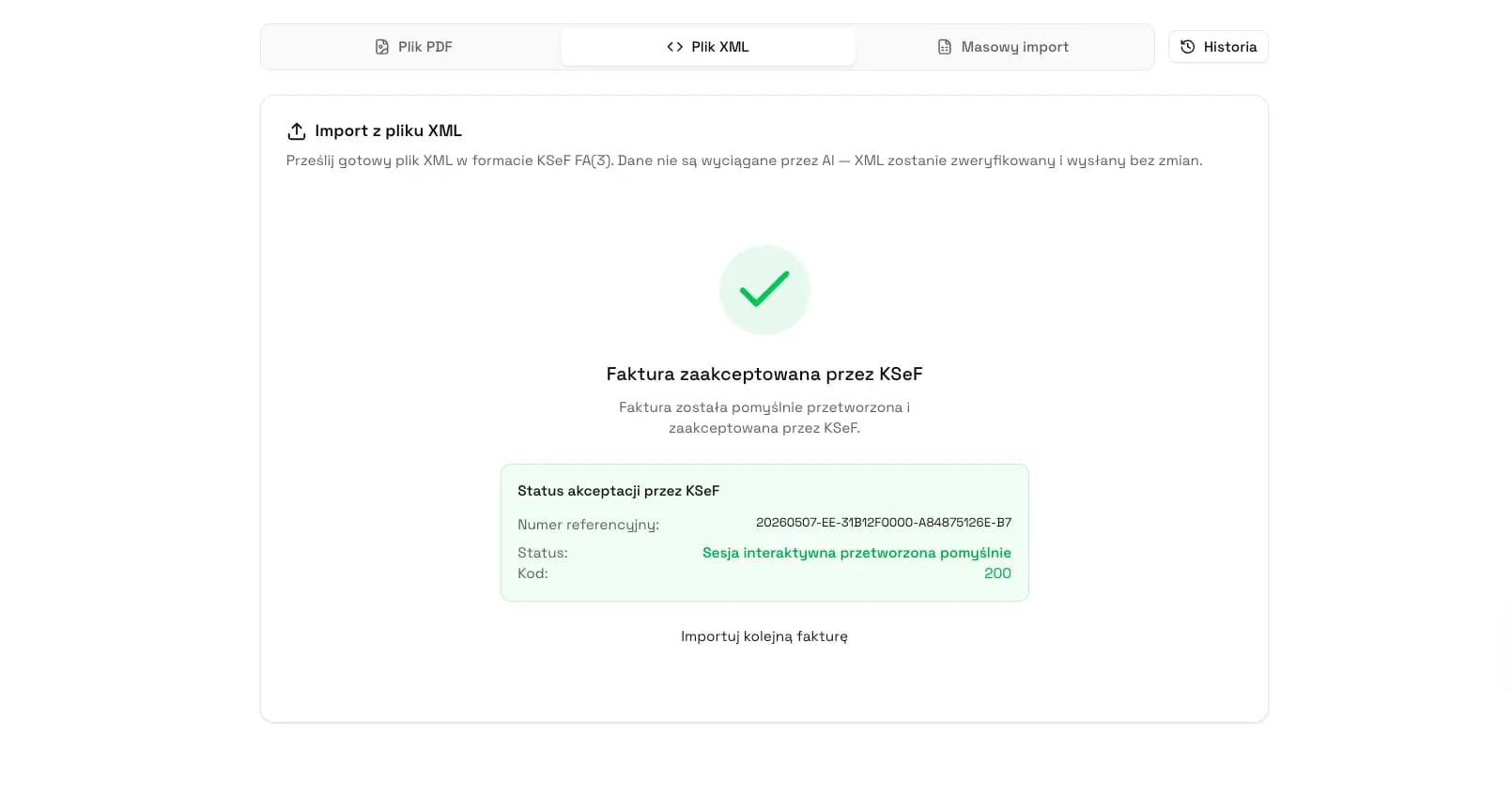
Für den Unternehmensprozess sind drei Informationen am wichtigsten: Versandstatus, KSeF-Nummer und UPO. Die Rechnungsnummer aus der eigenen Serie, meist Feld `P_2`, ist nicht die KSeF-Nummer. Das sind zwei unterschiedliche Kennungen, und beide sollten gespeichert werden.
Den detaillierten Prozess für Sitzung, Versand und Bestätigungen beschreibt der Leitfaden Rechnungen an KSeF senden. Dieser Artikel bleibt bei dem Minimum, das für eine gewöhnliche VAT-Rechnung benötigt wird.
Was nach der Annahme der Rechnung durch KSeF zu tun ist
Speichern Sie nach der Annahme KSeF-Nummer, UPO, eigene Rechnungsnummer, Versanddatum und Status. Wenn Sie ein Rechnungssystem verwenden, sollten diese Daten in die Rechnungsakte zurückfließen und nicht nur in einer heruntergeladenen Datei verbleiben.
Intern lohnt es sich, drei Zustände zu trennen: Rechnungsentwurf, XML versandbereit und von KSeF angenommene Rechnung. Die meisten Fehler entstehen, wenn ein Team eine erzeugte Datei oder PDF-Vorschau wie ein bereits wirksam angenommenes Dokument behandelt.
Wenn UPO nicht sofort erscheint, prüfen Sie den Prozessstatus und stellen Sie nicht sofort eine zweite Rechnung mit denselben Daten aus. Ein Duplikat kann ein größeres Problem verursachen als ein kurzes Warten auf die Bestätigung.
Häufige Fehler bei einer gewöhnlichen VAT-Rechnung
Der erste Fehler ist die Verwendung des Typs `VAT` für ein Dokument, das eigentlich eine Korrektur, Anzahlung oder Abrechnung einer Anzahlung sein sollte. Das wird durch rein technische Validierung nicht gelöst, weil ein Teil der Entscheidung aus Geschäfts- und Steuerprozess folgt.
Der zweite Fehler ist inkonsistente Mathematik: Positionen sehen korrekt aus, aber Netto-, VAT- und Bruttosummen passen nach Rabatt oder Rundung nicht zusammen. Der dritte Fehler sind Geschäftspartnerdaten, die aus einem alten Datensatz kopiert wurden, ohne aktuelle NIP und aktuellen Namen zu prüfen.
Der vierte Fehler ist die erneute Ausstellung eines Dokuments außerhalb des richtigen Prozesses nach Ablehnung oder fehlendem UPO. Wenn KSeF eine Rechnung abgelehnt hat, beginnen Sie mit der Diagnose im Artikel Rechnung von KSeF abgelehnt.
| Fehler | Folge | Vorbeugung |
|---|---|---|
| Falscher Rechnungstyp | Das Dokument sieht wie ein gewöhnlicher Verkauf aus, obwohl es eine Korrektur oder Anzahlung sein sollte. | Beginnen Sie mit der Entscheidung, ob `VAT` der richtige Code ist. |
| Inkonsistente Summen | XML kann abgelehnt werden oder vor dem Versand Korrektur erfordern. | Vergleichen Sie Positionen mit der Zusammenfassung nach Sätzen. |
| Falsche NIP | Die Rechnung geht an den falschen Geschäftspartner oder erfordert eine Korrektur. | Validieren Sie NIP und aktualisieren Sie die Geschäftspartnerdatenbank. |
| PDF mit XML verwechselt | Das Team nimmt an, die Rechnung sei fertig, obwohl kein Versand an KSeF erfolgt ist. | Behandeln Sie PDF als Visualisierung und XML als richtiges KSeF-Format. |
| Kein UPO im Register | Es ist unklar, ob das Dokument angenommen wurde. | Speichern Sie Status, KSeF-Nummer und UPO bei der Rechnung. |
Wie KSeFGPT beim Ausstellen und Prüfen einer VAT-Rechnung hilft
KSeFGPT hilft auf zwei Ebenen. Öffentliche Werkzeuge ermöglichen es, XML einer gewöhnlichen VAT-Rechnung vorzubereiten und die Datei mit einem Validator zu prüfen. Das ist ein guter Schritt für einfache Rechnungen, Datentests und das Lernen der FA(3)-Struktur. Zur Nutzung der freien Werkzeuge wird eine E-Mail-Adresse abgefragt; der freie Plan ist begrenzt.
Das vollständige Rechnungsmodul ist ein breiterer Arbeitsprozess mit Dokumenten: Ordnung von Rechnungen, Statuskontrolle, Arbeit mit XML, Vorschau, Verknüpfungen und Daten für die Buchhaltung. Der öffentliche Generator sollte jedoch nicht mit einem vollständigen System für Versand und KSeF-Bearbeitung vermischt werden.
Der sicherste Unternehmensprozess lautet: Daten vorbereiten, XML erzeugen, Validierung prüfen, Rechnung in einem KSeF-fähigen Werkzeug senden, KSeF-Nummer und UPO speichern. KSeFGPT beschreibt diesen Ansatz ausführlicher auf der Seite des Rechnungsmoduls.
KSeF-Rechnungsprozess ordnen
Arbeiten Sie mit Rechnungen, XML, Vorschau, Status und Buchhaltungsdaten in einem Prozess, statt Dateien zwischen Postfach, Tabelle und Ordnern zu verteilen.
Zum RechnungsmodulPrüfliste vor dem Versand
Nutzen Sie diese Liste als kurze Prozedur für eine gewöhnliche VAT-Rechnung. Wenn ein Punkt Zweifel auslöst, stoppen Sie den Versand und korrigieren Sie die Daten, bevor das Dokument an KSeF übergeben wird.
| Punkt | Prüfung |
|---|---|
| 1 | Ist es wirklich eine gewöhnliche Verkaufsrechnung und keine Korrektur, Anzahlung, ROZ, UPR oder ein Verkauf mit zusätzlichen VAT-Margenkennzeichnungen? |
| 2 | Hat `RodzajFaktury` in XML den Wert `VAT`? |
| 3 | Stellen Sie die Rechnung aus der richtigen Firma und mit der richtigen NIP des Verkäufers aus? |
| 4 | Sind NIP, Name und Adresse des Käufers aktuell? |
| 5 | Passen Rechnungsnummer und Daten zur Unternehmensnummerierung und zur Transaktion? |
| 6 | Stimmen Positionen, VAT-Sätze, Rabatte und Summen mathematisch überein? |
| 7 | Besteht XML die FA(3)-Validierung? |
| 8 | Speichern Sie nach dem Versand KSeF-Nummer, Status und UPO? |
Empfehlung
Wenn dieser Artikel Ihre Frage zur gewöhnlichen Verkaufsrechnung beantwortet, hängen die nächsten Schritte vom konkreten Problem ab.
Lesen Sie zuerst Rechnungstypen in KSeF, wenn Sie unsicher sind, ob `VAT` der richtige Typ ist. Danach gehen Sie zu Rechnungen an KSeF senden, wenn Sie Sitzung, Status und Bestätigungen verstehen möchten.
Wenn das Problem technisch ist, kehren Sie zu XML und das FA(3)-Format in KSeF zurück. Wenn das Dokument KSeF nicht erfolgreich durchlaufen hat, beginnen Sie mit dem Leitfaden Rechnung von KSeF abgelehnt.
Häufig gestellte Fragen
Ist eine VAT-Rechnung in KSeF immer RodzajFaktury VAT?
Nein. In FA(3) bezeichnet der Code VAT eine Basisrechnung, also eine gewöhnliche Verkaufsrechnung. Korrekturen, Anzahlungsrechnungen, Abrechnungsrechnungen nach einer Anzahlung oder vereinfachte Rechnungen haben eigene Dokumenttypen.
Kann man eine PDF-VAT-Rechnung an KSeF senden?
Nicht als strukturierte Rechnung. KSeF arbeitet mit einer XML-Datei, die der FA(3)-Struktur entspricht. Eine PDF-Datei kann eine Visualisierung oder Ausgangsmaterial für die Datenerfassung sein, formal geht jedoch XML an KSeF.
Kann man eine gewöhnliche VAT-Rechnung nach dem Versand korrigieren?
Eine von KSeF angenommene Rechnung wird nicht durch Bearbeitung der alten XML-Datei oder erneuten Versand derselben Rechnung korrigiert. Wenn das Dokument geändert werden muss, ist der passende Korrekturtyp zu bestimmen, bei einer gewöhnlichen Verkaufsrechnung meist KOR.
Sendet der kostenlose Generator von KSeFGPT die Rechnung an KSeF?
Nein. Der öffentliche Generator hilft, XML für eine gewöhnliche VAT-Rechnung vorzubereiten, und der Validator hilft, die Datei zu prüfen. Der Versand an KSeF erfordert ein Werkzeug, das Authentifizierung, Sitzung und Annahmestatus unterstützt.
Woran erkennt man, dass eine VAT-Rechnung von KSeF angenommen wurde?
Entscheidend sind Annahmestatus, KSeF-Nummer und UPO. Allein die Erzeugung einer XML-Datei oder der Download einer PDF-Ansicht bedeutet noch nicht, dass die Rechnung in KSeF ausgestellt und angenommen wurde.
Was tun, wenn eine VAT-Rechnung abgelehnt wird?
Prüfen Sie zuerst die Validierungsmeldung, Parteidaten, Daten, Summen und Dokumenttyp. Wenn KSeF das Dokument abgelehnt hat, korrigieren Sie die Daten und senden Sie eine korrekte XML-Datei, statt anzunehmen, dass die Rechnung bereits wirksam ausgestellt wurde.
KSeF-Rechnungen in einem Prozess ausstellen und prüfen
KSeFGPT hilft, Rechnungsdaten vorzubereiten, mit XML FA(3) zu arbeiten, Status zu kontrollieren und Dokumente für die Buchhaltung zu ordnen.
Zum RechnungsmodulQuellen und Referenzmaterialien
Der Artikel basiert auf amtlichen KSeF 2.0-Materialien, dem FA(3)-Schema und dem lokal geprüften Umfang der öffentlichen KSeFGPT-Werkzeuge. Die Quellen wurden am 1. Juli 2026 geprüft.
- Strukturierte Rechnung und logische FA-Struktur
KSeF · abgerufen: 1. Juli 2026
Amtliche Beschreibung der strukturierten Rechnung, FA(3), des Ausstellungszeitpunkts im Online-Modus und des Empfangszeitpunkts bei Nutzung von KSeF.
- Umfang des obligatorischen KSeF
KSeF · abgerufen: 1. Juli 2026
Amtliche Informationen zum Umfang des obligatorischen KSeF, zu Ausnahmen und zu Dokumenten, die nicht an KSeF übermittelt werden.
- FA(3)-Schema v1-0E
CIRF / Ministerstwo Finansów · abgerufen: 1. Juli 2026
Amtliches XSD-Schema FA(3), einschließlich Wörterbuch TRodzajFaktury, Code VAT als Basisrechnung und Elemente wie P_1, P_2, P_15 und RodzajFaktury.
- Was vor dem Start der zweiten Phase der Einführung des Nationalen E-Rechnungssystems wichtig ist
Ministerstwo Finansów · abgerufen: 1. Juli 2026
Mitteilung des Finanzministeriums zu Phasen des obligatorischen KSeF, Arbeitsmodi, B2C und praktischen Regeln im Umgang mit Rechnungen.
- KSeF 2.0-Dateien zum Download
KSeF · abgerufen: 1. Juli 2026
Amtliche KSeF 2.0-Materialien, einschließlich Materialien zur Steuerzahler-Applikation und technischer Dateien.
Fachlich geprüft: Bogdan Mazurek
Steuerberater · 1. Juli 2026
Der Inhalt wurde im Hinblick auf die Abgrenzung der Basisrechnung `VAT` in FA(3), praktische Daten für eine gewöhnliche Verkaufsrechnung, den Ausstellungszeitpunkt in KSeF und die Grenzen zwischen VAT-Rechnung, Korrektur, Anzahlung und Sonderverfahren geprüft.