Wie erstellen Sie eine eigene Vorlage für Verkaufschancen im CRM?
Öffnen Sie den Vorlagenkatalog auf dem Chancen-Board und speichern Sie Phase, Betrag und Aufgabe für weitere Chancen. Sie benötigen Zugriff auf die Verkaufschancen des ausgewählten Unternehmens.
- Modul
- CRM / Verkaufschancen
- Lesezeit
- 4 Min.
- Schwierigkeitsgrad
- Einfach
Das schaffst du mit geschlossenen Augen :)
- Veröffentlicht
- 9. November 2026
- Autor
- Rafał Zeidler
- Format
- Textanleitung und Video
Schriftliche Anleitung
Was Sie erreichen
Sie erstellen die Vorlage KSeF-Einführung mit der Phase Neu, einem Standardbetrag von 5000 PLN, dem Tag Projekt und der Aufgabe Angebot vorbereiten. Die Aufgabe erhält eine zuständige Person und einen Termin 3 Tage nach Erstellung einer Chance aus dieser Vorlage.
Nach dem Speichern prüfen Sie die Vorlage im Katalog. Das Speichern einer Vorlage erstellt noch keine Chance und keinen Eintrag unter Aufgaben. Diese entstehen erst bei Verwendung der Vorlage.
Voraussetzungen
Bevor Sie beginnen
Phasennamen, Tags und verfügbare Personen hängen vom ausgewählten Unternehmen ab. Wählen Sie in Ihrer Konfiguration die entsprechenden Werte.
| Element | Voraussetzung |
|---|---|
| Zugriff | CRM-Zugriff und ein Tarif mit Verkaufschancen. Das Beispiel zeigt den Eigentümer des ausgewählten Unternehmens. |
| Benötigte Angaben | Vorlagenname, vorhandene Startphase, Betrag und Währung, vorhandenes Tag sowie eine Person, die im Feld Zugewiesen an auswählbar ist. |
| Ausgangspunkt | Melden Sie sich an, wählen Sie das richtige Unternehmen und öffnen Sie CRM → Verkaufschancen. |
| Zeitaufwand | Etwa 3 bis 5 Minuten. |
| Ergebnis | Ein neuer Katalogeintrag mit Standardwerten und einer Aufgabe, die zusammen mit einer Chance erstellt wird. |
Prozessvideo
1:14Speichern Sie Phase, Betrag und Aufgabe für weitere Verkaufschancen.
Öffnen Sie den Vorlagenkatalog
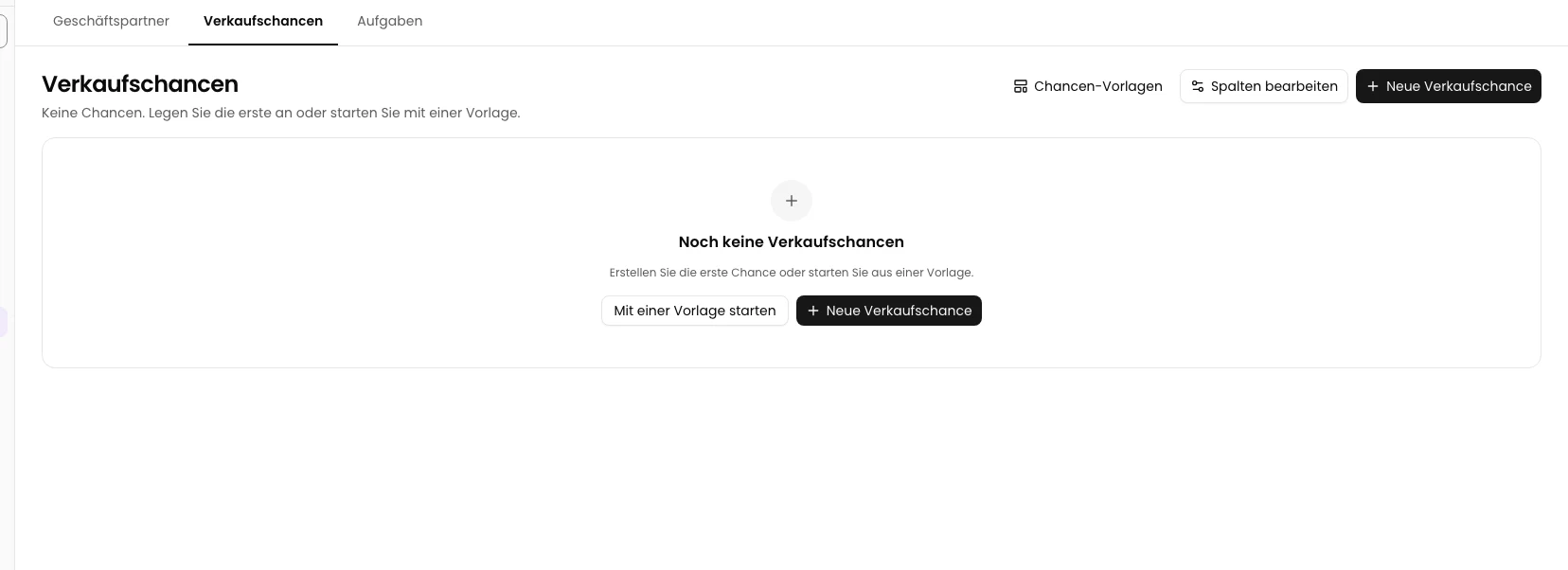
Prüfen Sie auf dem Board Verkaufschancen das ausgewählte Unternehmen. Klicken Sie auf Chancen-Vorlagen.
Der Vorlagenkatalog mit der Schaltfläche Neue Vorlage öffnet sich.
Beginnen Sie eine neue Vorlage
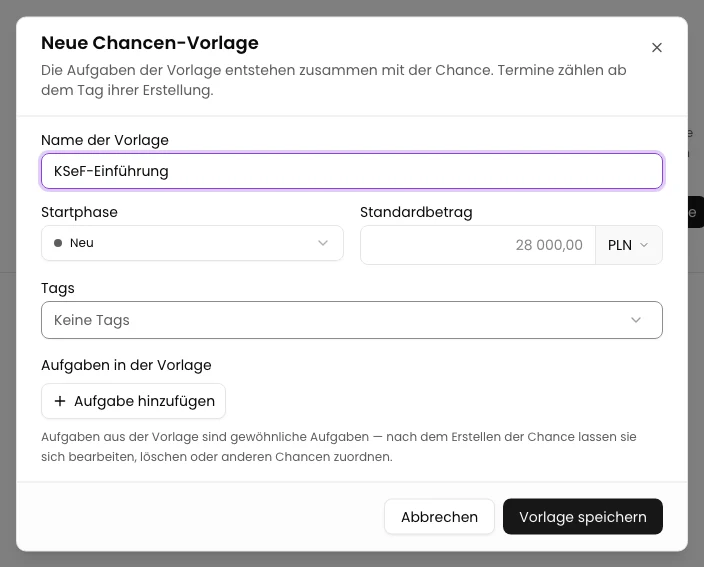
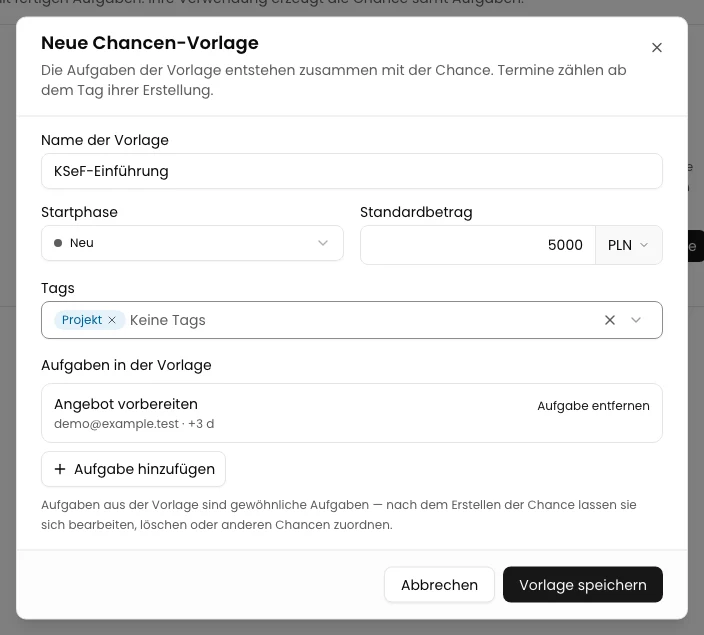
Klicken Sie auf Neue Vorlage. Tragen Sie im Fenster Neue Chancen-Vorlage unter Name der Vorlage den Namen KSeF-Einführung ein.
An diesem Namen erkennen Sie die Vorlage später im Katalog. Die weiteren Einstellungen ergänzen Sie im selben Fenster.
Legen Sie Phase, Betrag und Tag fest
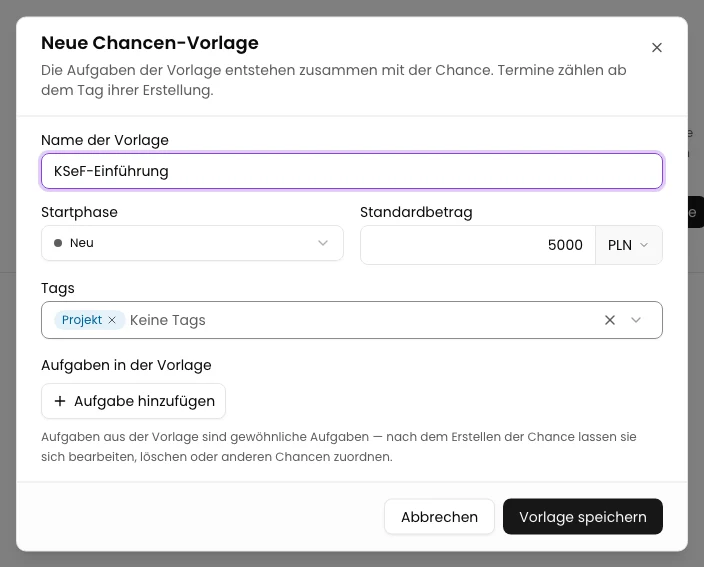
Wählen Sie unter Startphase den Wert Neu. Geben Sie unter Standardbetrag 5000 ein und prüfen Sie, ob die Währungsauswahl rechts neben dem Betrag PLN zeigt.
Wählen Sie im oberen Feld Tags den Eintrag Projekt. Dieses Tag gehört zur Vorlage selbst. Prüfen Sie Phase, Betrag, Währung und Tag, bevor Sie die Aufgabe hinzufügen.
Füllen Sie die Aufgabe aus
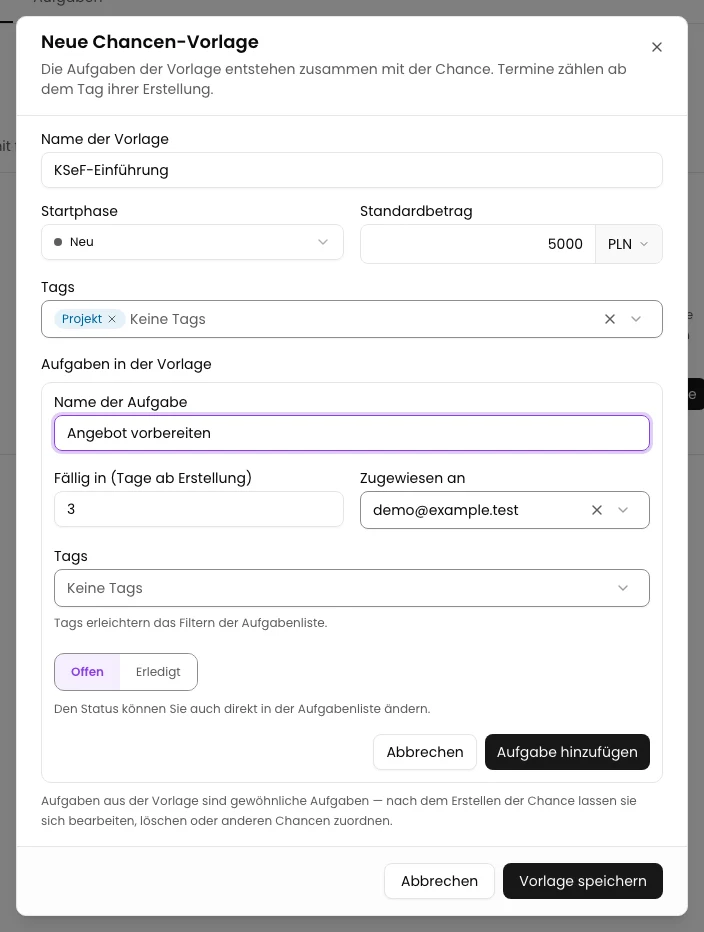
Klicken Sie unter Aufgaben in der Vorlage auf Aufgabe hinzufügen. Tragen Sie Angebot vorbereiten unter Name der Aufgabe ein und wählen Sie unter Zugewiesen an eine verfügbare Person.
Geben Sie unter Fällig in (Tage ab Erstellung) den Wert 3 ein. Der Termin liegt 3 Tage nach Erstellung der Chance aus der Vorlage, nicht nach dem Speichern der Vorlage. Lassen Sie den Status auf Offen und die Aufgaben-Tags leer, wie im Beispiel.
Bestätigen Sie die Aufgabe in der Vorlage
Klicken Sie im geöffneten Aufgabenformular auf Aufgabe hinzufügen. Dies ist der zweite Klick auf eine Schaltfläche mit diesem Namen: Der erste öffnete das Formular, dieser fügt die Aufgabe zur Vorlage hinzu.
Das Aufgabenformular schließt sich. In der Liste erscheint die Zeile Angebot vorbereiten mit der zuständigen Person und +3 d. Prüfen Sie vor dem Speichern der Vorlage, ob die Aufgabe bereits als Listenzeile angezeigt wird.
Speichern Sie die Vorlage
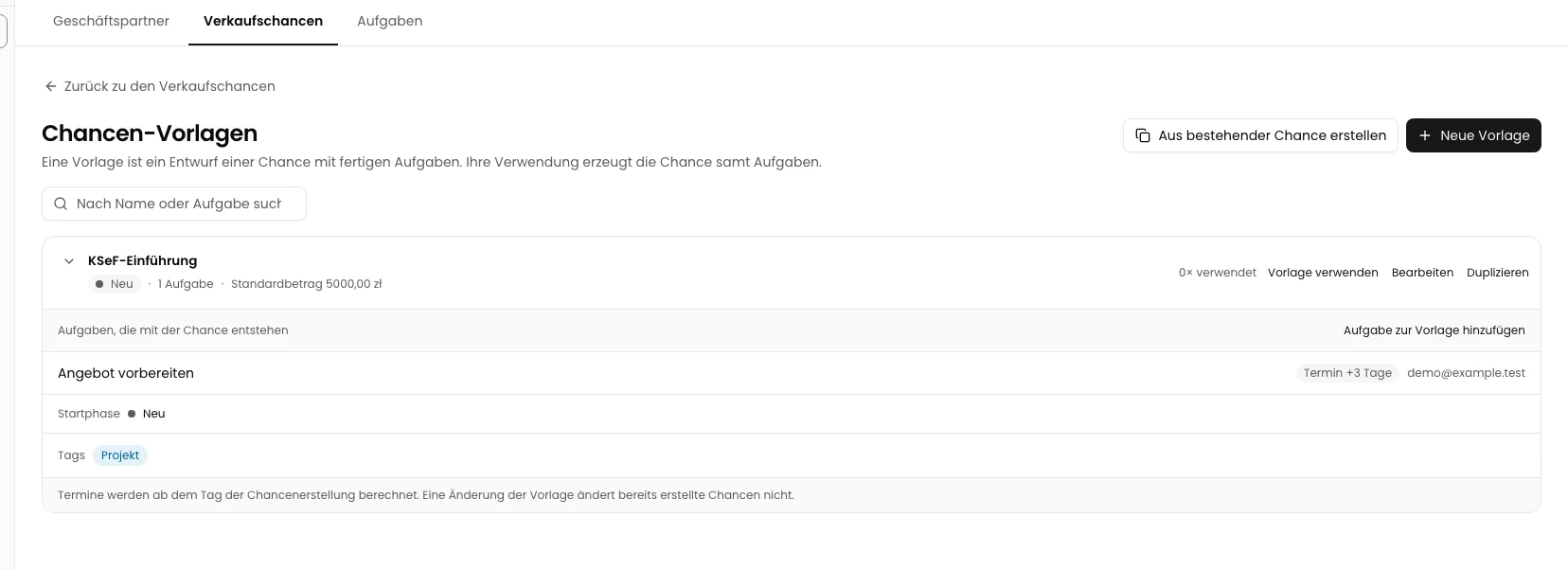
Klicken Sie auf Vorlage speichern. Das Fenster schließt sich. Warten Sie, bis die Karte KSeF-Einführung im Katalog erscheint.
Klicken Sie auf den Namen KSeF-Einführung auf der Karte, um die Details aufzuklappen. Prüfen Sie Phase, 5000 PLN, das Tag Projekt sowie die Aufgabe mit zuständiger Person und der Anzeige Termin +3 Tage.
Prüfen Sie die Daten nach dem Neuladen
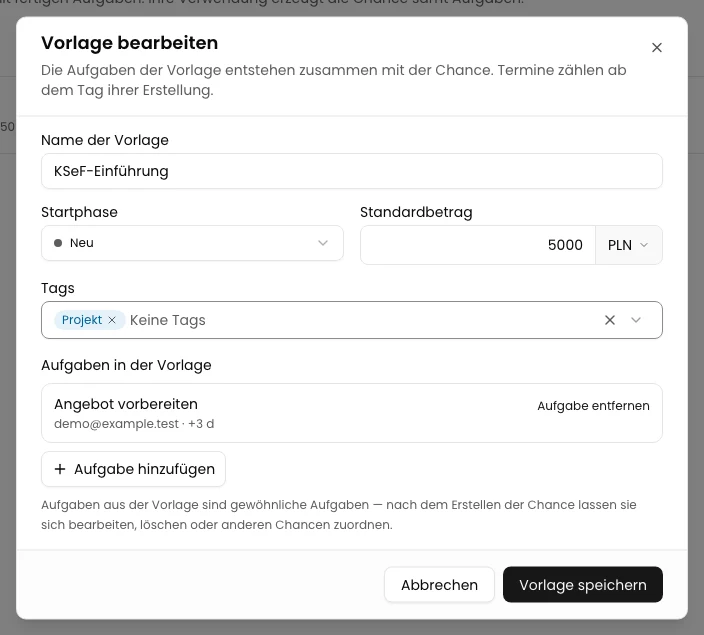
Laden Sie die Seite neu und suchen Sie KSeF-Einführung. Öffnen Sie Bearbeiten für diese Vorlage, um die gespeicherten Daten im Formular zu vergleichen. Auf dem Smartphone finden Sie Bearbeiten im Drei-Punkte-Menü neben dem Vorlagennamen.
Prüfen Sie die Phase Neu, 5000 PLN, das Tag Projekt und die Aufgabe Angebot vorbereiten mit der gewählten Person und +3 d. Beenden Sie die Prüfung mit Abbrechen, ohne Angaben zu ändern.
Endzustand
Prüfen Sie das Ergebnis
Die Vorlage bleibt nach dem Neuladen im Katalog und enthält alle gewählten Einstellungen sowie eine bestätigte Aufgabe. Auf ihrer Karte ist Vorlage verwenden verfügbar.
Damit ist Ihre eigene Vorlage fertig. Wie Sie daraus eine Chance und eine Aufgabe erstellen, zeigt die separate Anleitung unten.
Fehlerdiagnose
Wenn etwas nicht funktioniert
| Problem | Ursache | Lösung |
|---|---|---|
| Sie sehen Geben Sie einen Vorlagennamen an. | Name der Vorlage ist leer. | Tragen Sie einen Namen ein und klicken Sie erneut auf Vorlage speichern. |
| Sie sehen Geben Sie einen Aufgabennamen an. | Sie bestätigen eine Aufgabe ohne Namen. | Tragen Sie einen Namen ein und klicken Sie im Aufgabenformular auf Aufgabe hinzufügen. |
| Sie sehen Eine Vorlage mit diesem Namen existiert bereits. | Der Katalog enthält bereits eine Vorlage mit diesem Namen. Die Warnung verhindert das Speichern nicht. | Prüfen Sie den vorhandenen Eintrag. Geben Sie der neuen Vorlage einen unterscheidbaren Namen, wenn sie einen eigenen Eintrag erhalten soll. |
| Die eingegebene Aufgabe fehlt nach dem Speichern. | Die Aufgabe blieb im geöffneten Formular und wurde vor dem Speichern nicht zur Liste hinzugefügt. | Öffnen Sie Bearbeiten. Ergänzen und bestätigen Sie die Aufgabe mit Aufgabe hinzufügen, prüfen Sie ihre Listenzeile und klicken Sie auf Vorlage speichern. |
Nächste Schritte
Erstellen Sie Ihre eigene CRM-Vorlage
Melden Sie sich an, wählen Sie ein Unternehmen und öffnen Sie den Katalog der Chancen-Vorlagen.
Bei KSeFGPT anmelden