Wie verknüpfen Sie eine vorhandene Rechnung mit einer Verkaufschance im CRM?
Wählen Sie eine ausgestellte Rechnung desselben Geschäftspartners und prüfen Sie sie in den Chancendetails.
- Modul
- CRM / Verkaufschancen
- Lesezeit
- 3 min
- Schwierigkeitsgrad
- Einfach
Das schaffst du mit geschlossenen Augen :)
- Veröffentlicht
- 2026-11-10
- Autor
- KSeFGPT
- Format
- Textanleitung und Video
Schriftliche Anleitung
Was Sie erreichen
Verknüpfen Sie eine bereits für den Geschäftspartner ausgestellte Rechnung mit einer vorhandenen Chance. Im Beispiel wählen Sie DEMO/11/2026/01. Nummer und Betrag in Ihrem Unternehmen werden abweichen.
Das Dokument erscheint im Feld Rechnung dieser Chance. Das ist eine CRM-Verknüpfung, keine Rechnungsausstellung, Inhaltsänderung oder Übermittlung an KSeF.
Voraussetzungen
Bevor Sie beginnen
Wählen Sie das richtige Unternehmen. Verwenden Sie nicht Rechnung ausstellen, wenn Sie ein vorhandenes Dokument verknüpfen möchten.
| Element | Voraussetzung |
|---|---|
| Zugriff | Angemeldetes Konto mit Zugriff auf CRM und Verkaufschancen im ausgewählten Unternehmen. Die Verfügbarkeit hängt von Tarif und Berechtigungen ab. |
| Ausgangspunkt | CRM → Verkaufschancen. Einer vorhandenen Chance ist ein Geschäftspartner zugeordnet. |
| Dokument | Eine ausgestellte Rechnung desselben Geschäftspartners, die noch mit keiner Chance verknüpft ist. Halten Sie ihre Nummer bereit. |
| Zeitaufwand | Etwa 2 Minuten. |
| Ergebnis | Vorhandene Rechnung in den Details der ausgewählten Chance, auch nach erneutem Laden. |
Prozessvideo
1:04Wählen Sie eine ausgestellte Rechnung desselben Geschäftspartners und prüfen Sie sie in den Chancendetails.
Öffnen Sie die richtige Chance
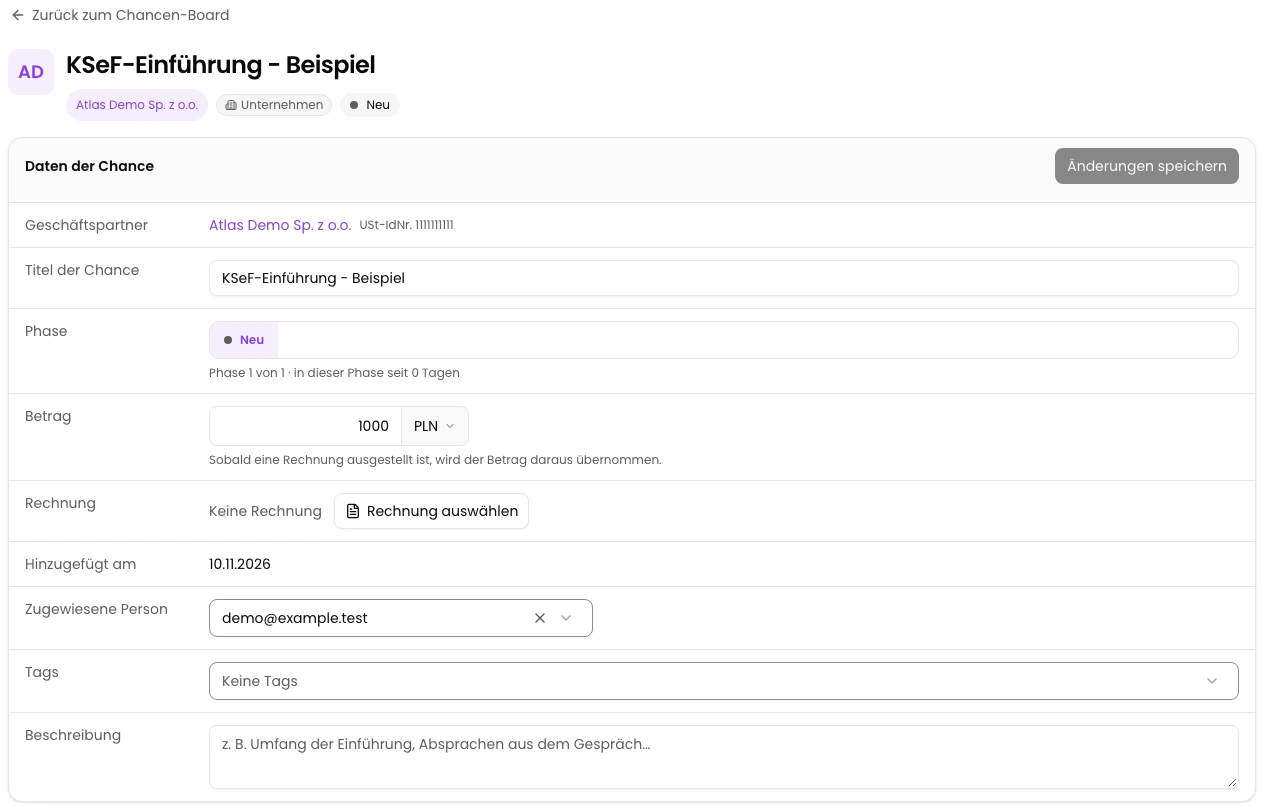
Öffnen Sie im ausgewählten Unternehmen CRM, Verkaufschancen. Öffnen Sie eine vorhandene Chance und prüfen Sie ihren Titel und Geschäftspartner.
Öffnen Sie die Rechnungsauswahl
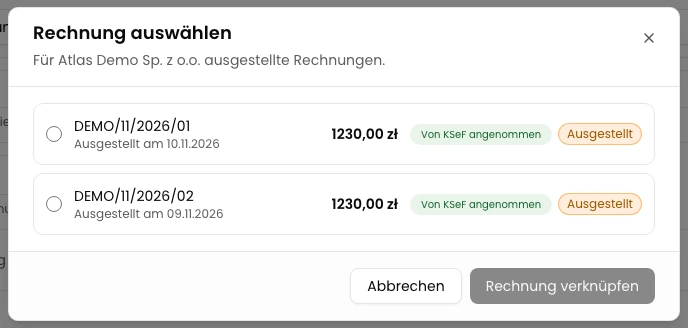
Klicken Sie im Feld Rechnung auf Rechnung auswählen. Die Liste enthält verfügbare Rechnungen für den Geschäftspartner dieser Chance.
Wählen Sie das richtige Dokument
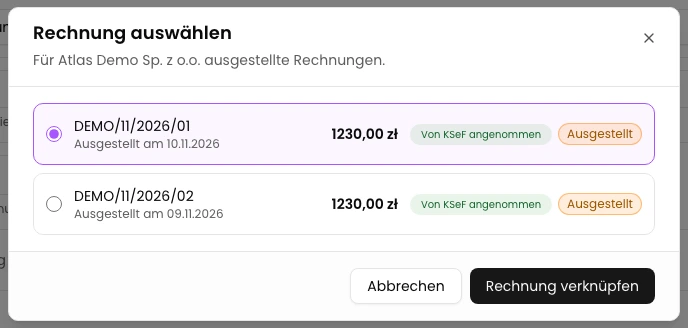
Prüfen Sie Rechnungsnummer, Datum, Bruttobetrag und Währung. Wählen Sie DEMO/11/2026/01 mit dem Auswahlfeld links.
Verknüpfen Sie die Rechnung
Klicken Sie auf Rechnung verknüpfen. Warten Sie, bis das Fenster geschlossen ist und das Dokument in den Chancendetails erscheint.
Prüfen Sie die gespeicherte Verknüpfung
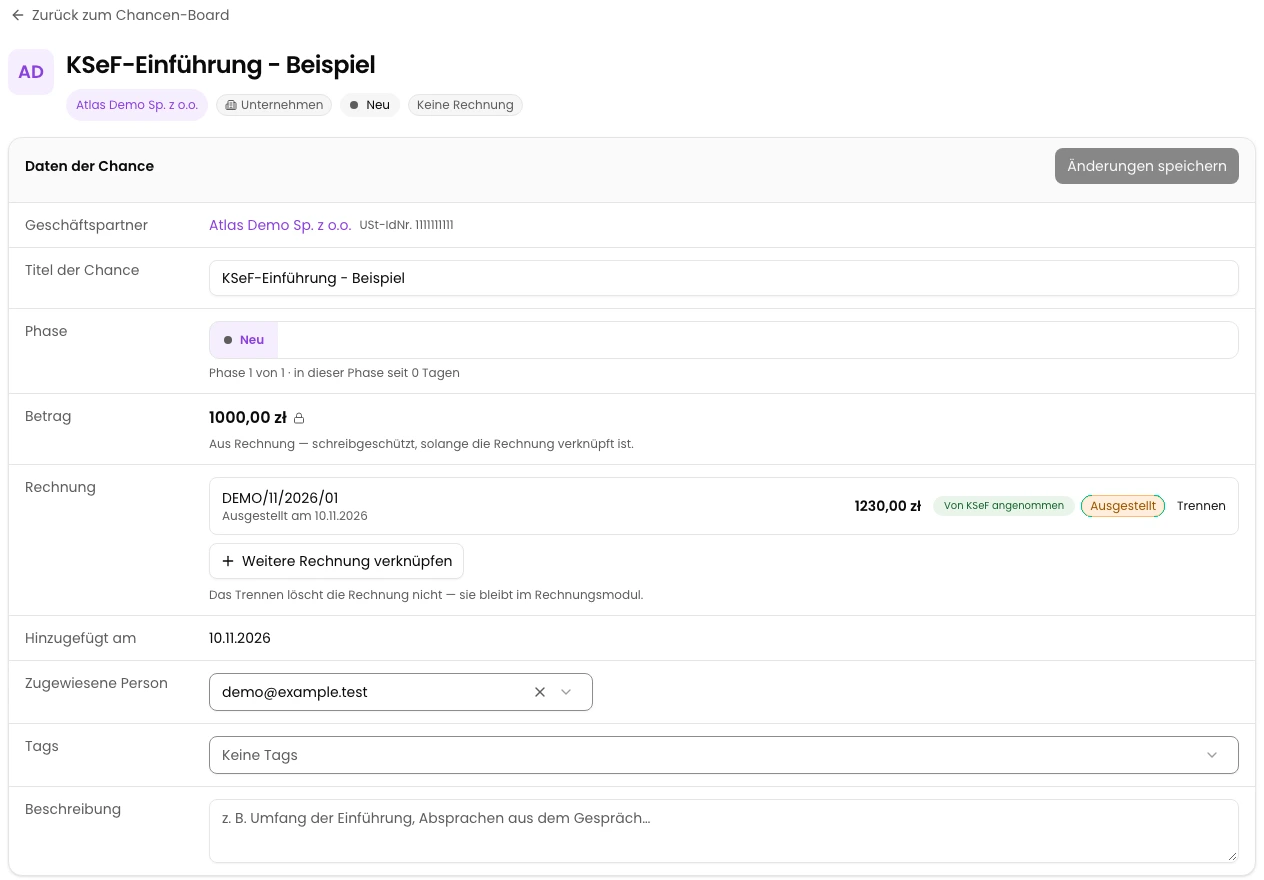
Laden Sie die Seite neu und prüfen Sie die verknüpfte Rechnungsnummer. Die Verknüpfung stellt keine neue Rechnung aus und sendet nichts an KSeF.
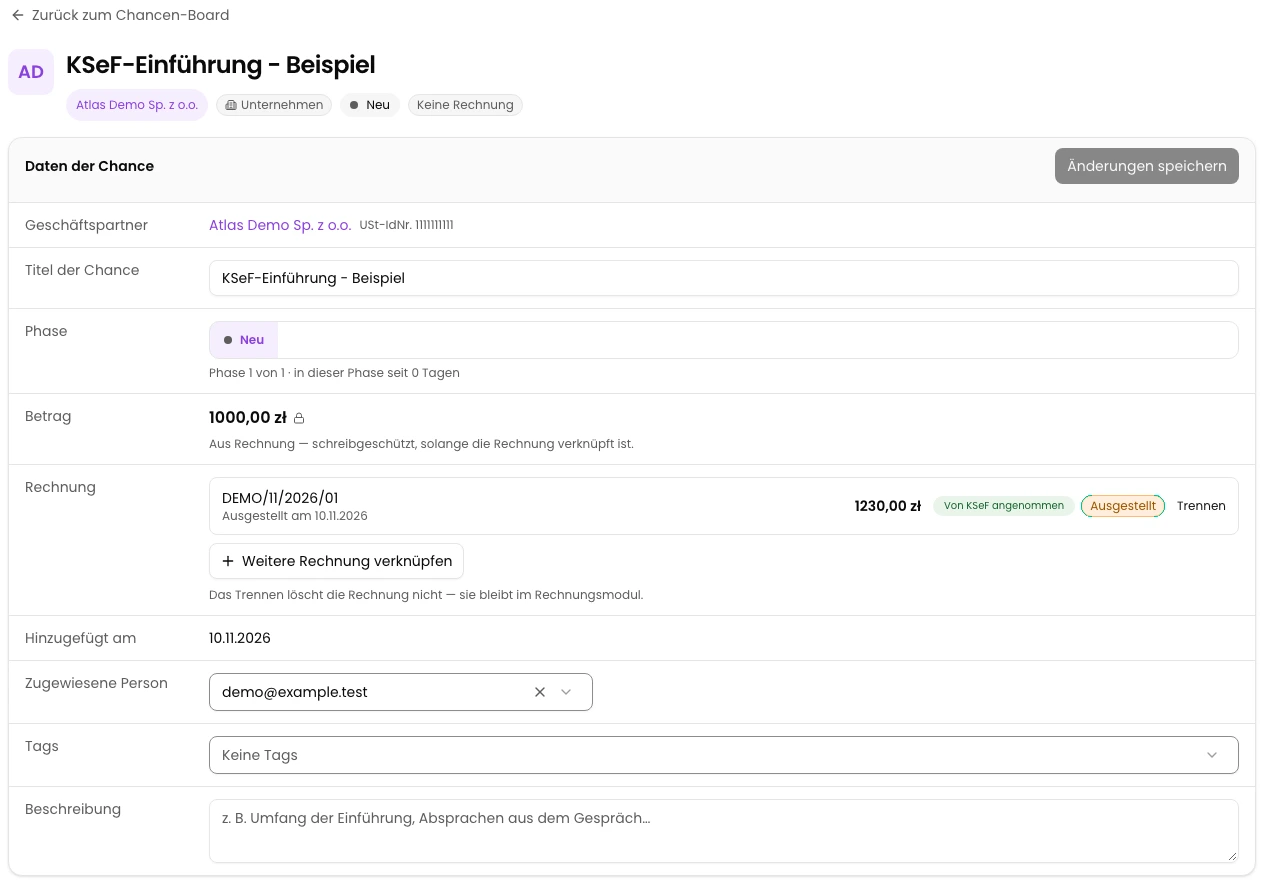
Endzustand
Erwartetes Ergebnis
Nach erneutem Laden bleibt DEMO/11/2026/01 im Feld Rechnung mit Datum, Bruttobetrag 1230 PLN und Statusangaben sichtbar. Dies sind Beispieldaten; prüfen Sie Nummer und Werte Ihres Dokuments.
Um ein weiteres Dokument hinzuzufügen, klicken Sie auf Weitere Rechnung verknüpfen und wiederholen Sie Auswahl und Speichern. Die verknüpfte Rechnung verschwindet aus den verfügbaren Auswahlmöglichkeiten.
Die Verknüpfung bestätigt weder die Annahme einer Rechnung durch KSeF noch ihre Bezahlung. Sie ändert nicht die Phase der Chance und erstellt nicht automatisch eine neue Rechnung.
Fehlerdiagnose
Wenn etwas nicht funktioniert
Prüfen Sie die Auswahlbedingungen, bevor Sie erneut speichern.
| Symptom | Was Sie prüfen sollten |
|---|---|
| Rechnung verknüpfen ist deaktiviert | Wählen Sie eine Rechnung über das Auswahlfeld. Warten Sie während des Speicherns auf den Abschluss. |
| Die gesuchte Rechnung fehlt | Prüfen Sie Unternehmen, Geschäftspartner und dessen NIP. Die Liste enthält erkannte Ausgangsrechnungen dieses Geschäftspartners ohne Verknüpfung mit irgendeiner Chance. |
| Ein älteres Dokument fehlt | CRM lädt die ersten 100 Ausgangsrechnungen. Diese Auswahl durchsucht nicht automatisch alle Seiten der Historie. |
| Die Liste ist leer | Keine verfügbaren Rechnungen bedeutet nicht unbedingt, dass der Geschäftspartner keine Rechnungen hat. Das Dokument kann bereits verknüpft sein oder außerhalb des geladenen Listenteils liegen. Schließen Sie das Fenster und prüfen Sie es unter Rechnungen. |
| Das Fenster bleibt nach dem Speichern offen | Die Verknüpfung könnte fehlgeschlagen sein. Gehen Sie nicht von Erfolg aus; laden Sie die Chancendetails neu und prüfen Sie die Liste vor einem weiteren Versuch. |
Nächste Schritte
Sie können die Chance unabhängig von ihrer Rechnungsverknüpfung weiter bearbeiten.
Erfahren Sie, wie Sie die Phase einer Verkaufschance im CRM ändern.