Jak wystawić fakturę z rolą 8 - JST jako odbiorca?
Dodaj jednostkę podrzędną JST (Jednostka Samorządu Terytorialnego) jako Podmiot3, wybierz oficjalną rolę 8.
- Moduł
- Faktury
- Czas czytania
- 7 min
- Poziom trudności
- Średni
Wykonuj instrukcję ostrożnie, a na pewno Ci się uda
- Opublikowano
- 8 sierpnia 2026
- Autor
- Rafał Zeidler
- Format
- Tekst i nagranie
Procedura pisemna
Co zrobisz
Wystawisz fakturę, w której właściwy nabywca pozostaje w sekcji Podmiot2, a jednostka podrzędna samorządu terytorialnego zostaje dodana jako osobny Podmiot3 z rolą 8 - Jednostka samorządu terytorialnego – odbiorca.
Wybierzesz rolę z listy dostępnej w formularzu, sprawdzisz dane odbiorcy i wyślesz fakturę do KSeF. Na końcu zweryfikujesz status dokumentu.
Wymagania
Zanim zaczniesz
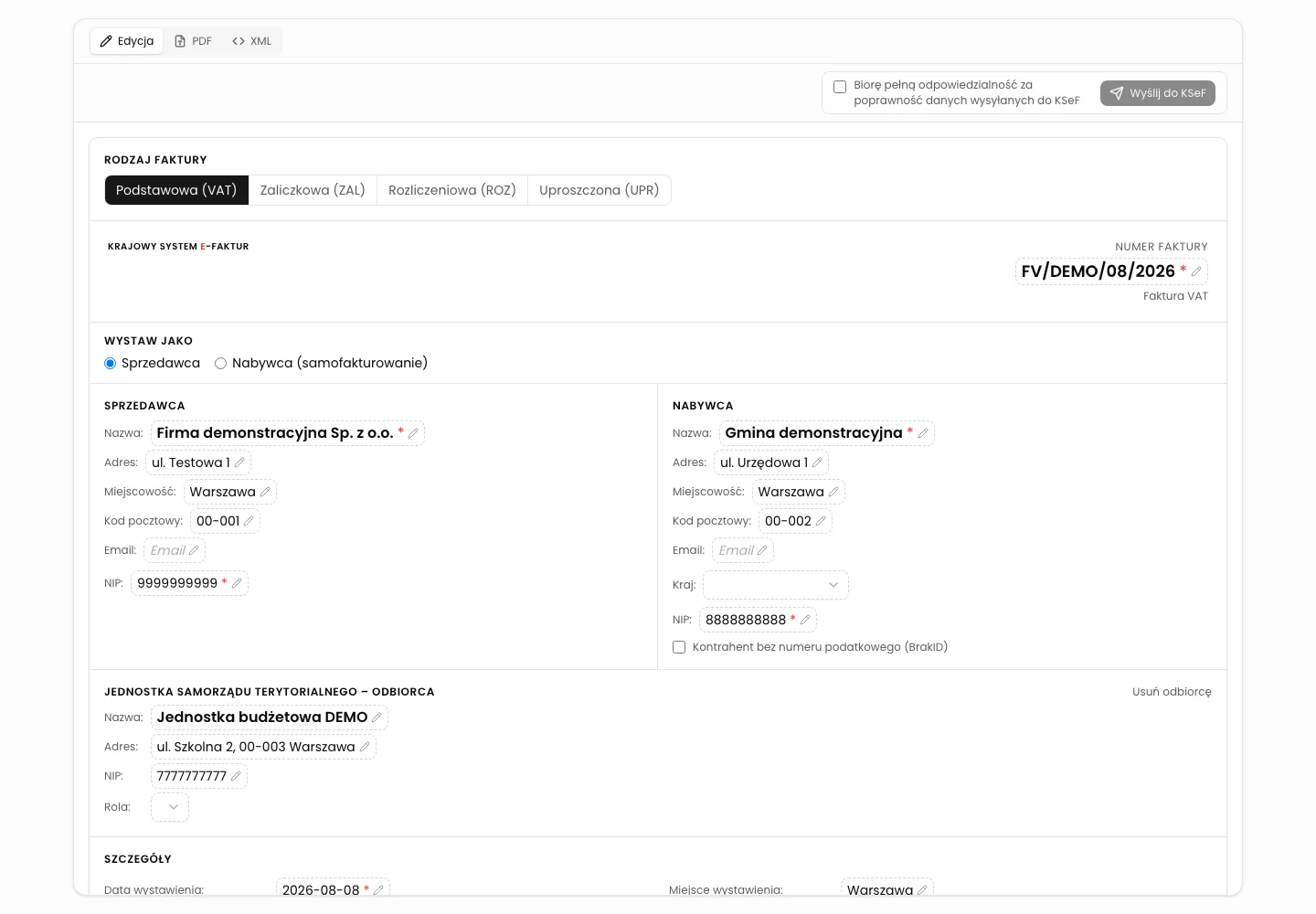
Po kliknięciu Dodaj odbiorcę formularz pokaże pola Nazwa, Adres, NIP i Rola. W polu Rola wybierzesz z listy Jednostka samorządu terytorialnego – odbiorca (8).
| Element | Opis |
|---|---|
| Dostęp | Aktywny moduł Faktury i dostęp do zakładki Wystaw. Członek organizacji potrzebuje dostępu do faktur. |
| Firma | Wybierz firmę, która wystawia dokument. Do wysyłki potrzebuje ona aktywnego tokenu albo certyfikatu KSeF. |
| Nabywca | Przygotuj nazwę, NIP i adres właściwego nabywcy, który trafi do Podmiot2 - na przykład gminy. |
| Jednostka JST | Przygotuj nazwę, polski NIP i adres jednostki podrzędnej, która ma otrzymać fakturę jako Podmiot3. Formularz nie obsługuje obecnie IDWew. |
| Pozostałe dane | Numer i daty faktury, co najmniej jedna pozycja, stawki VAT, kwoty oraz dane płatności. |
| Punkt startowy | Po zalogowaniu wybierz właściwą firmę i otwórz Faktury → Wystaw. |
| Czas wykonania | Około 5–10 minut. |
| Ważne | Nie zastępuj danych w głównym bloku Nabywca. Jednostkę JST dodaj w osobnym bloku Odbiorca i przypisz jej rolę 8. |
Nagranie procesu
0:26Nagranie pokazuje dodanie osobnego odbiorcy, wybór roli 8 i kontrolowany status akceptacji faktury.
Otwórz wystawianie nowej faktury
W głównej nawigacji kliknij Faktury, a następnie wybierz zakładkę Wystaw. Na ekranie Wystaw nowy dokument kliknij kartę Faktura z opisem Wystaw nową fakturę.
KSeFGPT otworzy widok Edycja i uzupełni sprzedawcę danymi aktywnej firmy. Jeżeli widzisz komunikat o braku firmy, najpierw wybierz ją w przełączniku nad zakładkami.
Uzupełnij nabywcę i dane faktury
Wpisz numer faktury, datę wystawienia, datę sprzedaży lub okres rozliczeniowy oraz co najmniej jedną pozycję. Uzupełnij też płatność i pozostałe dane wymagane dla dokumentu.
W górnym bloku Nabywca wybierz właściwego kontrahenta w polu Wybierz kontrahenta albo wpisz jego dane ręcznie. Ten blok jest sekcją Podmiot2 w FA(3). W przypadku jednostki podrzędnej JST nabywcą jest podmiot nadrzędny, na przykład gmina, a nie jednostka, która ma otrzymać dokument.
Przed przejściem dalej sprawdź nazwę, NIP oraz adres nabywcy. Dodatkowy odbiorca dodany w następnym kroku nie zastąpi tych danych.
Kliknij Dodaj odbiorcę
Pod blokami Sprzedawca i Nabywca kliknij Dodaj odbiorcę. Pojawi się nowy blok z polami Nazwa, Adres, NIP i Rola.
Mimo etykiety Dodaj odbiorcę dane z tego bloku zostaną zapisane jako Podmiot3, czyli podmiot inny niż sprzedawca i właściwy nabywca. Nie zmieniaj w nim danych Podmiot2.
Wybierz rolę 8 i wpisz dane jednostki JST
W dodatkowym bloku wpisz nazwę, adres i NIP jednostki podrzędnej JST. Następnie otwórz listę Rola i w grupie Po stronie nabywcy wybierz Jednostka samorządu terytorialnego – odbiorca (8).
Po wyborze nagłówek bloku zmieni się na pełną nazwę roli. Nie wybieraj Dodatkowy nabywca (4): to inna rola FA(3). Obecny formularz obsługuje w tej procedurze identyfikację jednostki przez NIP, ale nie przez IDWew.
Sprawdź odbiorcę i wybraną rolę
W widoku Edycja sprawdź, czy dodatkowy blok ma nagłówek Jednostka samorządu terytorialnego – odbiorca oraz zawiera właściwą nazwę, adres i NIP jednostki.
Rozwiń ponownie pole Rola, jeżeli chcesz upewnić się przed wysyłką, że zaznaczona jest pozycja Jednostka samorządu terytorialnego – odbiorca (8). Nie trzeba w tym celu otwierać ani edytować XML.
Wyślij fakturę do KSeF
W prawym górnym rogu sprawdź wybraną metodę autoryzacji: Token KSeF albo Certyfikat. Jeżeli firma ma obie metody, wybierz właściwą z listy.
Zaznacz pole Biorę pełną odpowiedzialność za poprawność danych wysyłanych do KSeF, a następnie kliknij Wyślij do KSeF. Nie odświeżaj strony podczas wysyłania.
Najpierw zobaczysz komunikat Faktura wysłana do KSeF i informację o oczekiwaniu na przetworzenie. KSeFGPT będzie sprawdzać status dokumentu co około 10 sekund.
Stan końcowy
Sprawdź rezultat
Operacja zakończyła się poprawnie, gdy ekran pokaże status Faktura zaakceptowana przez KSeF. Sprawdź numer referencyjny oraz końcowy opis statusu. Po nadaniu numeru KSeF dokument jest wystawioną fakturą ustrukturyzowaną, a UPO potwierdza jej przyjęcie.
Dodatkowa jednostka powinna pozostać zapisana jako osobny Podmiot3 z rolą 8, bez zastępowania właściwego nabywcy. Sam status Faktura wysłana do KSeF oznacza tylko rozpoczęcie przetwarzania; poczekaj na akceptację albo odrzucenie.
Diagnostyka
Jeśli coś nie działa
Porównaj widoczny objaw z poniższą tabelą.
| Objaw | Prawdopodobna przyczyna | Co zrobić |
|---|---|---|
| Nie widzisz pola Rola | Nie został dodany osobny odbiorca. | Pod blokiem Nabywca kliknij Dodaj odbiorcę. Pole Rola pojawi się razem z polami Nazwa, Adres i NIP. |
| Nie widzisz roli 8 | Lista ról nie została rozwinięta albo przeglądasz inną grupę. | Otwórz pole Rola i w grupie Po stronie nabywcy wybierz Jednostka samorządu terytorialnego – odbiorca (8). |
| Dane jednostki zastąpiły nabywcę | Jednostkę wpisano w głównym bloku Nabywca zamiast w dodatkowym bloku Odbiorca. | Przywróć dane właściwego nabywcy, kliknij Dodaj odbiorcę i dopiero tam wpisz jednostkę oraz wybierz rolę 8. |
| Przycisk Wyślij do KSeF jest nieaktywny | Nie zaznaczono potwierdzenia odpowiedzialności, brakuje wymaganego pola albo walidacja XML wykryła błąd. | Uzupełnij pola wymienione w pasku nad fakturą, usuń błędy XML i zaznacz potwierdzenie odpowiedzialności. |
| Widzisz komunikat o braku połączenia z KSeF | Wybrana firma nie ma aktywnego tokenu ani certyfikatu albo dane autoryzacyjne wygasły. | Skonfiguruj połączenie firmy z KSeF w Ustawieniach, wróć do faktury i ponów wysyłkę. |
| Status końcowy to Faktura odrzucona przez KSeF | KSeF zwrócił błąd dokumentu albo uprawnień. | Przeczytaj kod i opis błędu na ekranie. Nie wysyłaj identycznego dokumentu ponownie; popraw wskazaną przyczynę i sprawdź dane odbiorcy oraz wybraną rolę przed kolejną wysyłką. |
Co dalej
Po akceptacji pobierz XML i UPO, a następnie zachowaj je zgodnie z procesem księgowym firmy. Sprawdź też, czy dokument jest widoczny na liście faktur wychodzących dla właściwej firmy.
Jeżeli często wystawiasz dokumenty dla jednostek podrzędnych JST, zapisz ich poprawne nazwy, NIP-y i adresy w danych roboczych. Przy kolejnych fakturach zawsze sprawdzaj, czy wybrano rolę Jednostka samorządu terytorialnego – odbiorca (8).
Sposób przygotowania dokumentu bez natychmiastowej wysyłki opisuje instrukcja Jak stworzyć szkic faktury w KSeFGPT przed wysyłką do KSeF?.
Wystaw fakturę dla jednostki JST w KSeFGPT
Zaloguj się, dodaj odbiorcę i wybierz rolę Jednostka samorządu terytorialnego – odbiorca (8).
Zaloguj się do KSeFGPT