Jak masowo przetwarzać faktury PDF do XML KSeF w KSeFGPT?
Dodaj kolejne faktury PDF do wspólnej kolejki, poczekaj na przygotowanie XML i sprawdź osobne dokumenty w Szkicach. Pliki wybiera się pojedynczo, ale nie trzeba czekać na zakończenie poprzedniego odczytu.
- Moduł
- Faktury
- Czas czytania
- 5 min
- Poziom trudności
- Łatwy
Z łatwością wykonasz opisane kroki samodzielnie
- Opublikowano
- 27 lipca 2026
- Autor
- Rafał Zeidler
- Format
- Tekst i nagranie
Procedura pisemna
Co zrobisz
Dodasz kilka faktur PDF do kolejki odczytu w KSeFGPT. Każdy plik utworzy osobne zadanie, a po poprawnym przetworzeniu aplikacja przygotuje XML i zapisze wynik jako szkic faktury ze źródłem Import PDF.
Na końcu otworzysz zakładkę Szkice i sprawdzisz, czy wszystkie poprawnie odczytane dokumenty są dostępne do kontroli. Samo zakończenie odczytu nie wysyła faktur do KSeF.
Wymagania
Zanim zaczniesz
Przygotuj czytelne faktury w formacie PDF. KSeFGPT przyjmuje jeden plik w pojedynczym wyborze, lecz pozwala od razu dodać następny dokument do tej samej kolejki.
| Element | Opis |
|---|---|
| Dostęp | Aktywny moduł Faktury z dostępnymi zakładkami Import i Szkice. Właściciel firmy ma dostęp bezpośrednio, a członek organizacji potrzebuje uprawnień invoices:read oraz invoices:import. |
| Firma | Co najmniej jedna firma dodana do KSeFGPT. Wszystkie zadania i szkice zostaną przypisane do firmy wybranej nad zakładkami. |
| Pliki | Faktury PDF o rozmiarze do 10 MB każda. W jednym wyborze wskaż jeden plik, a następne dodawaj kolejno. |
| Limit planu | Każdy przyjęty plik wykorzystuje jeden dostępny import faktury PDF z limitu planu. |
| Autoryzacja KSeF | Token lub certyfikat KSeF nie jest potrzebny do przygotowania szkiców. Będzie potrzebny dopiero przy późniejszej wysyłce. |
| Punkt startowy | Po zalogowaniu otwórz moduł Faktury i wybierz właściwą firmę. |
| Czas wykonania | Dodanie kilku plików trwa około 2 minut. Odczyt każdego dokumentu odbywa się w tle i może potrwać kilka minut. |
| Rezultat | Każdy poprawnie przetworzony PDF tworzy osobny szkic. Żaden szkic nie jest automatycznie wysyłany do KSeF. |
Nagranie procesu
0:26Nagranie pokazuje dodanie dwóch faktur PDF do kolejki oraz sprawdzenie osobnych wyników w Szkicach.
Otwórz moduł Faktury i wybierz firmę
W głównej nawigacji KSeFGPT kliknij Faktury. Nad zakładkami otwórz przełącznik firmy i wybierz podmiot, dla którego chcesz przygotować szkice.
Sprawdź nazwę wybranej firmy przed przesłaniem pierwszego pliku. Kolejka oraz utworzone szkice będą powiązane właśnie z tym podmiotem.
Wybierz Import i tryb Plik PDF
W górnym pasku modułu Faktury kliknij zakładkę Import, a następnie wybierz Plik PDF. Nie wybieraj Masowy import, ponieważ ten tryb służy do importu danych faktur z arkuszy, a nie do kolejki dokumentów PDF.
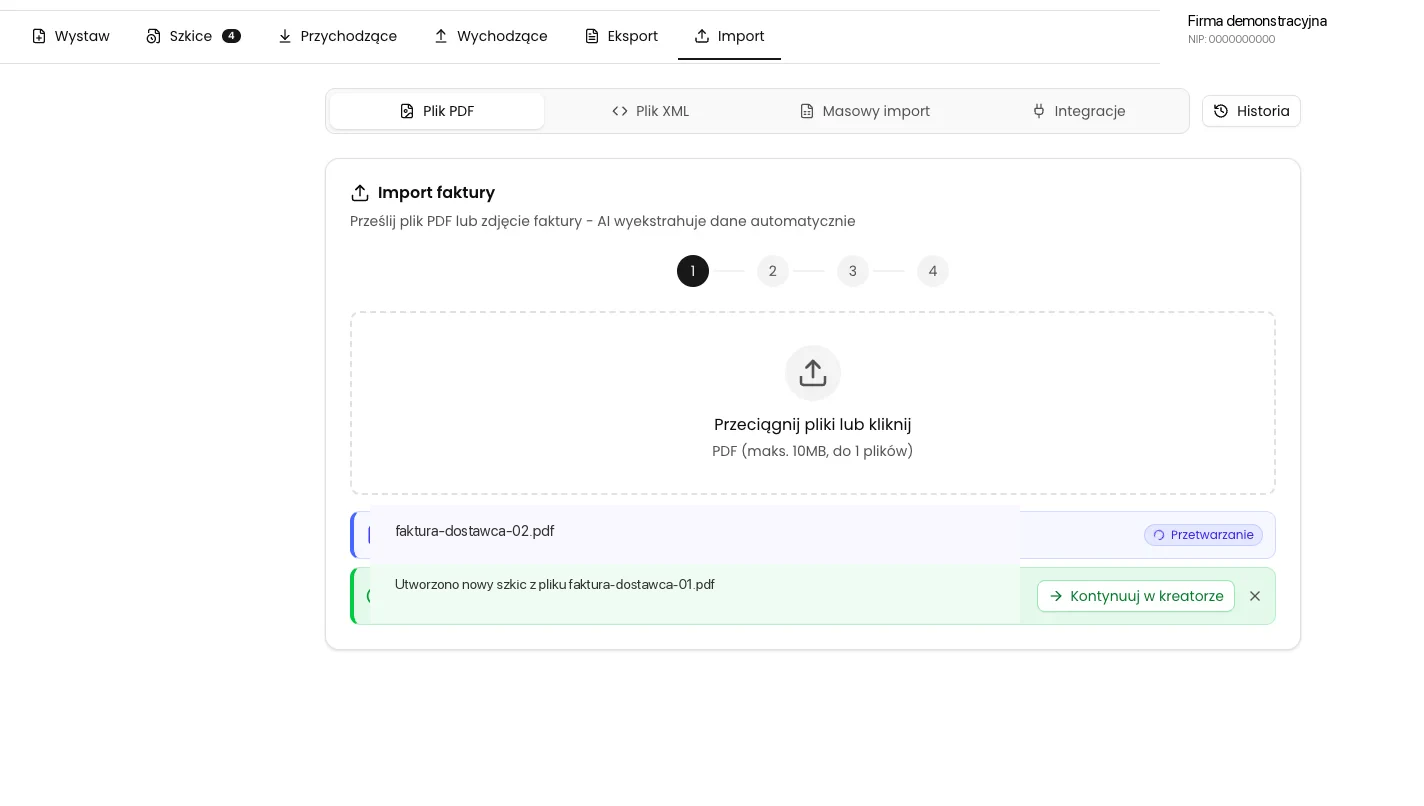
Zobaczysz sekcję Import faktury oraz pole Przeciągnij pliki lub kliknij. Pod polem widoczny jest limit jednego pliku do 10 MB w pojedynczym wyborze.
Dodaj pierwszą fakturę PDF
Kliknij pole Przeciągnij pliki lub kliknij i wskaż pierwszą fakturę PDF. Możesz też przeciągnąć jeden plik bezpośrednio do tego pola.
Po przyjęciu dokumentu zobaczysz komunikat Plik przesłany - konwersja w toku. Pod polem pojawi się osobny wiersz z nazwą pliku i statusem W kolejce albo Przetwarzanie.
Dodaj kolejne pliki do kolejki
Ponownie kliknij pole przesyłania i wskaż następną fakturę PDF. Nie czekaj na zakończenie poprzedniego zadania. Powtarzaj tę czynność dla wszystkich dokumentów, które chcesz przygotować.
Pliki wybieraj pojedynczo. Każde poprawne przesłanie tworzy osobny wiersz, dlatego możesz równocześnie zobaczyć dokumenty ze statusem W kolejce, Przetwarzanie oraz ukończone zadania.
Poczekaj na utworzenie szkiców
Obserwuj status każdego zadania. Gdy KSeFGPT zakończy odczyt dokumentu, w miejscu wiersza pojawi się komunikat Utworzono nowy szkic z pliku wraz z nazwą faktury PDF.
Przycisk Kontynuuj w kreatorze otwiera konkretny dokument do natychmiastowej kontroli, ale w pracy z większą liczbą plików nie musisz używać go po każdym odczycie. Możesz pozostać w kolejce, aż pozostałe zadania zostaną zakończone.
Jeżeli zamkniesz komunikat albo odświeżysz stronę, utworzony szkic nie znika. Nadal znajdziesz go w zakładce Szkice dla wybranej firmy.
Otwórz zakładkę Szkice
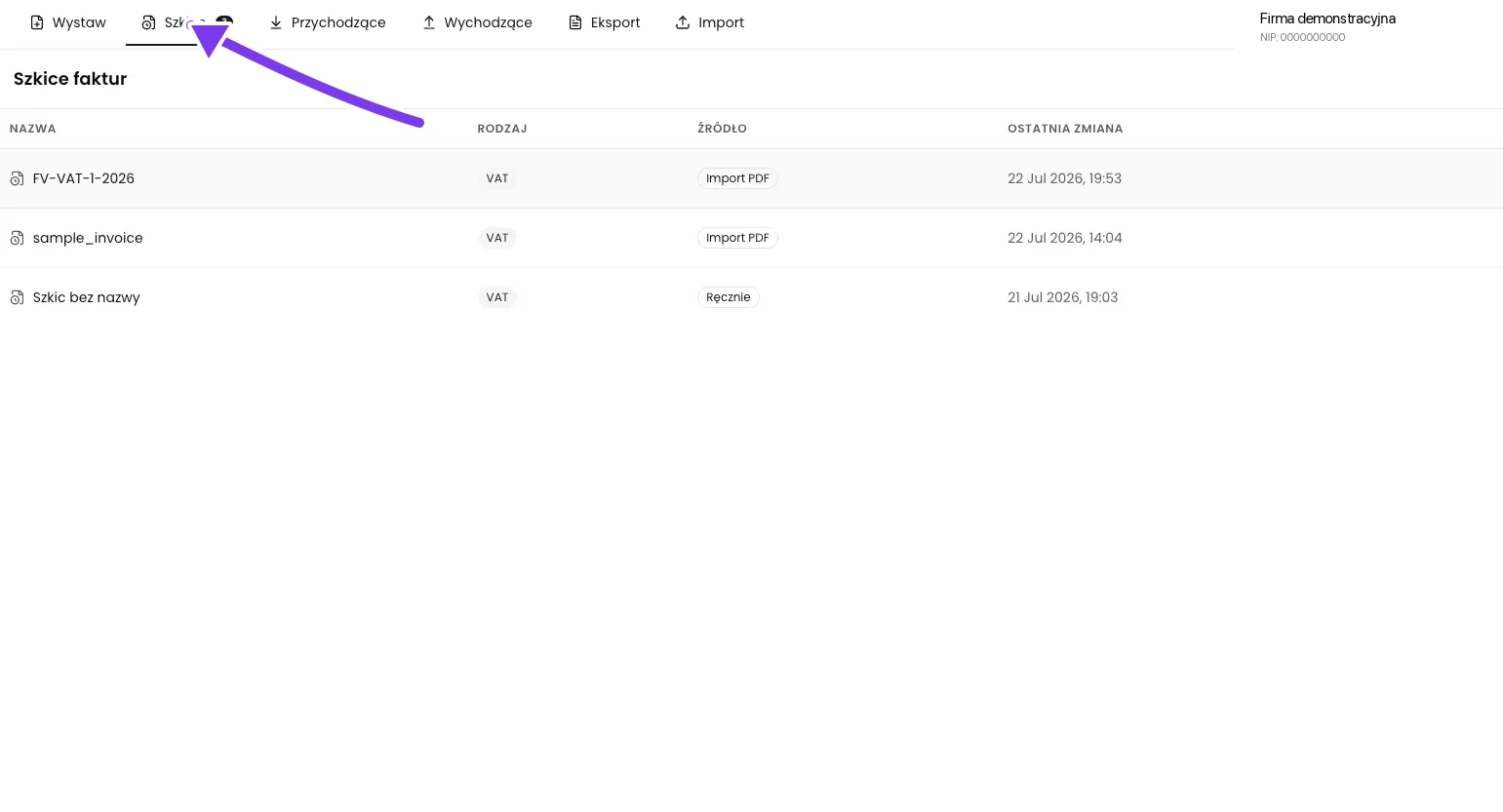
Po zakończeniu odczytu kliknij zakładkę Szkice w górnym pasku modułu Faktury. Na liście odszukaj dokumenty po nazwach przesłanych plików.
Sprawdź kolumny Nazwa, Rodzaj, Źródło i Ostatnia zmiana. Dokumenty utworzone z kolejki PDF mają źródło Import PDF. Kliknij wybrany wiersz, aby otworzyć szkic w edytorze i sprawdzić rozpoznane dane.
Stan końcowy
Sprawdź rezultat
Proces zakończył się poprawnie, jeżeli dla każdego dokumentu z komunikatem Utworzono nowy szkic z pliku widzisz osobny wiersz w zakładce Szkice. Źródło każdego z tych dokumentów powinno mieć wartość Import PDF.
Otwórz każdy szkic i porównaj go z plikiem źródłowym. Sprawdź w szczególności dane sprzedawcy i nabywcy, NIP, daty, numer faktury, pozycje, stawki VAT oraz podsumowania kwot. Gotowy szkic i przygotowany XML nadal nie oznaczają wysłania ani przyjęcia faktury przez KSeF.
Diagnostyka
Jeśli coś nie działa
Porównaj widoczny komunikat lub brakujący dokument z poniższą tabelą.
| Objaw | Prawdopodobna przyczyna | Co zrobić |
|---|---|---|
| Plik nie został przyjęty | Dokument nie jest plikiem PDF albo przekracza limit 10 MB. | Wybierz fakturę w formacie PDF o rozmiarze do 10 MB i prześlij ją ponownie. |
| Widzisz komunikat Osiągnięto limit importów | Wykorzystano dostępny limit pojedynczych importów PDF w planie. | Sprawdź wykorzystanie limitu na pulpicie i zaczekaj na jego odnowienie albo zmień plan. |
| Widzisz komunikat Nie udało się przesłać pliku | Przesyłanie zostało przerwane lub serwer nie przyjął żądania. | Sprawdź połączenie i ponownie dodaj ten sam plik. Upewnij się, że na liście nie powstało już zadanie o tej nazwie. |
| Nie udało się wczytać zadań konwersji | Lista kolejki nie została pobrana z serwera. | Kliknij Spróbuj ponownie. Nie dodawaj ponownie plików, dopóki nie sprawdzisz, czy wcześniejsze zadania są widoczne. |
| Widzisz komunikat Konwersja nie powiodła się | AI nie odczytała dokumentu albo zadanie zostało przerwane. | Prześlij czytelny PDF ponownie. Jeżeli problem się powtarza, utwórz szkic ręcznie w zakładce Wystaw. |
| Brakuje szkicu na liście | Wybrana jest inna firma albo konwersja danego pliku nie została zakończona poprawnie. | Wybierz firmę używaną podczas importu i sprawdź, czy dla pliku pojawił się komunikat o utworzeniu szkicu. |
| Nie widzisz zakładki Import lub Szkice | Moduł, funkcja albo wymagane uprawnienie nie jest dostępne dla konta. | Sprawdź plan i dostęp do modułu Faktury. Jako członek organizacji poproś właściciela o uprawnienia invoices:read oraz invoices:import. |
Co dalej
Otwórz każdy szkic ze źródłem Import PDF, popraw ewentualne błędy odczytu i poczekaj na zapisanie zmian przed wysyłką.
Jeżeli chcesz poznać szerszy kontekst tej funkcji, przeczytaj artykuł Masowe przetwarzanie PDF do XML w KSeFGPT.
Sposób ręcznego zapisywania dokumentu opisuje instrukcja Jak stworzyć szkic faktury w KSeFGPT przed wysyłką do KSeF?.
Dodaj faktury PDF do kolejki KSeFGPT
Zaloguj się, wybierz firmę i przygotuj osobne szkice z kolejnych dokumentów PDF.
Zaloguj się do KSeFGPT