Jak stworzyć szkic faktury w KSeFGPT przed wysyłką do KSeF?
Zapisz rozpoczętą fakturę jako szkic albo utwórz szkic automatycznie z pliku PDF. Dokument pozostanie w KSeFGPT i nie trafi do KSeF, dopóki go nie sprawdzisz i samodzielnie nie wyślesz.
- Moduł
- Faktury
- Czas czytania
- 6 min
- Poziom trudności
- Łatwy
Z łatwością wykonasz opisane kroki samodzielnie
- Opublikowano
- 22 lipca 2026
- Zaktualizowano
- 19 sierpnia 2026
- Autor
- Rafał Zeidler
- Format
- Tekst i nagranie
Procedura pisemna
Co zrobisz
Utworzysz szkic faktury w KSeFGPT i zachowasz dokument przed wysyłką do KSeF. Możesz zapisać fakturę ręcznie podczas wystawiania albo wgrać PDF, z którego OCR i AI automatycznie przygotują szkic.
Na końcu sprawdzisz dokument w zakładce Szkice. Zobaczysz tam jego nazwę, rodzaj, źródło oraz datę ostatniej zmiany i będziesz mógł ponownie otworzyć szkic do edycji.
Wymagania
Zanim zaczniesz
Szkic faktury jest dokumentem roboczym zapisanym w KSeFGPT. Samo utworzenie szkicu nie wysyła faktury do KSeF i nie nadaje jej numeru KSeF.
| Element | Opis |
|---|---|
| Dostęp | Aktywny moduł Faktury. Członek organizacji potrzebuje uprawnienia do pracy ze szkicami faktur. |
| Firma | Co najmniej jedna firma dodana do KSeFGPT. Przed rozpoczęciem wybierz właściwą firmę w przełączniku nad zakładkami. |
| Metoda ręczna | Dane, które masz już dla faktury, na przykład numer, daty, nabywca i pozycje. Możesz zapisać także niekompletny szkic. |
| Metoda z PDF | Jeden plik PDF o rozmiarze do 10 MB w pojedynczym wyborze. Kolejne pliki możesz przesłać jeden po drugim. |
| Autoryzacja KSeF | Token lub certyfikat nie jest potrzebny do zapisania szkicu. Będzie potrzebny dopiero przy wysyłce faktury do KSeF. |
| Punkt startowy | Po zalogowaniu otwórz moduł Faktury. |
| Czas wykonania | Około 2 minut dla szkicu ręcznego. Odczyt PDF może potrwać do kilku minut. |
| Skutek wysyłki | Po skutecznym wysłaniu powiązanego dokumentu do KSeF szkic znika z listy Szkice, ponieważ jego rolę przejmuje wystawiona faktura. |
Nagranie procesu
1:13Nagranie pokazuje ręczny zapis rozpoczętej faktury oraz automatyczne utworzenie szkicu z PDF, bez wysyłania dokumentu do KSeF.
Otwórz moduł Faktury i wybierz firmę
Po zalogowaniu wybierz Faktury w głównej nawigacji KSeFGPT. Nad zakładkami sprawdź przełącznik firmy i wybierz podmiot, dla którego chcesz utworzyć szkic faktury.
Szkice są przypisane do firmy. Jeżeli wybierzesz inny podmiot, zobaczysz inną listę dokumentów roboczych.
Wybierz sposób utworzenia szkicu faktury
Wybierz jedną z dwóch ścieżek. Jeżeli wpisujesz dane nowej faktury w KSeFGPT, przejdź do kroków 3 i 4. Jeżeli masz już fakturę w PDF, przejdź do kroków 5 i 6.
| Metoda | Gdzie kliknąć | Kiedy jej użyć | Źródło na liście Szkice |
|---|---|---|---|
| Ręczne zapisanie szkicu | Faktury → Wystaw → Faktura | Gdy tworzysz nową fakturę w edytowalnym formularzu KSeFGPT. | Ręcznie |
| Automatyczny szkic z PDF | Faktury → Import → Plik PDF | Gdy masz dokument PDF i chcesz odczytać jego dane przez OCR oraz AI. | Import PDF |
Rozpocznij fakturę w zakładce Wystaw
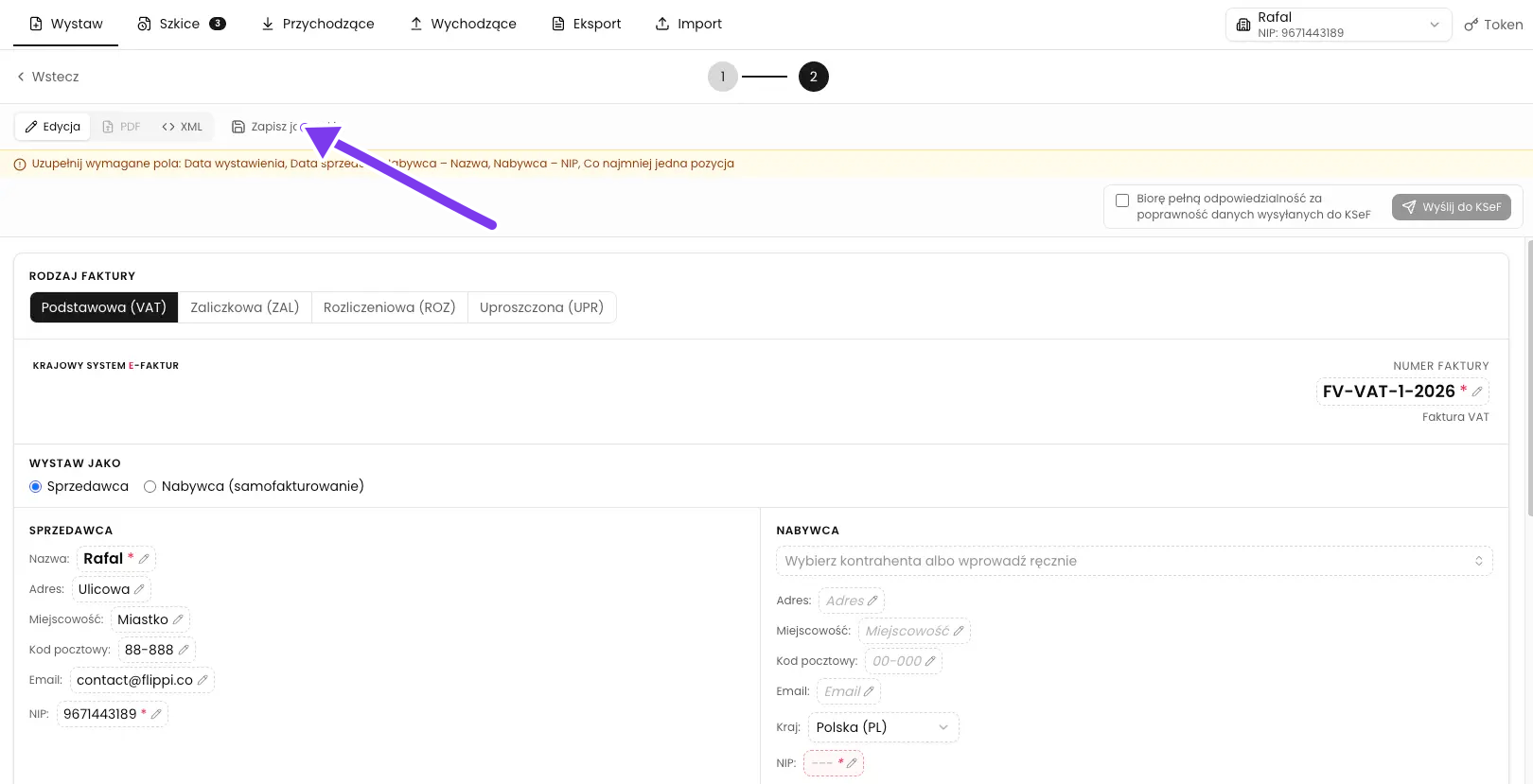
Wybierz zakładkę Wystaw, a następnie kartę Faktura z opisem Wystaw nową fakturę. KSeFGPT otworzy edytowalny podgląd faktury VAT i uzupełni dane sprzedawcy na podstawie wybranej firmy.
Klikaj bezpośrednio pola na podglądzie dokumentu. Wpisz dane, które są już dostępne: numer faktury, datę wystawienia, datę sprzedaży albo okres rozliczeniowy, dane nabywcy oraz pozycje faktury. Nabywcę możesz wybrać w polu Wybierz kontrahenta albo wprowadzić ręcznie.
Nie musisz uzupełnić wszystkich pól przed zapisaniem. Jeżeli nie podasz numeru faktury, dokument będzie widoczny na liście jako Szkic bez nazwy.
Kliknij Zapisz jako szkic
W pasku nad podglądem faktury znajdź opcję Zapisz jako szkic. Jest widoczna obok przełączników Edycja, PDF i XML. Kliknij ją, zanim użyjesz przycisku Wyślij do KSeF.
Po zapisaniu zobaczysz komunikat Szkic został zapisany, a przy dokumencie pojawi się status Zapisano. Od tej chwili zmiany w otwartym szkicu zapisują się automatycznie. Podczas zapisu status zmieni się na Zapisywanie..., a po zakończeniu ponownie na Zapisano.
Wgraj PDF, aby utworzyć szkic automatycznie
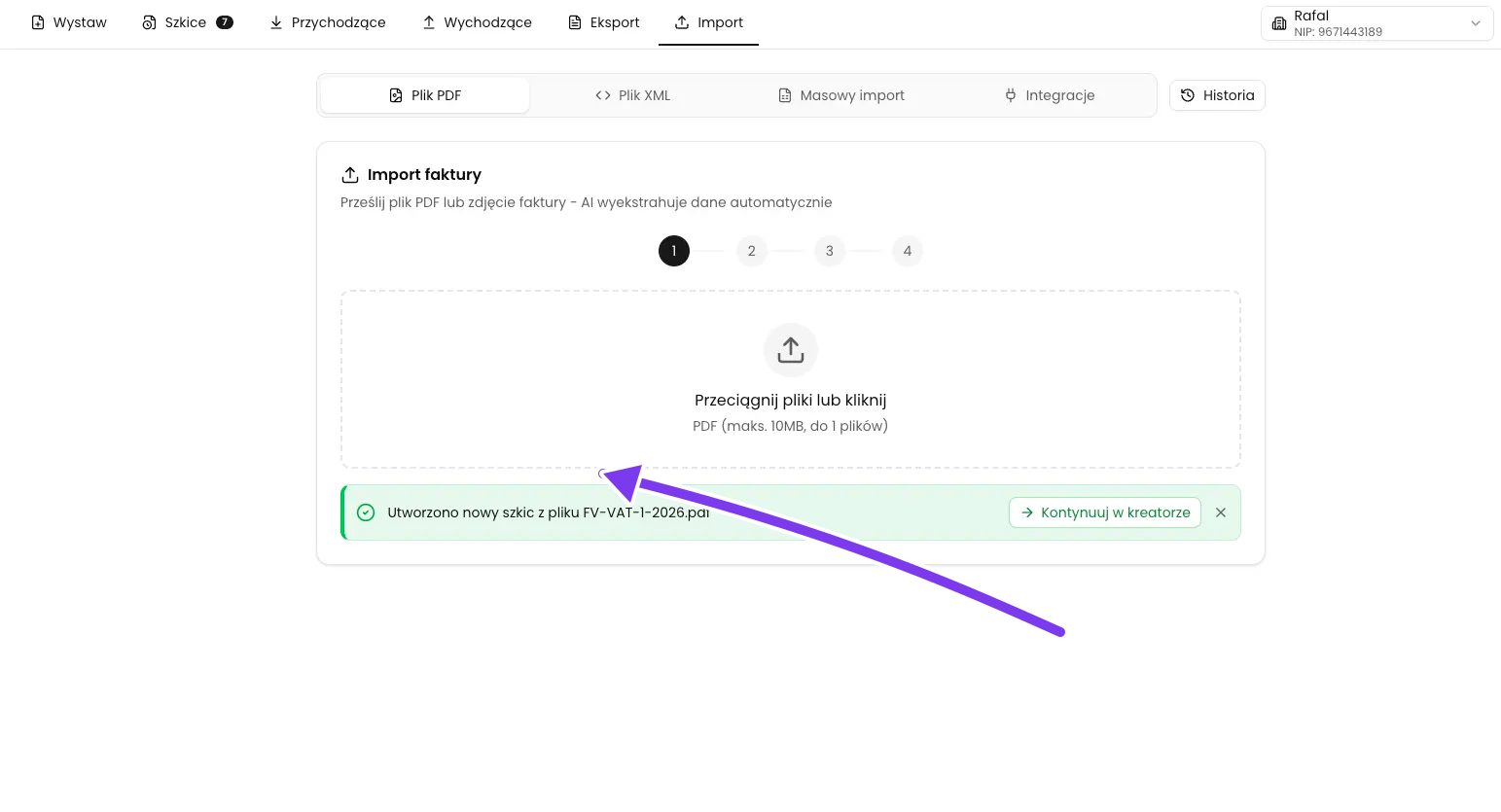
Jeżeli chcesz utworzyć szkic z istniejącego dokumentu, wybierz zakładkę Import, a następnie tryb Plik PDF. W sekcji Import faktury kliknij pole Przeciągnij pliki lub kliknij i wskaż plik PDF albo przeciągnij go do tego pola.
W pojedynczym wyborze dodaj jeden plik o rozmiarze do 10 MB. Po przesłaniu zobaczysz komunikat Plik przesłany - konwersja w toku oraz status W kolejce lub Przetwarzanie. OCR i AI odczytają dane faktury, przygotują XML FA(3) i zapiszą wynik jako szkic.
Aby przygotować szkice z kolejnych faktur PDF, powtórz przesyłanie dla każdego pliku. Każdy poprawnie przetworzony PDF tworzy osobny szkic faktury.
Kliknij Kontynuuj w kreatorze
Poczekaj, aż przy nazwie dokumentu pojawi się komunikat Utworzono nowy szkic z pliku. Następnie wybierz Kontynuuj w kreatorze.
KSeFGPT pobierze zapisany szkic i otworzy dane rozpoznane przez OCR i AI w edytowalnym podglądzie kreatora. Sprawdź dokument, a następnie przejdź do zakładki Szkice, aby potwierdzić źródło i czas ostatniej zmiany.
Otwórz zakładkę Szkice
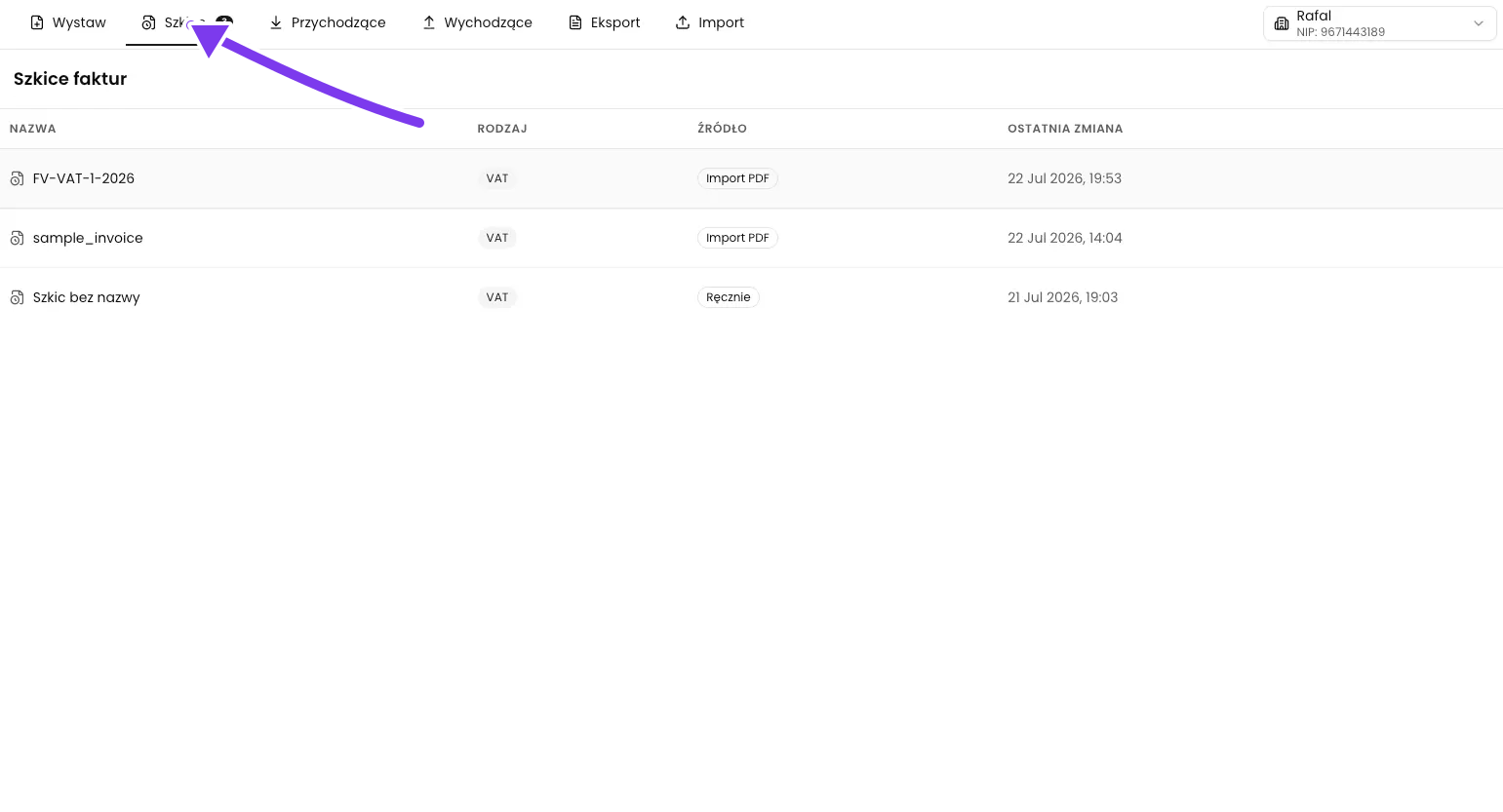
W module Faktury wybierz zakładkę Szkice. Znajdź dokument po nazwie lub numerze faktury i sprawdź kolumny Rodzaj, Źródło oraz Ostatnia zmiana.
Szkic zapisany podczas wystawiania ma źródło Ręcznie. Dokument utworzony przez OCR z pliku PDF ma źródło Import PDF. Kliknij wiersz szkicu, aby otworzyć go ponownie w zakładce Wystaw i kontynuować edycję.
Stan końcowy
Sprawdź rezultat
Szkic faktury został utworzony poprawnie, jeżeli widzisz go w zakładce Szkice dla właściwej firmy. Wiersz powinien zawierać nazwę dokumentu albo Szkic bez nazwy, rodzaj faktury, źródło Ręcznie lub Import PDF oraz czas ostatniej zmiany.
Po otwarciu szkicu jego dane powinny wrócić do edytowalnego podglądu w zakładce Wystaw. Status Zapisano potwierdza, że bieżąca wersja dokumentu została zachowana. Na tym etapie faktura nadal nie ma numeru KSeF i nie została wysłana do systemu Ministerstwa Finansów.
Diagnostyka
Jeśli coś nie działa
Porównaj komunikat lub brakujący element interfejsu z poniższą tabelą.
| Objaw | Prawdopodobna przyczyna | Co zrobić |
|---|---|---|
| Nie widzisz zakładki Szkice albo opcji Zapisz jako szkic | Funkcja nie jest dostępna w planie lub Twoja rola w organizacji nie ma uprawnienia do szkiców faktur. | Sprawdź plan konta. W organizacji poproś właściciela o nadanie dostępu do szkiców w module Faktury. |
| Pojawia się komunikat Nie udało się zapisać szkicu | Żądanie zapisu nie dotarło do serwera albo sesja użytkownika wygasła. | Nie zamykaj edytora. Sprawdź połączenie, odśwież sesję po ponownym logowaniu i ponów zapis. |
| Przy otwartym szkicu widzisz status Nie zapisano | Automatyczny zapis ostatniej zmiany zakończył się błędem. | Zachowaj otwartą stronę. Po przywróceniu połączenia zmień jedno pole i poczekaj na status Zapisywanie..., a następnie Zapisano. |
| PDF nie został przyjęty | Plik ma niewłaściwy format albo przekracza limit 10 MB. | Wybierz plik PDF o rozmiarze do 10 MB i prześlij go ponownie. |
| Widzisz komunikat Konwersja nie powiodła się | OCR nie zdołał poprawnie odczytać dokumentu albo przetwarzanie zostało przerwane. | Użyj czytelnego pliku PDF i spróbuj ponownie. Jeżeli błąd się powtarza, utwórz szkic ręcznie w zakładce Wystaw. |
| Szkicu nie ma na liście | Wybrana jest inna firma niż ta, dla której utworzono dokument. | W przełączniku firmy wybierz właściwy podmiot i ponownie otwórz zakładkę Szkice. |
Co dalej
Otwórz szkic, uzupełnij brakujące dane i poczekaj na status Zapisano. Przed wysyłką sprawdź numer i daty faktury, dane sprzedawcy i nabywcy, pozycje, stawki VAT, kwoty oraz płatność.
Gdy dokument jest kompletny, zaznacz wymagane potwierdzenie odpowiedzialności i wybierz Wyślij do KSeF. Po skutecznej wysyłce szkic zostanie usunięty z listy dokumentów roboczych.
Więcej informacji o wystawianiu, imporcie i statusach dokumentów znajdziesz na stronie modułu Faktury.
Utwórz szkic faktury w KSeFGPT
Zaloguj się, otwórz moduł Faktury i zapisz dokument ręcznie albo utwórz szkic z pliku PDF.
Zaloguj się do KSeFGPT