Як створити власний шаблон можливості продажу в CRM?
Відкрийте каталог шаблонів із дошки можливостей і збережіть етап, суму й завдання для наступних можливостей. Потрібен доступ до можливостей продажу вибраної компанії.
- Модуль
- CRM / Продажні можливості
- Час читання
- 4 хв
- Рівень складності
- Легкий
Ви зробите це із заплющеними очима :)
- Опубліковано
- 9 листопада 2026
- Автор
- Rafał Zeidler
- Формат
- Текстова інструкція та відео
Письмова процедура
Що ви зробите
Створите шаблон Впровадження KSeF з етапом Нова, сумою за замовчуванням 5000 PLN, тегом Проєкт і завданням Підготувати пропозицію. Завдання матиме виконавця й термін 3 дні від створення можливості за цим шаблоном.
Після збереження перевірите шаблон у каталозі. Саме збереження шаблону не створює можливість або запис у списку Завдання. Вони з’являться, коли ви використаєте шаблон.
Вимоги
Перш ніж почати
Назви етапів, теги й доступні виконавці залежать від вибраної компанії. У своїх налаштуваннях виберіть відповідники даних із прикладу.
| Елемент | Вимога |
|---|---|
| Доступ | Доступ до CRM і тариф, що включає можливості продажу. Приклад показує роботу власника вибраної компанії. |
| Потрібні дані | Назва шаблону, наявний початковий етап, сума й валюта, наявний тег і особа, доступна у списку виконавців завдання. |
| Початкова точка | Після входу виберіть потрібну компанію та відкрийте CRM → Продажні можливості. |
| Час виконання | Приблизно від 3 до 5 хвилин. |
| Результат | Новий запис у каталозі з даними за замовчуванням і одним завданням, яке буде створено разом із можливістю. |
Відео процесу
1:10Збережіть етап, суму й завдання для наступних можливостей продажу.
Відкрийте каталог шаблонів
На дошці Продажні можливості перевірте вибрану компанію. Натисніть Шаблони можливостей.
Відкриється каталог шаблонів із кнопкою Новий шаблон.
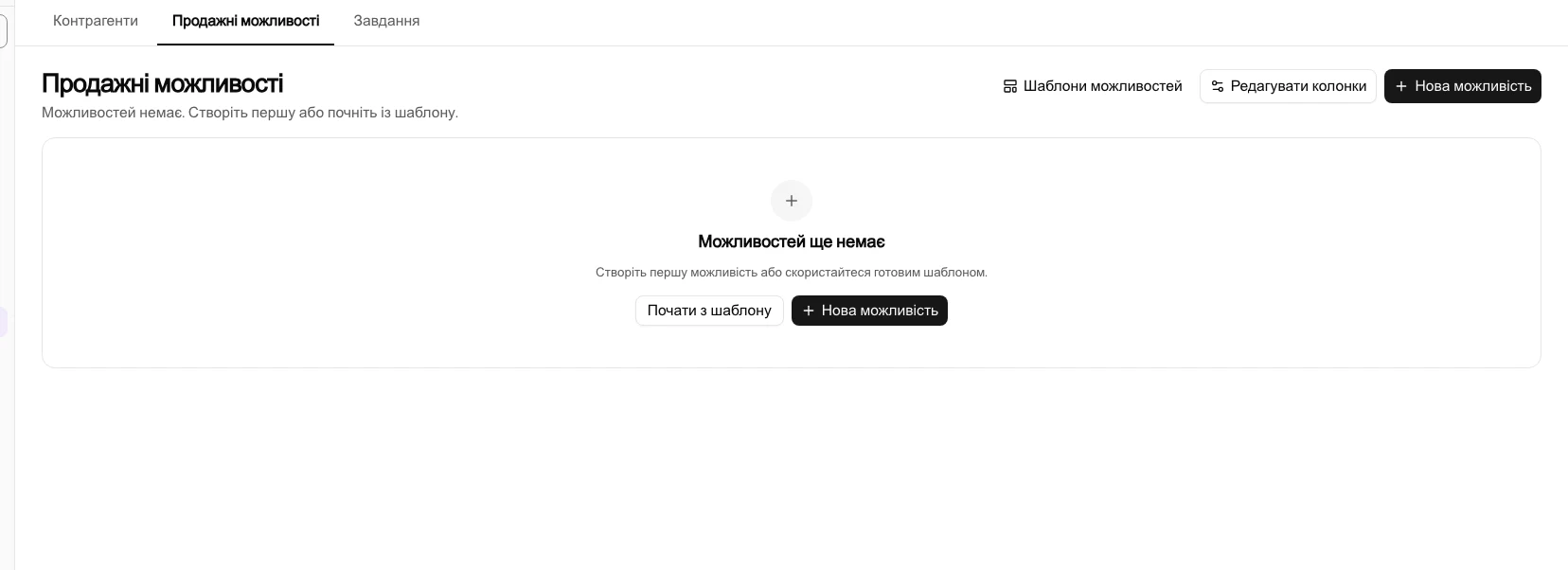
Почніть створення шаблону
Натисніть Новий шаблон. У вікні Новий шаблон можливості введіть Впровадження KSeF у полі Назва шаблону.
За цією назвою ви знайдете шаблон у каталозі. Решту налаштувань заповните в цьому ж вікні.
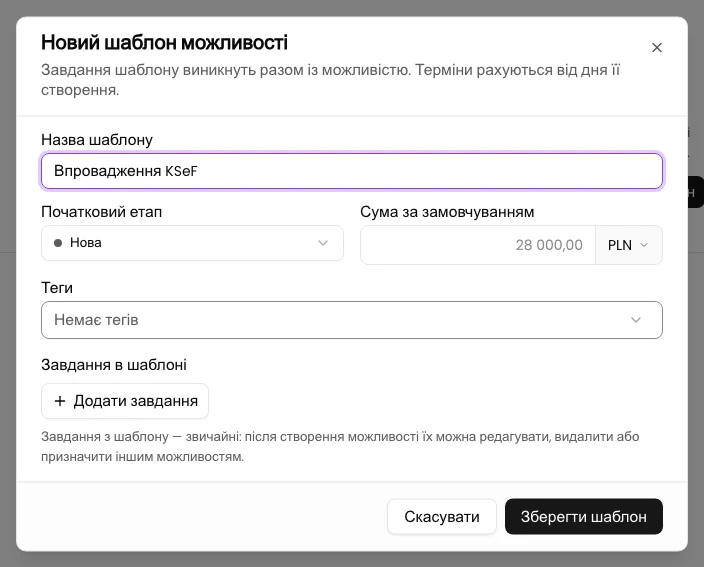
Установіть етап, суму й тег
У полі Початковий етап виберіть Нова. Введіть 5000 у полі Сума за замовчуванням і перевірте, чи список вибору валюти праворуч від суми показує PLN.
У верхньому полі Теги виберіть Проєкт. Це тег самого шаблону. Перевірте етап, суму, валюту й тег перед переходом до завдань.
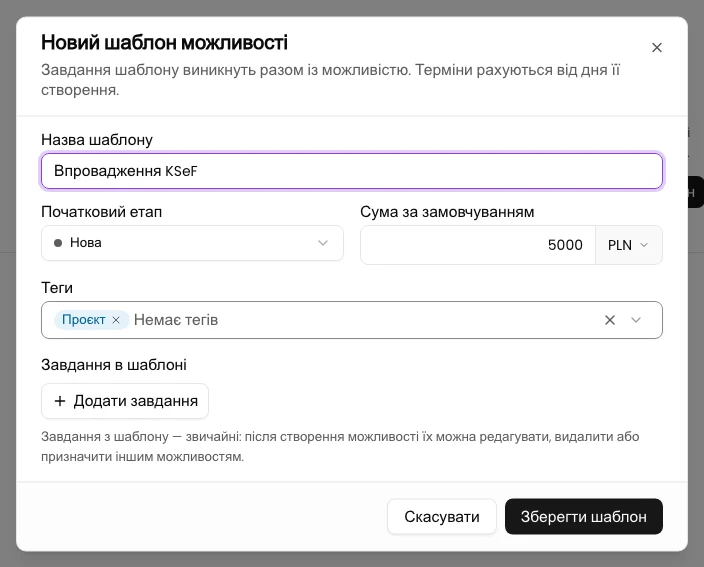
Заповніть завдання шаблону
У розділі Завдання в шаблоні натисніть Додати завдання. У полі Назва завдання введіть Підготувати пропозицію, а в полі Призначено виберіть доступного виконавця.
У полі Термін (днів від створення) введіть 3. Термін буде визначено через 3 дні від створення можливості за шаблоном, а не від збереження самого шаблону. Залиште статус До виконання й порожні теги завдання, як у прикладі.
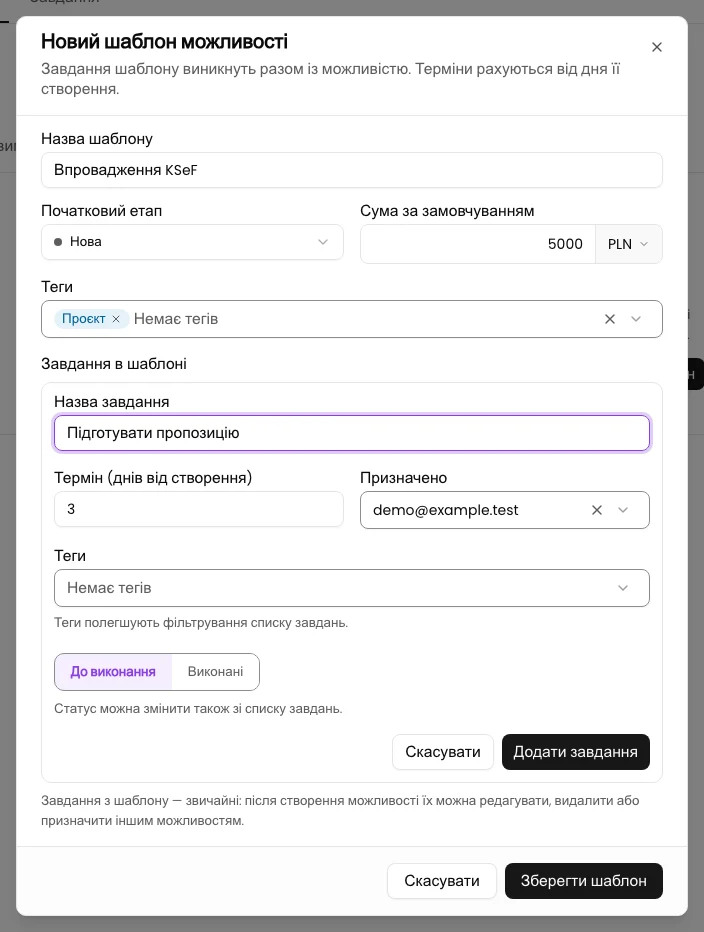
Підтвердьте завдання в шаблоні
Натисніть Додати завдання всередині відкритої форми завдання. Це друге натискання кнопки з такою назвою: перше відкрило форму, а друге додає завдання до шаблону.
Форма завдання закриється. У списку з’явиться рядок Підготувати пропозицію з виконавцем і терміном +3 d. Перед збереженням шаблону переконайтеся, що завдання вже відображається як рядок у списку.
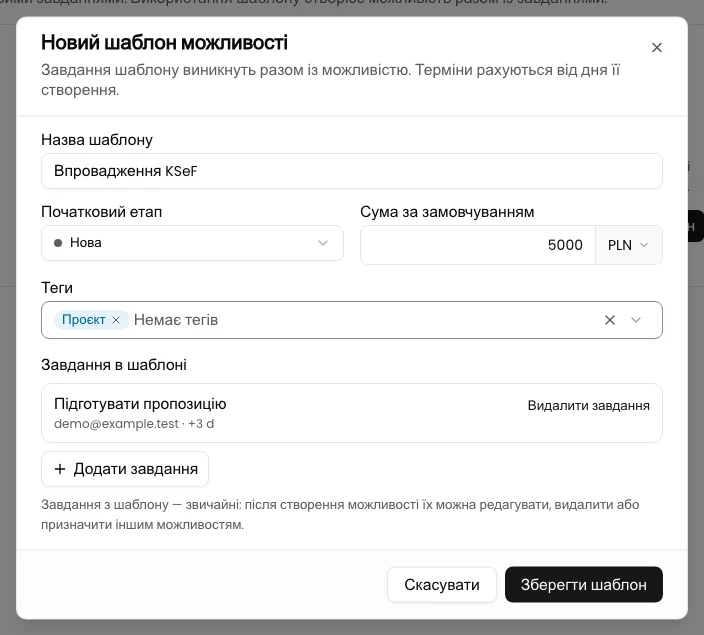
Збережіть шаблон
Натисніть Зберегти шаблон. Вікно закриється. Дочекайтеся появи картки Впровадження KSeF у каталозі.
Натисніть назву Впровадження KSeF на картці, щоб розгорнути подробиці. Перевірте етап, 5000 PLN, тег Проєкт і завдання з виконавцем та позначкою термін +3 дні.
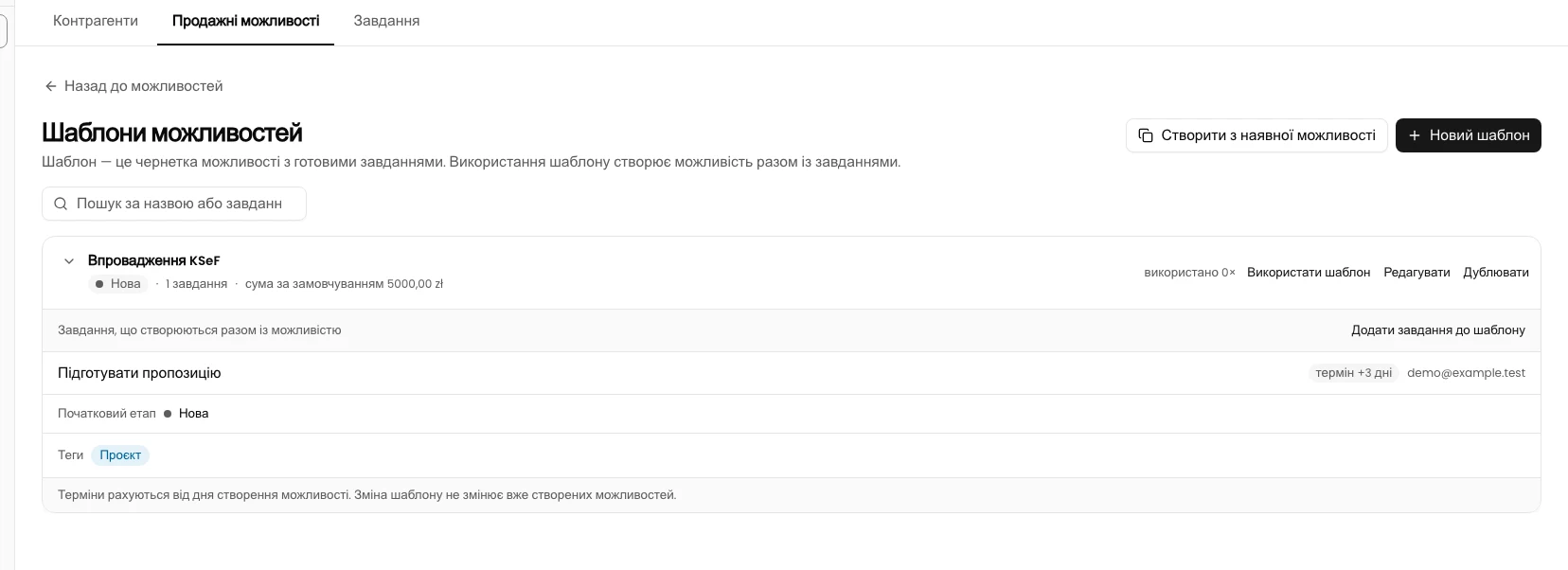
Перевірте дані після оновлення
Оновіть сторінку та знайдіть Впровадження KSeF. Відкрийте Редагувати для цього шаблону, щоб порівняти збережені дані у формі. На телефоні пункт Редагувати міститься в меню з трьома крапками поруч із назвою шаблону.
Перевірте етап Нова, 5000 PLN, тег Проєкт і завдання Підготувати пропозицію з вибраним виконавцем і терміном +3 d. Завершіть перевірку кнопкою Скасувати, не змінюючи даних.
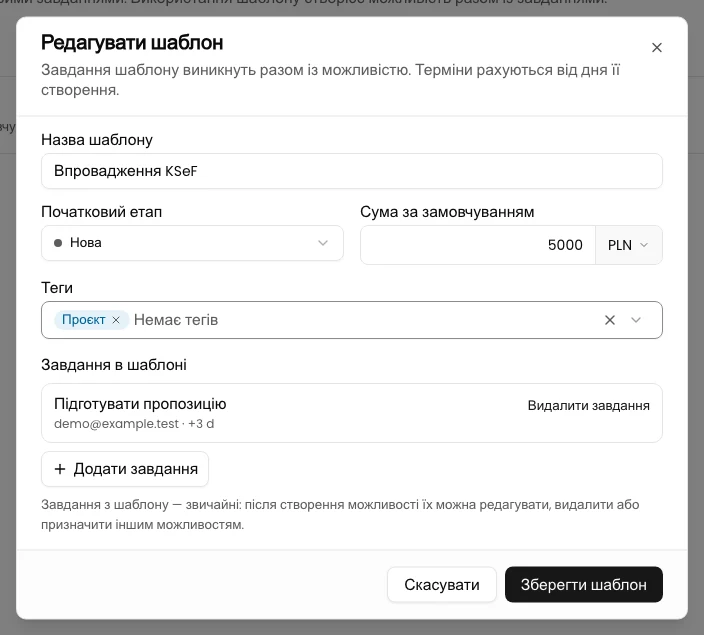
Кінцевий стан
Перевірте результат
Шаблон залишається в каталозі після оновлення й містить усі вибрані налаштування та одне підтверджене завдання. На його картці доступна кнопка Використати шаблон.
На цьому створення власного шаблону завершено. Щоб створити з нього можливість і завдання, перейдіть до окремої інструкції нижче.
Діагностика
Якщо щось не працює
| Проблема | Причина | Що зробити |
|---|---|---|
| Ви бачите Вкажіть назву шаблону. | Поле Назва шаблону порожнє. | Введіть назву й знову натисніть Зберегти шаблон. |
| Ви бачите Укажіть назву завдання. | Ви підтверджуєте завдання без назви. | Введіть назву й натисніть Додати завдання всередині форми цього завдання. |
| Ви бачите Шаблон із такою назвою вже існує. | У каталозі вже є шаблон із такою назвою. Це попередження не блокує збереження. | Перевірте наявний запис. Надайте новому шаблону відмінну назву, якщо він має бути окремим записом. |
| Після збереження в шаблоні немає введеного завдання. | Завдання залишилося у відкритій формі й не було додане до списку перед збереженням. | Відкрийте Редагувати. Додайте й підтвердьте завдання кнопкою Додати завдання, перевірте його рядок у списку та натисніть Зберегти шаблон. |
Створіть власний шаблон у CRM
Увійдіть, виберіть компанію та відкрийте каталог шаблонів можливостей.
Увійти до KSeFGPT