Як видалити користувача або скасувати запрошення до організації?
Перевірте компанію й адресу електронної пошти, потім видаліть учасника або скасуйте запрошення.
- Модуль
- Організації
- Час читання
- 3 хв
- Рівень складності
- Легкий
Ви зробите це із заплющеними очима :)
- Опубліковано
- 11 вересня 2026
- Автор
- Rafał Zeidler
- Формат
- Текстова інструкція та відео
Письмова процедура
Що ви зробите
Ви видалите конкретного учасника з організації або скасуєте запрошення, яке ще не прийняли. Обидва варіанти використовують кошик біля потрібної адреси електронної пошти у списку Користувачі.
Виконайте крок 2 для активного учасника або крок 3 для запрошення, що очікує. Приклад показує обидві дії на різних демонстраційних адресах.
Вимоги
Перш ніж почати
Видалення стосується участі в цій організації, а не всього облікового запису KSeFGPT. Воно не відкликає права, надані безпосередньо в системі Міністерства фінансів.
| Елемент | Вимога |
|---|---|
| Доступ | Власник вибраної компанії з наявною організацією та активним доступом до модуля. Учаснику для цих дій потрібне право organization:invite. Шлях перевірено для власника. |
| Потрібні дані | Адреса електронної пошти особи та інформація, чи вона вже приєдналася, чи ще має позначку Запрошено. |
| Початкова точка | Після входу виберіть потрібну компанію та відкрийте Організація → Налаштування. |
| Час | Приблизно 2 хвилини. Для керування учасниками підключення до KSeF не потрібне. |
| Наслідок | Кошик виконує дію одразу, без додаткового підтвердження. Перевірте адресу перед натисканням. Видалення учасника припиняє доступ через цю участь; скасування відкликає запрошення, що очікує. |
Відео процесу
0:27Перевірте компанію й адресу електронної пошти, потім видаліть учасника або скасуйте запрошення.
Відкрийте список користувачів
У меню виберіть Організація, потім вкладку Налаштування. Зіставте назву компанії та NIP (польський податковий номер) у заголовку з компанією, доступ до якої хочете впорядкувати.
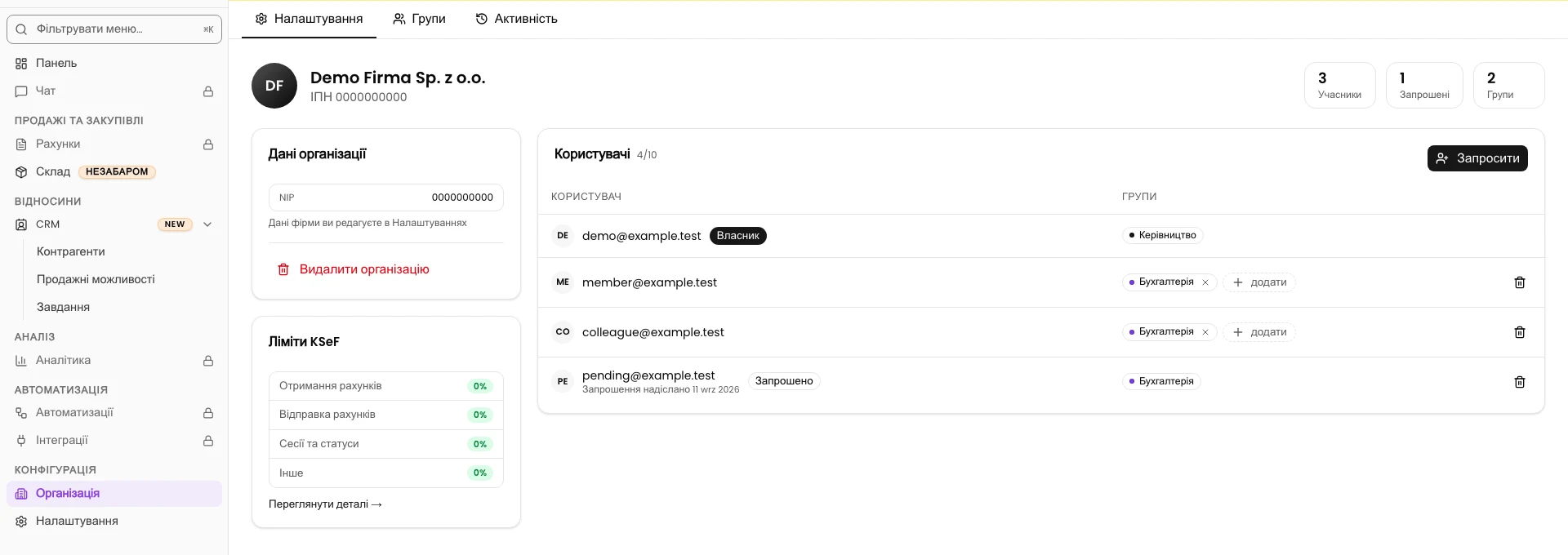
Знайдіть Користувачі. Позначка Власник указує на власника, а Запрошено - на особу, яка ще не прийняла запрошення. У прикладі спочатку є чотири адреси.
Видаліть активного учасника
Знайдіть адресу особи, участь якої хочете припинити. У прикладі це member@example.test без позначки Запрошено. Не вибирайте рядок власника або власну адресу.
Ще раз перевірте адресу й натисніть кошик Видалити з організації праворуч у цьому рядку. Окремого вікна підтвердження немає. Після успішного виконання рядок зникає.
Скасуйте запрошення, що очікує
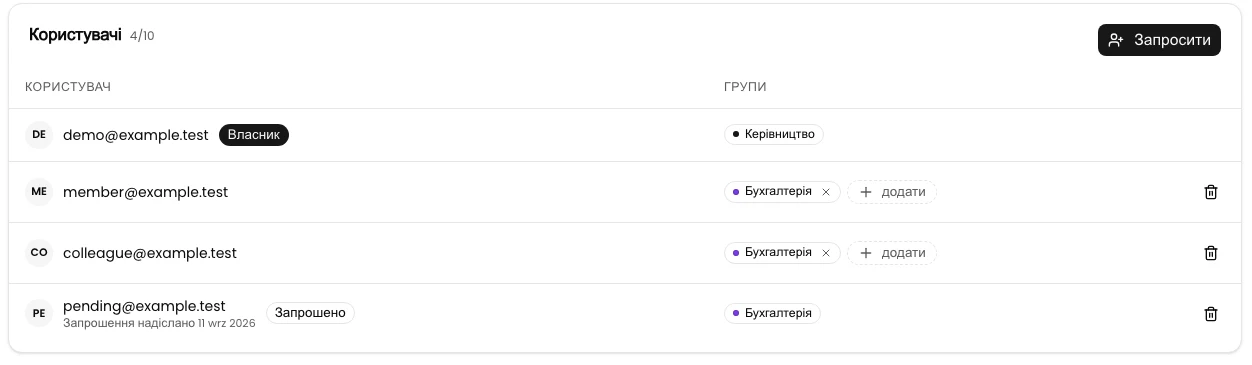
Щоб скасувати запрошення, знайдіть потрібну адресу з позначкою Запрошено. У прикладі це pending@example.test.
Натисніть Видалити з організації в цьому рядку. Для запрошеної особи та сама кнопка скасовує запрошення. Рядок має зникнути. Якщо особа вже є активним учасником без позначки Запрошено, скористайтеся кроком 2.
Перевірте решту користувачів
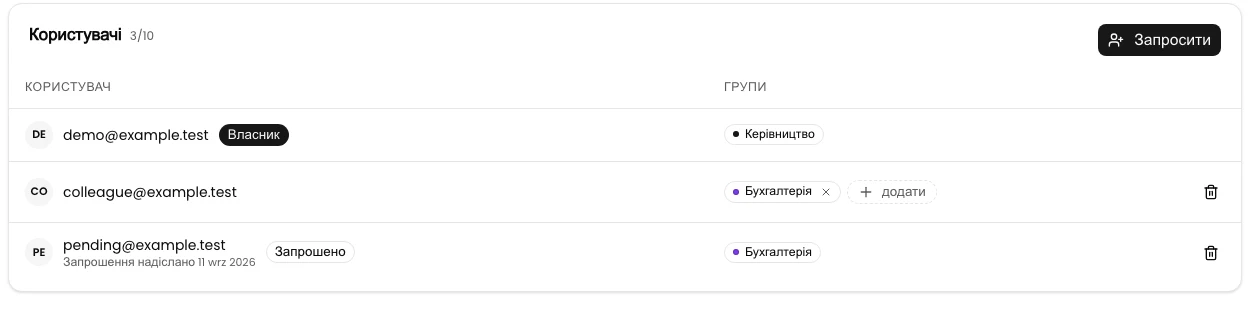
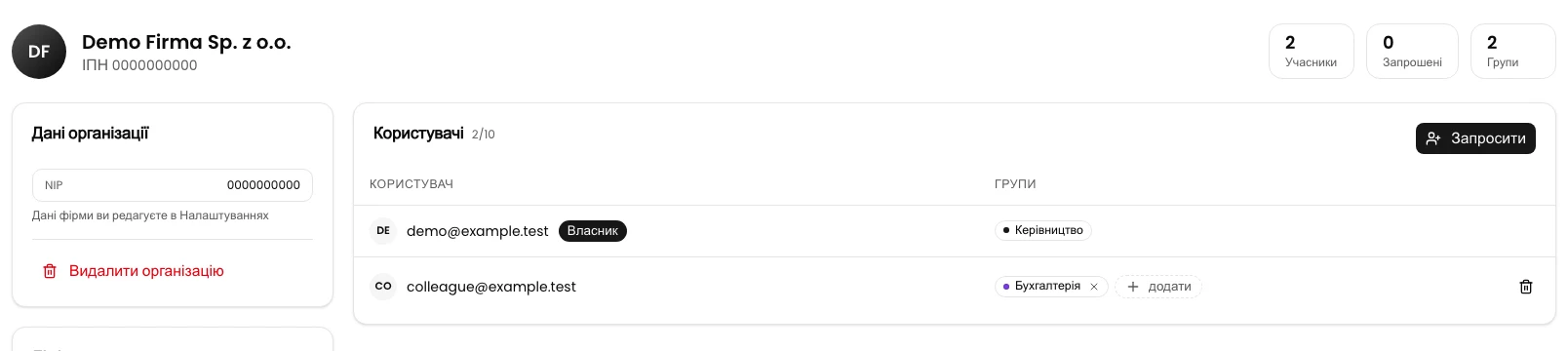
Порівняйте список після зміни. Після обох дій у прикладі залишаються demo@example.test як Власник і colleague@example.test. Лічильник змінюється з 4/10 на 2/10, а кількість запрошених становить 0.
Якщо ви виконали лише один варіант, зникне тільки вибрана адреса. Кількість і ліміт залежать від вашої організації та тарифу.

Кінцевий стан
Перевірте результат
Оновіть сторінку Організація та знову перевірте Користувачі. Видалений учасник або скасоване запрошення не повинні повернутися до списку. Переконайтеся, що власник та інші учасники залишилися.
Щоб знову надати цій особі доступ, надішліть нове запрошення з відповідними групами. Зміна груп інших осіб не відновлює видаленого учасника.
Діагностика
Якщо щось не працює
| Ознака | Причина | Що зробити |
|---|---|---|
| Біля власника або власної адреси немає кошика. | Ця кнопка прихована для власника організації та власного рядка. | Виберіть потрібного іншого учасника. Ця інструкція не описує видалення власника або самостійний вихід з організації. |
| Як учасник ви не бачите кошика біля інших осіб. | Для дії потрібне право organization:invite. | Попросіть власника виконати дію або надати відповідне право. |
Що далі
Упорядкуйте доступ до організації
Перевірте потрібну компанію та відкрийте список її користувачів.
Відкрити Організацію