Як створити організацію в KSeFGPT?
Виберіть власну компанію, створіть для неї організацію та додайте першу групу з обмеженим набором прав. Наприкінці перевірте готове середовище команди у вкладці Групи.
- Модуль
- Організації
- Час читання
- 5 хв
- Рівень складності
- Легкий
Ви зробите це із заплющеними очима :)
- Опубліковано
- 26 серпня 2026
- Автор
- Rafał Zeidler
- Формат
- Текстова інструкція та відео
Письмова процедура
Що ви зробите
Ви створите організацію для компанії, яка належить вашому обліковому запису. KSeFGPT автоматично додасть системну групу Zarząd з повним доступом, а ви створите додаткову групу Бухгалтерія лише з потрібними правами.
Ви завершите майстер без запрошення користувача. Запрошення є окремим процесом, який можна пізніше запустити з картки Користувачі.
Вимоги
Перед початком
Організація надає учасникам команди доступ до даних однієї компанії. Кожна компанія та кожен податковий номер можуть мати лише одну організацію.
| Елемент | Вимога |
|---|---|
| Доступ | Власник компанії. Учасник іншої організації не може створити організацію для компанії, якою він не володіє. |
| Тариф | Тариф KSeFGPT з увімкненою функцією Організації. |
| Компанія | Компанія зі списку Ваші компанії, для якої ще не створено організацію. |
| Група | Назва групи команди та перелік потрібних прав, наприклад invoices:read і analytics:read. |
| Початкова точка | Після входу виберіть потрібну компанію та відкрийте модуль Організація. |
| Час виконання | Приблизно 3 хвилини. |
| Важливий наслідок | Натискання Далі на першому кроці одразу створює організацію та системну групу Zarząd. Організація вже існує до завершення решти кроків майстра. |
Відео процесу
0:24Запис показує вибір компанії, створення організації та групи Бухгалтерія, а також перевірку обох груп у готовій організації.
Виберіть компанію
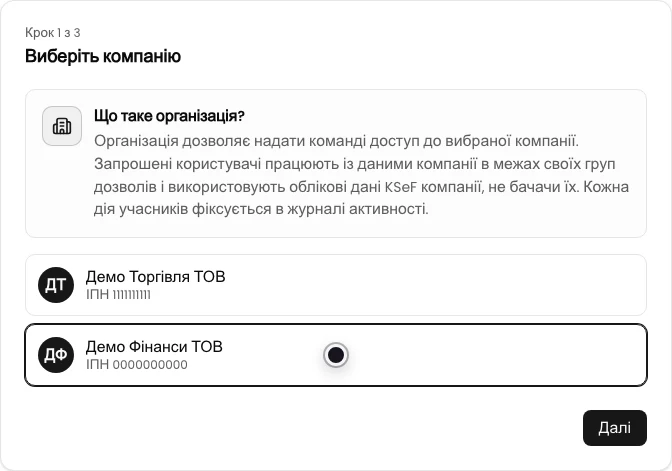
У бічному меню виберіть Організація. На кроці Виберіть компанію вкажіть компанію, для якої потрібно створити середовище команди.
Майстер показує лише компанії, які належать вашому обліковому запису. Вибрана картка має виділену рамку, а кнопка Далі стає активною.
Створіть організацію
Натисніть Далі. KSeFGPT створить організацію з назвою вибраної компанії та автоматично додасть вас до системної групи Zarząd з повним доступом.
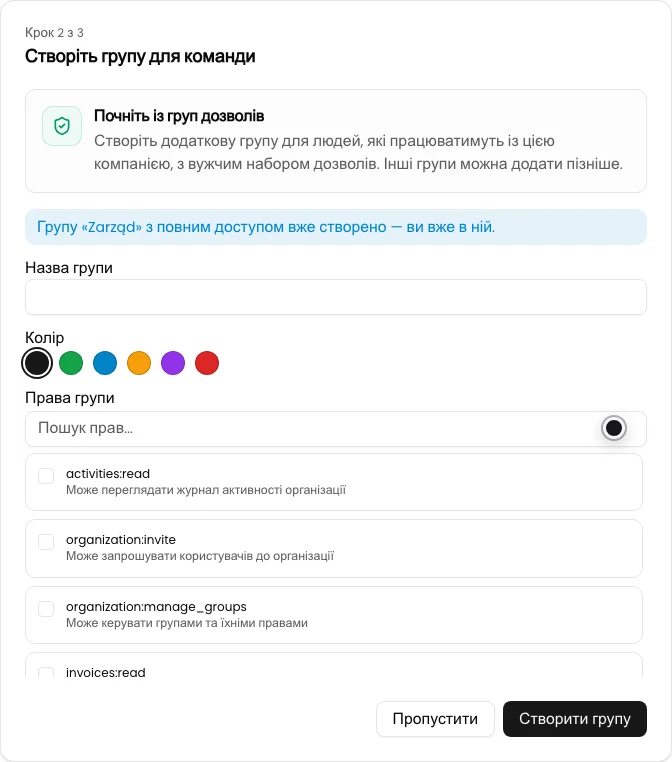
Після успішного збереження з'явиться повідомлення Організацію створено та відкриється крок Створіть групу для команди. Повідомлення під формою підтвердить, що група Zarząd вже існує.
Створіть групу для команди
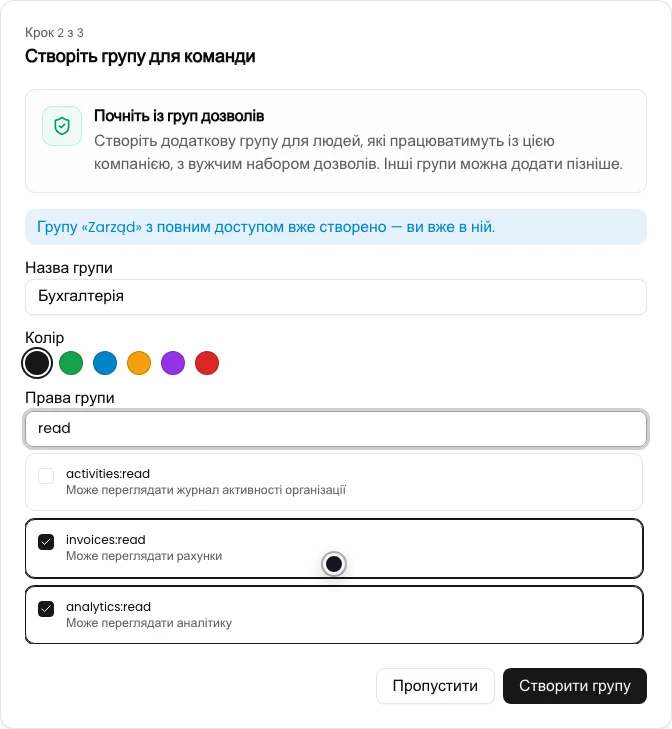
У полі Назва групи введіть назву, яка описує роль команди, наприклад Бухгалтерія. Виберіть колір, а потім позначте лише ті права, які потрібні учасникам цієї групи.
У записі вибрано invoices:read для перегляду рахунків і analytics:read для перегляду аналітики. Поле Пошук прав... дає змогу знайти право за ідентифікатором або описом.
Натисніть Створити групу. Після збереження з'явиться повідомлення Групу створено та відкриється останній крок майстра.
Завершіть майстер
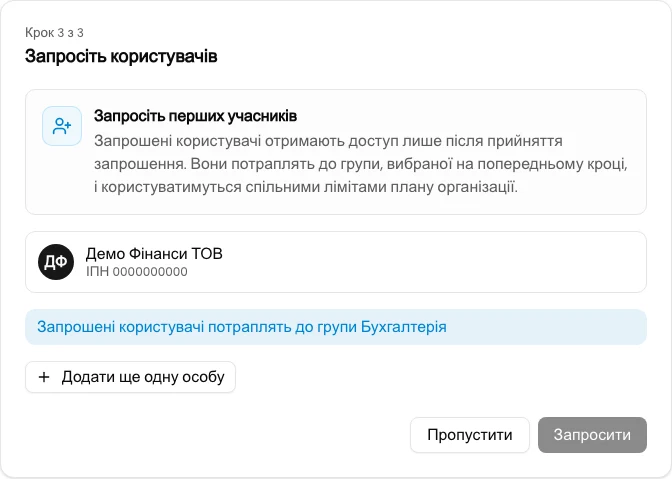
На кроці Запросіть користувачів перевірте назву компанії та повідомлення про те, що нові користувачі потраплять до створеної групи. Натисніть Пропустити, щоб завершити без надсилання запрошень.
Якщо потрібно одразу запросити учасника, натисніть Додати ще одну особу, введіть адресу електронної пошти та виберіть Запросити. Повний процес запрошення описано в окремій інструкції, тому в цьому прикладі завершуємо без додавання користувача.
Перевірте готову організацію
Після закриття майстра виберіть Групи у верхній навігації модуля Організація. У списку мають бути системна група Zarząd та створена група Бухгалтерія.
Біля групи Бухгалтерія перевірте вибрані ідентифікатори прав. Кнопка Редагувати дає змогу пізніше змінити назву, колір або права групи.

Кінцевий стан
Перевірте результат
Заголовок організації показує назву та податковий номер вибраної компанії. Лічильник Групи має значення 2, а у вкладці Групи видно Zarząd та Бухгалтерію з правами invoices:read і analytics:read.
Організація готова до запрошення користувачів. Саме створення групи ще не надає доступу іншим особам.
Діагностика
Якщо щось не працює
Порівняйте видимий стан або повідомлення з таблицею нижче.
| Ознака | Ймовірна причина | Що зробити |
|---|---|---|
| Ви бачите У вас ще немає жодної фірми | В обліковому записі немає компанії, для якої можна створити організацію. | Спочатку додайте компанію в Налаштуваннях, а потім поверніться до модуля Організація. |
| Замість майстра видно повідомлення про недоступну функцію | Ваш тариф не містить функції Організації. | Перевірте доступні функції у вкладці Підписка. |
| Ви бачите Організація з таким NIP вже існує | Вибрана компанія або той самий податковий номер уже пов'язані з організацією. | Виберіть іншу власну компанію. Якщо організація має належати вам, зверніться до адміністратора або служби підтримки. |
| Після натискання Далі видно повідомлення Операція не вдалася | Не вдалося створити організацію або служба організацій тимчасово недоступна. | Не натискайте кнопку кілька разів. Оновіть сторінку, перевірте, чи організацію вже не створено, а потім повторіть спробу. |
| Під полем видно повідомлення Вкажіть назву групи | Поле Назва групи порожнє. | Введіть назву групи та знову натисніть Створити групу. |
| Організацію створено, але групу не вдалося додати | Організацію було створено вже на першому кроці, але збереження додаткової групи завершилося помилкою. | Оновіть модуль Організація, відкрийте Групи та додайте групу кнопкою Нова група. |
Що далі
Додайте першого учасника за інструкцією Як додати користувача до організації в KSeFGPT?.
Щоб змінити доступ команди, скористайтеся інструкцією Як налаштувати права групи та призначити її користувачеві в KSeFGPT?.
Створіть середовище для команди
Увійдіть, виберіть компанію та створіть організацію з першою групою прав.
Увійти до KSeFGPT