Як додати вебхук у KSeFGPT?
Введіть HTTPS-адресу, налаштуйте заголовки, виконайте контрольний тест і збережіть вебхук для вибраної компанії.
- Модуль
- Інтеграції
- Час читання
- 5 хв
- Рівень складності
- Легкий
Ви зробите це із заплющеними очима :)
- Опубліковано
- 28 серпня 2026
- Автор
- Rafał Zeidler
- Формат
- Текстова інструкція та відео
Письмова процедура
Що ви зробите
Ви додасте до вибраної компанії інтеграцію Webhook. Вона може передавати повідомлення з дії Надіслати сповіщення до вашого власного ендпоінта.
У формі ви виконаєте справжній тестовий POST-запит із браузера. Після збереження картка зі статусом Активна підтверджує лише запис конфігурації. Роботу у виробничому середовищі також потрібно перевірити в контрольованому робочому процесі та на стороні одержувача.
Вимоги
Перш ніж почати
Підготуйте контрольований HTTPS-ендпоінт. Він повинен приймати POST-запит і повертати статус 2xx. Для тесту форми він також має дозволяти браузерні запити CORS, зокрема OPTIONS і використані заголовки.
Ніколи не показуйте справжні токени або секрети на знімках екрана, у записах чи зверненнях до підтримки.
| Елемент | Опис |
|---|---|
| Доступ | Власник компанії або учасник організації з дозволом integrations:manage. |
| Тариф | Тариф з активними функціями Автоматизація та Інтеграції, наразі Trial, Pro або Enterprise. |
| Ендпоінт | Контрольована HTTPS-адреса, яка приймає POST. Тест форми потребує правильної конфігурації CORS. |
| Заголовки | Необов'язковий об'єкт JSON, у якому кожне значення є текстом. |
| Початкова точка | Після входу виберіть Інтеграції в навігаційній групі Автоматизація. |
| Час виконання | Близько 4 хвилин. |
Відео процесу
0:19Запис показує вибір Webhook, налаштування адреси й заголовків, контрольний тест і збереження інтеграції.
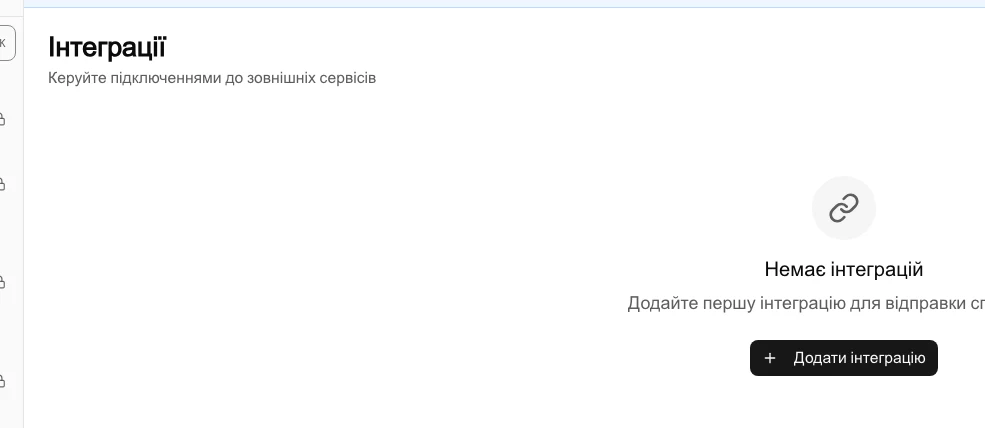
Відкрийте інтеграції
У бічному меню виберіть Інтеграції в групі Автоматизація. Натисніть Додати інтеграцію. Цей напис також використовується, коли список ще порожній.
Відкриється вікно з доступними типами інтеграцій.
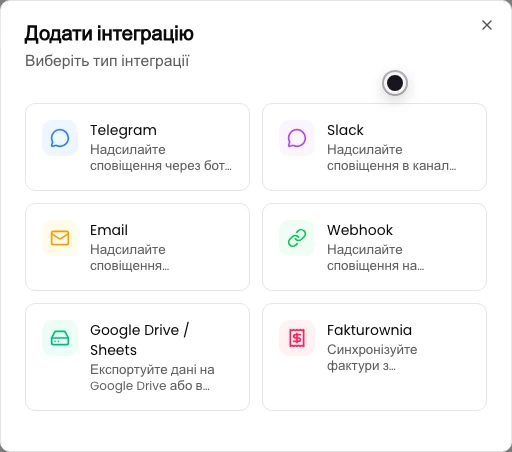
Виберіть Webhook
У вікні Додати інтеграцію виберіть Webhook. Картка описує з'єднання, яке надсилає сповіщення до вашого власного ендпоінта.
Після вибору з'явиться форма Налаштувати Webhook.
Введіть назву й HTTPS-адресу
У полі Назва введіть зрозумілу назву інтеграції. У полі URL вебхука вкажіть повну адресу контрольованого ендпоінта, бажано з https:// на початку.
Тестова форма приймає адреси HTTP і HTTPS, але HTTPS захищає дані під час передавання. KSeFGPT зберігає URL вебхука без шифрування, тому не додавайте секрет до самої адреси.
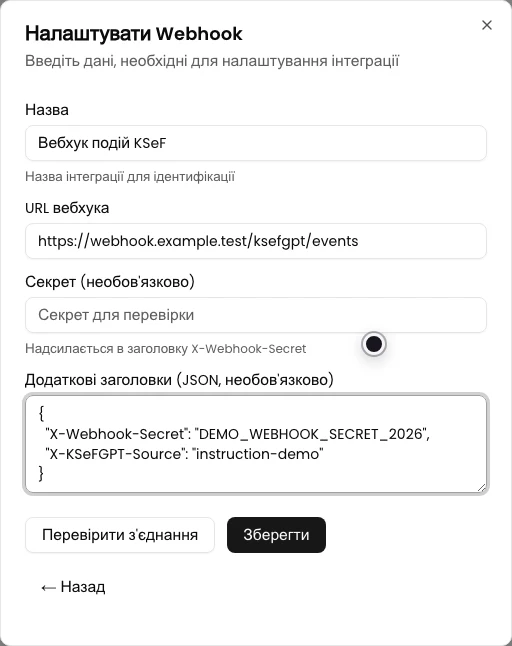
Додайте заголовки й перевірте з'єднання
Якщо ендпоінт потребує автентифікації, введіть її в полі Додаткові заголовки як об'єкт JSON, наприклад `{"X-Webhook-Secret":"testove-znachennia"}`. Кожне значення має бути текстом. Заголовки шифруються під час збереження.
Поточне окреме поле Секрет додає X-Webhook-Secret лише до тесту форми. Бекенд не зберігає це значення, тому не використовуйте це поле як єдиний засіб захисту. Додайте потрібний робочому процесу секрет до JSON із заголовками.
Натисніть Перевірити з'єднання. Браузер надішле POST із Content-Type application/json і даними `test: true`, повідомленням `Test połączenia z KSeFGPT` та поточною позначкою часу. Статус 2xx покаже успіх. Помилка CORS, мережі або відповідь поза діапазоном 2xx покаже помилку тесту.
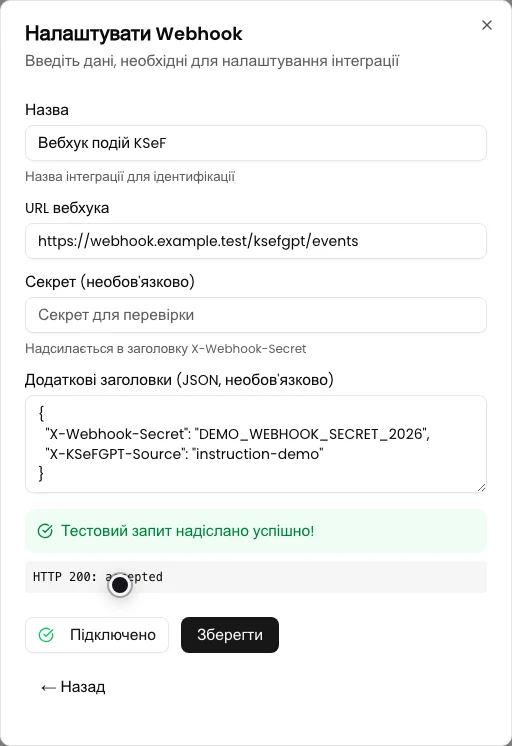
Збережіть інтеграцію
Натисніть Зберегти. Кнопка стає активною після введення назви й URL. Перед збереженням успішний тест не є обов'язковим.
Після закриття вікна нова картка повинна показувати введену назву, тип Webhook і статус Активна. Статус означає, що конфігурацію збережено. Він не підтверджує отримання повідомлення ендпоінтом.
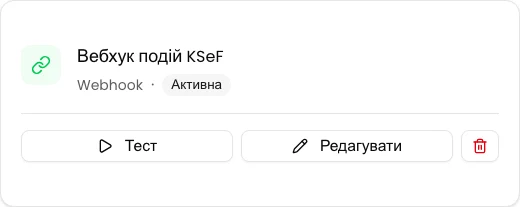
Кінцевий стан
Перевірте результат
Знайдіть в Інтеграціях картку з введеною назвою. Вона повинна мати тип Webhook і статус Активна.
У редакторі автоматизації виберіть інтеграцію в дії Надіслати сповіщення, запустіть контрольований робочий процес і перевірте Історію виконань та журнали ендпоінта. Під час виконання бекенд надсилає методом POST необроблений текст повідомлення та збережені заголовки. Обмеження CORS браузера не застосовуються, а Content-Type не додається автоматично.
Кнопка Тест на збереженій картці зараз не надсилає запит. Крім того, виконання не позначає відповідь HTTP 4xx або 5xx як помилку, тому підтвердження на стороні одержувача є обов'язковим.
Діагностика
Якщо щось не працює
Порівняйте видимий симптом із таблицею нижче.
| Симптом | Імовірна причина | Що зробити |
|---|---|---|
| Перевірити з'єднання неактивна | Поле URL вебхука порожнє. | Введіть повну HTTP- або HTTPS-адресу ендпоінта. У виробничому середовищі використовуйте HTTPS. |
| Неправильний формат URL | Адреса неповна або використовує протокол, відмінний від HTTP чи HTTPS. | Виправте адресу та вкажіть протокол, ім'я хоста й потрібний шлях. |
| Неправильний формат заголовків JSON | Поле не містить об'єкта JSON або його синтаксис неправильний. | Використовуйте об'єкт на зразок `{"Header-Name":"value"}` і вводьте кожне значення як текст. |
| Тест завершується повідомленням Failed to fetch або помилкою CORS | Ендпоінт не дозволяє origin KSeFGPT, POST, OPTIONS або введені заголовки. | Налаштуйте CORS на ендпоінті або перевірте з'єднання через контрольований робочий процес із бекенду. |
| Тест показує HTTP 4xx або 5xx | Ендпоінт відхилив запит або повернув помилку. | Перевірте перші 200 символів відповіді, правила автентифікації та журнали ендпоінта. |
| Секрет працює в тесті, але не в робочому процесі | Його введено лише в окремому полі Секрет, яке бекенд зараз не зберігає. | Додайте X-Webhook-Secret до поля Додаткові заголовки та збережіть інтеграцію ще раз. |
| Інтеграція не з'являється у списку | Не вдалося зберегти дані або немає дозволу integrations:manage. | Перевірте повідомлення про збереження та попросіть власника організації надати потрібний дозвіл. |
Що далі
Адаптуйте ендпоінт до вмісту вибраного робочого процесу. Тест форми надсилає об'єкт JSON, а дія Надіслати сповіщення передає необроблений текст повідомлення, тому це два різні payload.
Після кожної зміни заголовків запускайте контрольований робочий процес і перевіряйте журнали одержувача. Не вважайте статус Активна або кнопку Тест на картці підтвердженням доставки.
Додайте вебхук до KSeFGPT
Увійдіть, налаштуйте контрольований ендпоінт і збережіть інтеграцію для вибраної компанії.
Увійти до KSeFGPT