Як налаштувати надсилання електронної пошти у KSeFGPT?
Введіть SMTP-сервер, дані для входу й адресу відправника, а потім збережіть інтеграцію Email для вибраної компанії.
- Модуль
- Інтеграції
- Час читання
- 4 хв
- Рівень складності
- Легкий
Ви зробите це із заплющеними очима :)
- Опубліковано
- 28 серпня 2026
- Автор
- Rafał Zeidler
- Формат
- Текстова інструкція та відео
Письмова процедура
Що ви зробите
Ви додасте до вибраної компанії у KSeFGPT інтеграцію Email із власним SMTP-сервером. Після збереження побачите картку активного з'єднання, яку можна вибрати в дії Надіслати сповіщення.
Збереження картки ще не підтверджує, що SMTP-сервер прийме повідомлення. Поточна форма радить виконати справжню перевірку доставки з робочого процесу.
Вимоги
Перш ніж почати
Підготуйте дані SMTP від постачальника електронної пошти. Використовуйте окремий пароль застосунку, якщо постачальник цього вимагає, і ніколи не показуйте пароль на знімках екрана або у зверненнях до підтримки.
| Елемент | Опис |
|---|---|
| Доступ | Власник компанії або учасник організації з дозволом integrations:manage. |
| Тариф | Тариф KSeFGPT із функцією automation, щонайменше Medium. Учаснику організації також потрібен дозвіл integrations:manage. |
| Дані SMTP | Адреса сервера, порт, ім'я користувача, пароль або пароль застосунку та дозволена адреса відправника. |
| Початкова точка | Після входу виберіть Інтеграції в навігаційній групі Автоматизація. |
| Час виконання | Близько 3 хвилин. |
| Перевірка | Збереження не надсилає повідомлення. Перевірте доставку пізніше в контрольованому робочому процесі та його історії виконань. |
Відео процесу
0:33Запис показує вибір Email, введення даних SMTP і збереження активного з'єднання для вибраної компанії.
Відкрийте інтеграції
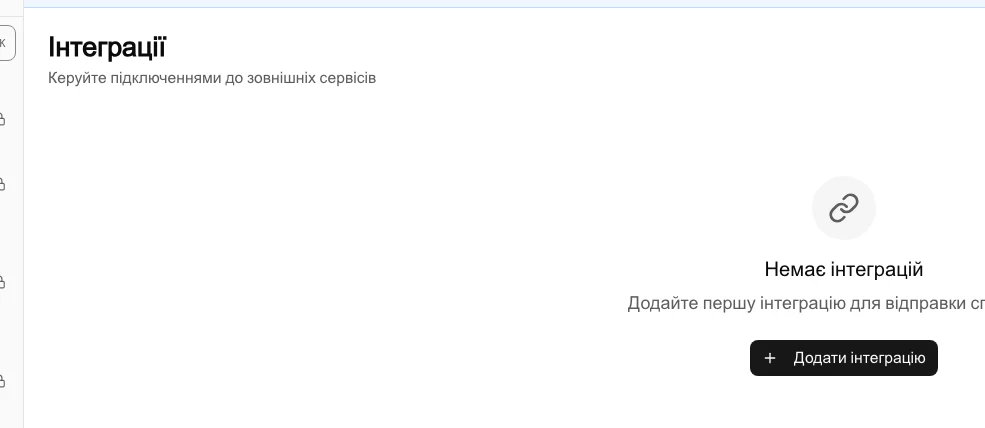
У бічному меню виберіть Інтеграції в групі Автоматизація. Натисніть Додати інтеграцію. Цей напис також використовується, коли список ще порожній.
Відкриється вікно з доступними типами інтеграцій.
Виберіть Email
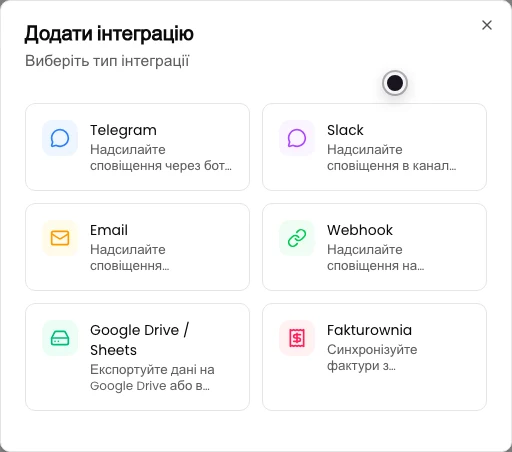
У вікні Додати інтеграцію виберіть Email. Картка описує з'єднання для надсилання сповіщень електронною поштою через SMTP.
Після вибору з'явиться форма Налаштувати Email.
Введіть SMTP-сервер і порт
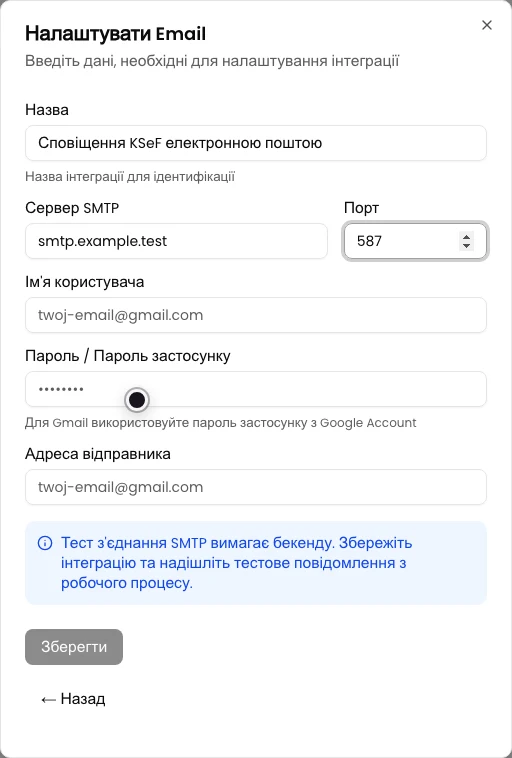
У полі Назва введіть зрозумілу назву інтеграції. Заповніть Сервер SMTP і Порт відповідно до документації постачальника електронної пошти. Форма пропонує порт 587, але це не підтверджує сумісність із сервером.
Форма залишиться відкритою, щоб ви могли додати дані облікового запису відправника.
Введіть дані облікового запису відправника
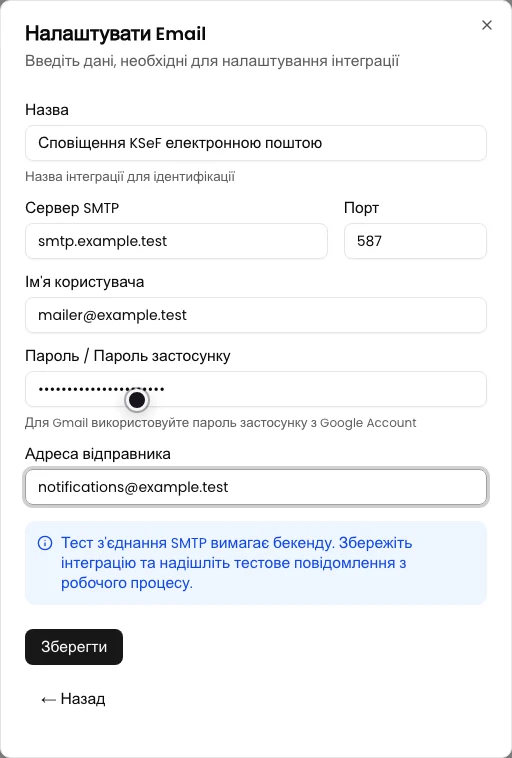
Введіть Ім'я користувача, Пароль / Пароль застосунку й Адресу відправника. Адреса відправника повинна мати правильний формат і бути дозволеною для облікового запису SMTP.
Кнопка Зберегти стане активною після заповнення назви, сервера, імені користувача, пароля й адреси відправника.
Збережіть інтеграцію
Натисніть Зберегти. KSeFGPT надішле дані до бекенду, збереже назву з'єднання та зашифрує ім'я користувача й пароль SMTP.
Після закриття вікна нова картка повинна показувати введену назву, тип Email і статус Активна. Цей статус підтверджує збереження конфігурації, але не доставку повідомлення через SMTP-сервер.
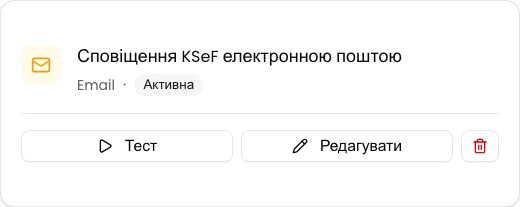
Кінцевий стан
Перевірте результат
Знайдіть в Інтеграціях картку з введеною назвою. Вона повинна мати тип Email і статус Активна.
Щоб перевірити справжнє SMTP-з'єднання, виберіть цю інтеграцію в контрольованому робочому процесі надсилання повідомлення. Запустіть процес і перевірте доставку та Історію виконань. Кнопка Тест на картці наразі не виконує SMTP-запит.
Діагностика
Якщо щось не працює
Порівняйте видимий симптом із таблицею нижче.
| Симптом | Імовірна причина | Що зробити |
|---|---|---|
| Зберегти неактивна | Не вказано назву, SMTP-сервер, ім'я користувача, пароль або адресу відправника. | Заповніть усі обов'язкові поля й укажіть порт постачальника. Не припускайте, що запропонований порт 587 відповідає його режиму шифрування. |
| Форма не приймає адресу відправника | Адреса має неправильний формат електронної пошти. | Введіть повну адресу, наприклад notifications@your-domain.com. |
| Інтеграція не з'являється у списку | Не вдалося зберегти дані або немає дозволу integrations:manage. | Перевірте повідомлення про збереження та попросіть власника організації надати потрібний дозвіл. |
| Робочий процес повідомляє про помилку автентифікації SMTP | Ім'я користувача, пароль або пароль застосунку неправильні. | Перевірте дані у постачальника. Для Gmail використовуйте пароль застосунку замість звичайного пароля облікового запису. |
| Робочий процес не може з'єднатися із сервером | Хост або порт неправильний чи постачальник блокує вибране з'єднання. | Порівняйте сервер і порт із документацією постачальника, оновіть інтеграцію та повторіть контрольоване надсилання. |
| Сервер відхиляє адресу відправника | Обліковий запис SMTP не має дозволу надсилати з указаної адреси. | Використовуйте адресу облікового запису або псевдонім, схвалений постачальником. |
Що далі
У редакторі автоматизації додайте дію Надіслати сповіщення, виберіть збережену інтеграцію та введіть текст повідомлення. Поточний редактор не має окремих полів одержувача й теми.
Під час контрольованого запуску повідомлення типово надсилається на збережену Адресу відправника з темою Workflow Notification. Перевірте Історію виконань і цю скриньку перед використанням з'єднання у виробничому середовищі.
Налаштуйте надсилання електронної пошти
Увійдіть, збережіть дані SMTP і підготуйте інтеграцію для вибраної компанії.
Увійти до KSeFGPT