Як видалити інтеграцію в KSeFGPT?
Виберіть правильне з'єднання, перевірте його назву в попередженні та безпечно видаліть невикористовувану інтеграцію компанії.
- Модуль
- Інтеграції
- Час читання
- 4 хв
- Рівень складності
- Легкий
Ви зробите це із заплющеними очима :)
- Опубліковано
- 28 серпня 2026
- Автор
- Rafał Zeidler
- Формат
- Текстова інструкція та відео
Письмова процедура
Що ви зробите
Ви видалите невикористовувану інтеграцію, призначену вибраній компанії. Після успішної операції її картка зникне зі списку Інтеграції.
Видалення прибирає конфігурацію та збережені облікові дані з KSeFGPT. Воно не видаляє обліковий запис, канал, вебхук або інший ресурс у зовнішньому сервісі.
Вимоги
Перш ніж почати
Переконайтеся, що інтеграцію не використовує жоден робочий процес. База даних захищає таке посилання та не дозволяє видалити з'єднання, яке ще використовується.
Якщо інтеграція потрібна автоматизації, спочатку виберіть інше з'єднання в її блоці або видаліть блок і збережіть робочий процес. Потім поверніться до видалення інтеграції.
| Елемент | Опис |
|---|---|
| Доступ | Власник компанії або учасник організації з дозволом integrations:manage. |
| Тариф | Тариф з активним модулем Автоматизація, який надає доступ до розділу Інтеграції. |
| Інтеграція | Наявна картка з'єднання, яку не використовує збережений робочий процес. |
| Початкова точка | Після входу виберіть правильну компанію, а потім відкрийте Автоматизація та Інтеграції. |
| Час виконання | Близько 2 хвилин. |
Відео процесу
0:13Запис показує вибір невикористовуваної інтеграції, перевірку назви у вікні підтвердження та контроль списку після видалення.
Виберіть інтеграцію
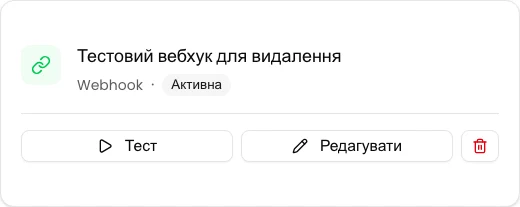
Відкрийте Інтеграції в групі Автоматизація. Знайдіть картку з'єднання, яке потрібно видалити.
Перш ніж продовжити, перевірте вибрану компанію, назву інтеграції та її тип. На правильній картці натисніть кнопку з піктограмою кошика.
Перевірте попередження
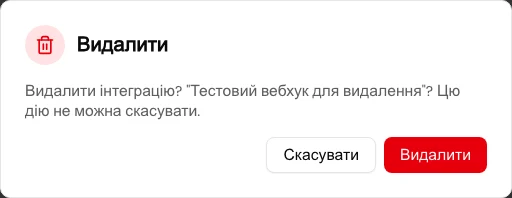
Вікно Видалити показує назву вибраної інтеграції та попереджає, що дію не можна скасувати. Порівняйте назву з карткою, яку потрібно прибрати.
Якщо назва неправильна, натисніть Скасувати. Щоб продовжити, натисніть Видалити й зачекайте, поки вікно закриється.
Перевірте список інтеграцій
Після успішної відповіді вікно закриється, а KSeFGPT знову завантажить список. Переконайтеся, що видалена картка більше не відображається.
Якщо це було останнє з'єднання компанії, ви побачите стан Немає інтеграцій і кнопку Додати інтеграцію. Програма не показує окремого повідомлення про успіх.

Кінцевий стан
Перевірте результат
Знайдіть у списку назву видаленої інтеграції. Її відсутність підтверджує завершення операції. Для останньої картки підтвердженням є стан Немає інтеграцій.
Видалене з'єднання не можна відновити. Якщо воно знову знадобиться, додайте нову інтеграцію та введіть її облікові дані від початку.
Діагностика
Якщо щось не працює
Порівняйте видимий симптом із таблицею нижче.
| Симптом | Імовірна причина | Що зробити |
|---|---|---|
| Ваші інтеграції не відображаються | Компанію не вибрано або відкрито іншу компанію, ніж та, якій належить з'єднання. | Виберіть правильну компанію та знову відкрийте Автоматизація й Інтеграції. |
| Повідомлення про тариф закриває розділ | Модуль Автоматизація не активований у поточному тарифі. | Перевірте тариф компанії або попросіть власника надати доступ до потрібної функції. |
| Після натискання Видалити з'являється помилка | Інтеграція може бути досі призначена блоку в робочому процесі. Також може бракувати дозволу integrations:manage або статися помилка з'єднання. | Видаліть або замініть посилання в кожному робочому процесі та збережіть зміни. Потім перевірте дозвіл і спробуйте ще раз. |
| Вікно закрилося, але картка досі відображається | Список ще не оновився або запит не завершився успішно. | Зачекайте трохи й оновіть сторінку. Якщо картка залишилася, перевірте повідомлення про помилку й не вважайте інтеграцію видаленою. |
| Зовнішній сервіс досі показує обліковий запис або вебхук | KSeFGPT видаляє власну конфігурацію, але не видаляє ресурси на стороні постачальника. | Якщо потрібно вимкнути також зовнішній ресурс, зробіть це окремо в панелі відповідного сервісу. |
Що далі
Відкрийте робочі процеси, які раніше використовували цей тип з'єднання, і перевірте їхню конфігурацію перед наступним запуском.
Якщо видалення було частиною зміни постачальника, додайте нове з'єднання, призначте його правильним блокам і виконайте контрольний тест автоматизації.
Керуйте інтеграціями KSeFGPT
Увійдіть, виберіть компанію та залиште лише ті з'єднання, які потрібні її автоматизаціям.
Увійти до KSeFGPT