Як змінити етап продажної можливості в CRM?
Виберіть етап у картці можливості та перевірте її колонку на дошці.
- Модуль
- CRM / Продажні можливості
- Час читання
- 3 min
- Рівень складності
- Легкий
Ви зробите це із заплющеними очима :)
- Опубліковано
- 7 вересня 2026
- Автор
- Rafał Zeidler
- Формат
- Текстова інструкція та відео
Письмова процедура
Що ви зробите
Перемістіть наявну можливість з етапу Нова до Пропозиція через її картку. Оновіть дошку та перевірте нову колонку.
Вимоги
Перед початком
| Пункт | Вимога |
|---|---|
| Доступ | Власник вибраної компанії з доступом до CRM і тарифом, що включає завдання та продажні можливості. |
| Потрібні дані | Наявна можливість і щонайменше два етапи дошки. У прикладі це Нова та Пропозиція. У вашій компанії назви й порядок можуть відрізнятися. |
| Початкова точка | Після входу виберіть потрібну компанію та відкрийте CRM > Продажні можливості. |
| Час | 2 min |
| Результат | Зміниться етап можливості. Рахунок або платіж не створюються. |
Відео процесу
0:20Виберіть етап у картці можливості та перевірте її колонку на дошці.
Знайдіть можливість на дошці
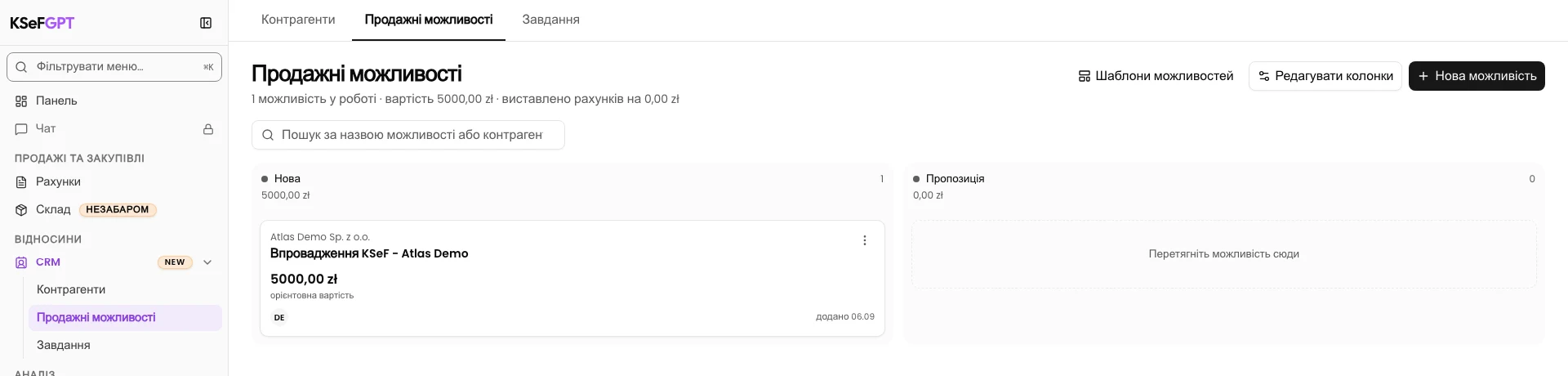
Відкрийте CRM > Продажні можливості. У колонці Нова знайдіть Впровадження KSeF - Atlas Demo та натисніть назву.
Виберіть етап у картці
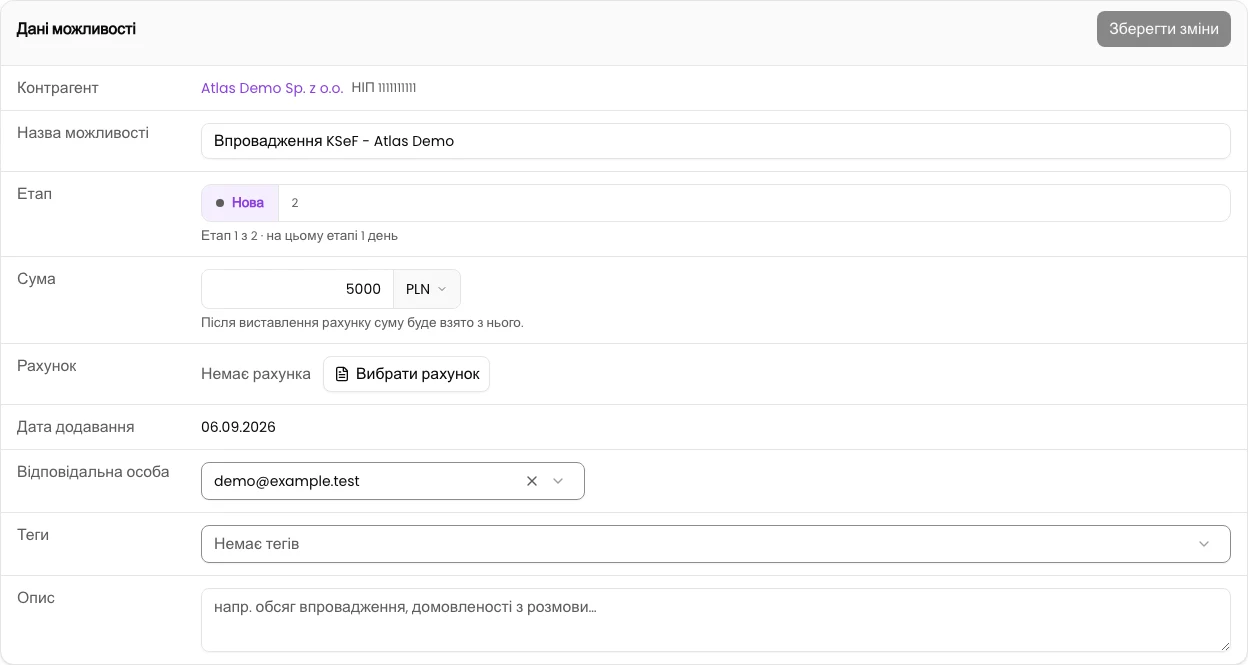
У блоці даних знайдіть поле Етап. Активний сегмент показує Нова, а другий сегмент має номер 2. У прикладі другий етап називається Пропозиція.
Натисніть сегмент 2. Зміна зберігається одразу, а активний сегмент покаже Пропозиція. Натискати Зберегти зміни для цього не потрібно.
На вузькому екрані Етап є списком вибору. Відкрийте його та виберіть назву потрібного етапу.
Перевірте колонку після оновлення
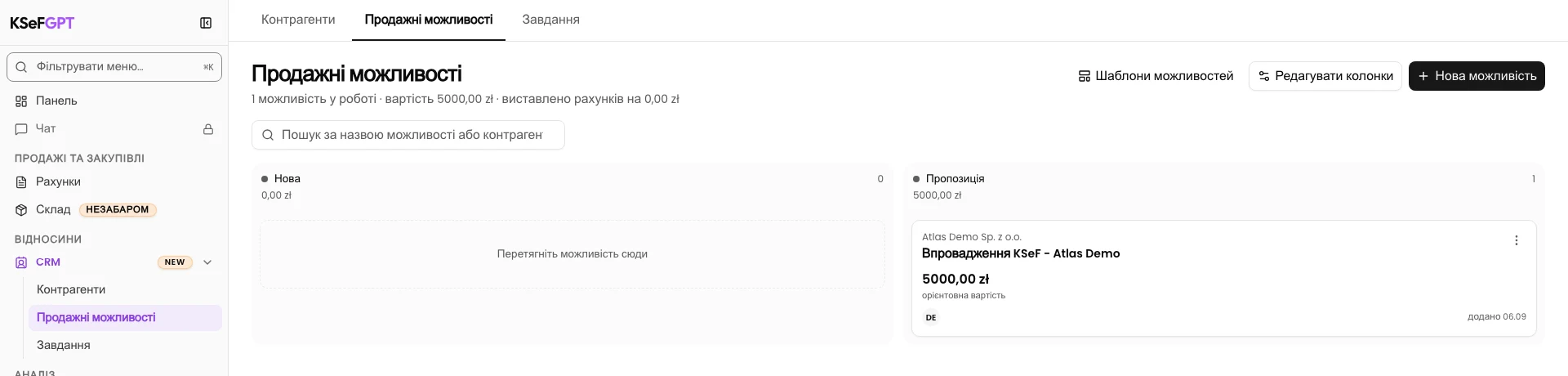
Натисніть Повернутися до дошки можливостей та оновіть сторінку. Знайдіть ту саму картку в колонці Пропозиція.
Перевірте назву можливості й контрагента, щоб підтвердити переміщення потрібної картки.
Кінцевий стан
Перевірте результат
Після оновлення Впровадження KSeF - Atlas Demo розташована в колонці Пропозиція. Зміна етапу не підтверджує виставлення рахунка, надсилання до KSeF або оплату.
Діагностика
Якщо щось не працює
| Ознака | Причина | Що робити |
|---|---|---|
| Зберегти зміни неактивна після зміни етапу. | Вибір етапу зберігається окремо від інших полів картки. | Поверніться до дошки й перевірте колонку після оновлення. Не потрібно змінювати інші поля, щоб активувати кнопку. |
Наступні кроки
Перейдіть до пов’язаної інструкції: Як створити продажну можливість у CRM?.
Перейдіть до пов’язаної інструкції: Як створити продажну можливість із шаблону в CRM?.
Можливість на вибраному етапі
Після оновлення Впровадження KSeF - Atlas Demo розташована в колонці Пропозиція. Зміна етапу не підтверджує виставлення рахунка, надсилання до KSeF або оплату.
Відкрити CRM