Як налаштувати етапи продажу в CRM?
Перейменуйте етап, додайте новий і впорядкуйте колонки на дошці можливостей.
- Модуль
- CRM / Продажні можливості
- Час читання
- 3 хв
- Рівень складності
- Легкий
Ви зробите це із заплющеними очима :)
- Опубліковано
- 11 вересня 2026
- Автор
- Rafał Zeidler
- Формат
- Текстова інструкція та відео
Письмова процедура
Що ви зробите
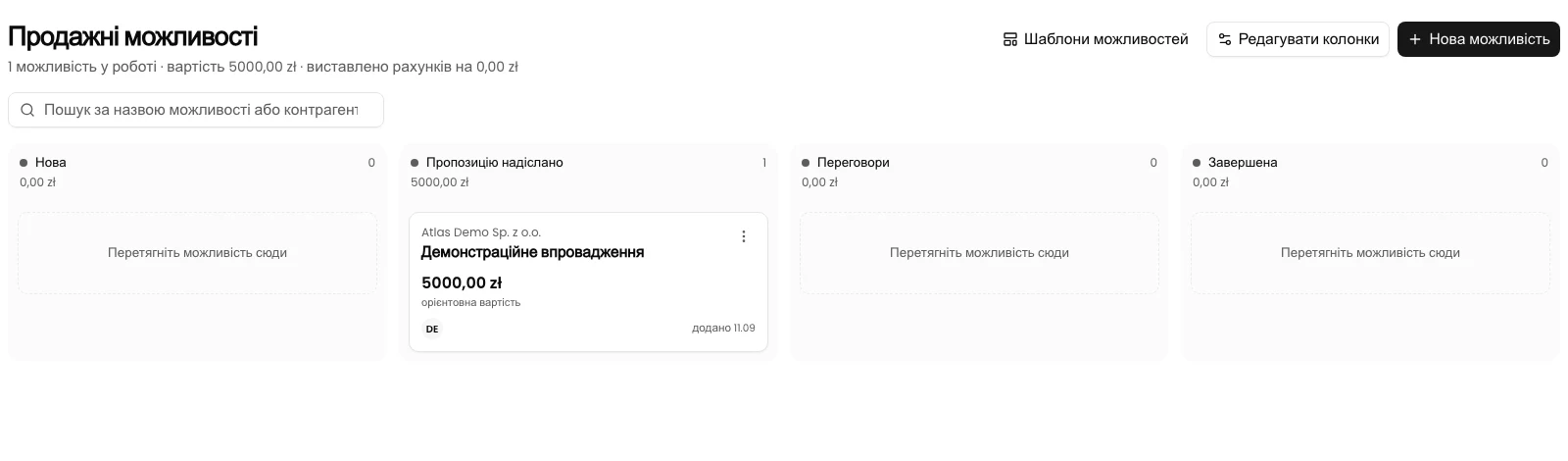
Змініть назви й порядок етапів на дошці можливостей та додайте нову колонку. У прикладі Пропозиція стає Пропозицію надіслано, а Переговори додаються перед етапом Завершена.
Налаштування стосується дошки вибраної компанії. Наявна можливість залишається в перейменованій колонці. Для переміщення однієї можливості на інший етап скористайтеся окремою інструкцією наприкінці.
Вимоги
Перед початком
Зміни у вікні залишаються чернеткою до натискання Зберегти колонки. Скасувати відкидає їх. У цій процедурі наявні етапи зберігаються; кошик видаляє колонки. Вікно попереджає, що можливості з видаленої колонки перейдуть у першу колонку дошки.
| Пункт | Вимога |
|---|---|
| Доступ | Власник вибраної компанії з доступом до CRM. Збереження налаштувань перевірено саме для такого облікового запису. |
| Підготовка | Визначте потрібні назви й порядок етапів. Приклад містить три колонки та одну можливість на етапі Пропозиція. Ваша дошка може відрізнятися. |
| Початковий екран | Після входу виберіть потрібну компанію та відкрийте CRM → Продажні можливості. |
| Час | Приблизно 2 хвилини. Для редагування дошки підключення до KSeF не потрібне. |
Відео процесу
0:33Перейменуйте етап, додайте новий і впорядкуйте колонки на дошці можливостей.
Відкрийте редагування колонок
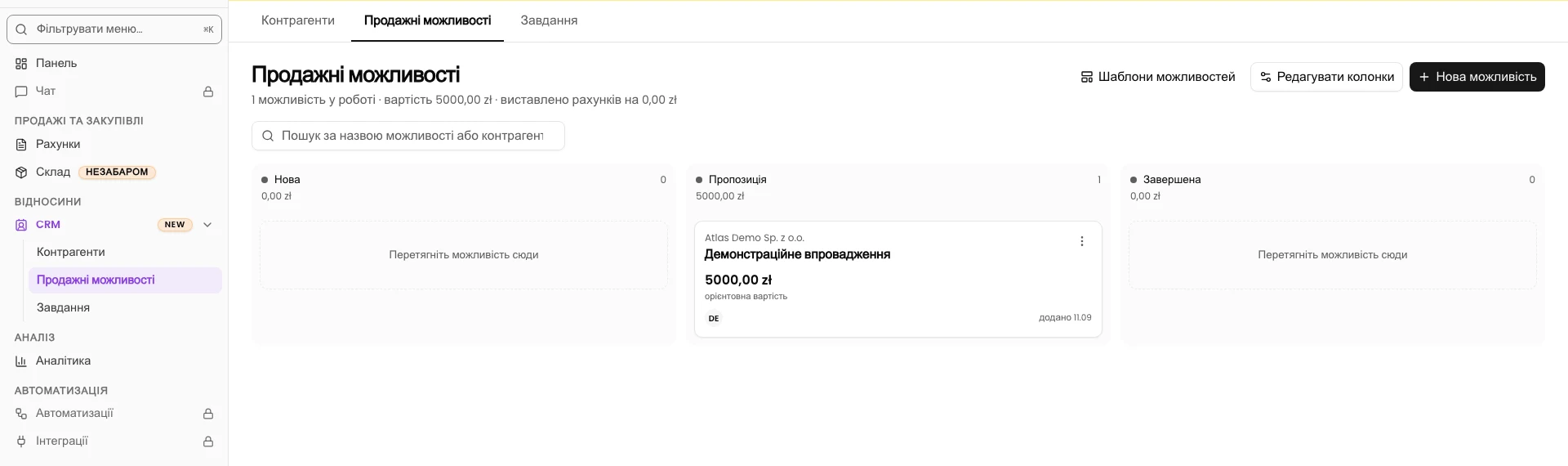
На дошці Продажні можливості перевірте вибрану компанію. Натисніть Редагувати колонки у верхній правій частині сторінки.
Відкриється вікно Редагування колонок зі списком етапів. Порядок згори вниз відповідає порядку колонок зліва направо на широкому екрані.
Перейменуйте етап
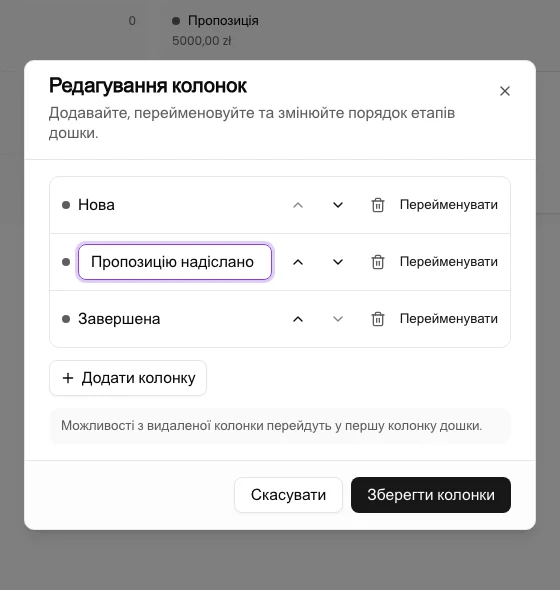
Біля Пропозиція натисніть Перейменувати. У полі Назва колонки введіть Пропозицію надіслано та натисніть Enter.
Нова назва з’явиться в чернетці списку. Enter завершує лише редагування назви; всю дошку ви збережете на кроці 5.
Додайте новий етап
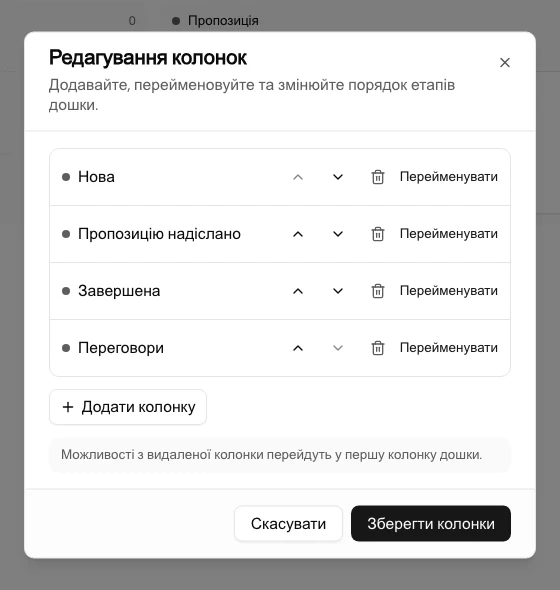
Натисніть Додати колонку. Наприкінці списку з’явиться поле з назвою Новий етап.
Введіть Переговори та натисніть Enter. Новий етап поки що залишається наприкінці чернетки списку, після Завершена.
Установіть порядок
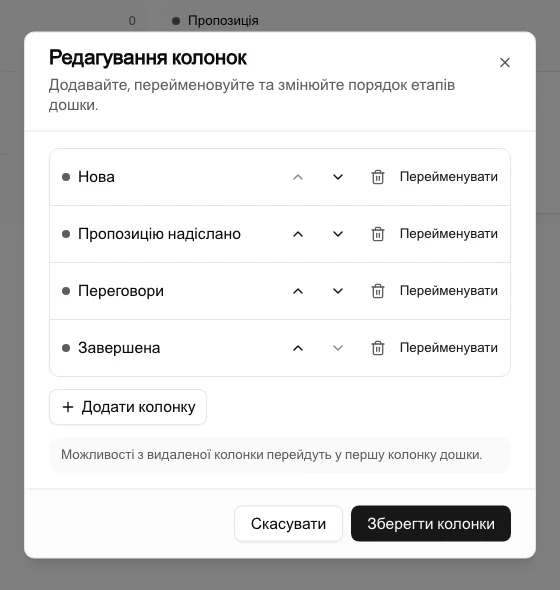
Біля Переговори натисніть стрілку вгору з підписом Перемістити ліворуч. Етап підніметься на одну позицію в списку й стоятиме раніше на дошці.
Перевірте порядок: Нова → Пропозицію надіслано → Переговори → Завершена. Протилежна стрілка, Перемістити праворуч, опускає етап на одну позицію.
Збережіть колонки
Натисніть Зберегти колонки. Вікно закриється, а після відповіді застосунку дошка покаже чотири етапи в новому порядку.
Перевірте, чи можливість Демонстраційне впровадження залишилася на етапі Пропозицію надіслано. Перейменування наявного етапу зберігає його можливості.
Кінцевий стан
Перевірте результат
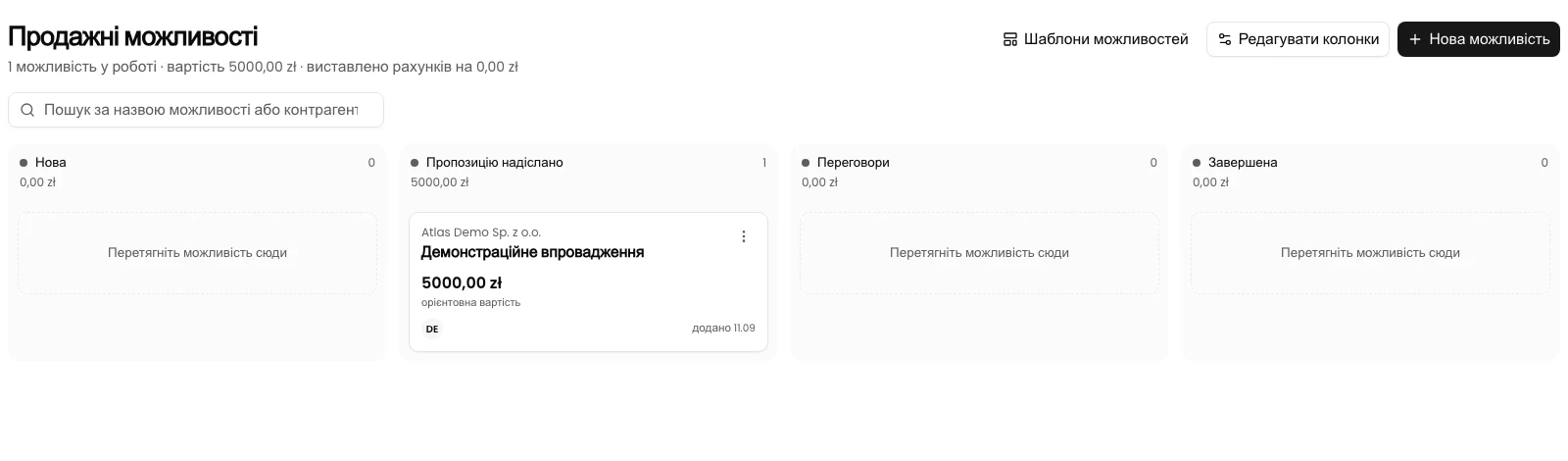
Оновіть сторінку Продажні можливості. Порівняйте всі назви, порядок колонок і розташування наявної можливості. У прикладі Переговори є третім етапом, а Пропозицію надіслано все ще містить одну можливість.
Можна знову відкрити Редагувати колонки, перевірити список і закрити його через Скасувати. На телефоні дошка показує один вибраний етап за раз. Скористайтеся вибором етапу над дошкою, щоб перейти до інших колонок.
Діагностика
Якщо щось не працює
| Проблема | Причина | Що зробити |
|---|---|---|
| Після Скасувати дошка не показує змін. | Зміни у вікні не збережено. | Повторіть редагування та натисніть Зберегти колонки. |
| Порожня назва не замінила попередню. | Форма ігнорує назву лише з пробілів. | Введіть непорожню назву та натисніть Enter. |
| Після натискання кошика з’явилося попередження про переміщення можливостей. | Колонка містить можливості. Вікно вказує першу колонку як місце їх переміщення. | Перевірте назви етапів і кількість можливостей. Для зміни лише назви натисніть Скасувати, знову відкрийте вікно та виберіть Перейменувати. |
| Останню колонку неможливо видалити. | Дошка має зберігати принаймні один етап. | Залиште цю колонку або додайте потрібний етап. |
Що далі
Налаштуйте етапи свого продажу
Відкрийте дошку потрібної компанії та перевірте назви й порядок колонок.
Відкрити продажні можливості