Wie erstelle ich eine Rechnung im KI-Chat und sende sie an KSeF?
Beschreiben Sie die Rechnung in eigenen Worten, prüfen und korrigieren Sie das bearbeitbare Dokument und senden Sie es anschließend an KSeF. Sie benötigen ein aktives Firmengespräch und die Berechtigung zum Rechnungsversand.
- Modul
- Chat
- Lesezeit
- 7 Min.
- Schwierigkeitsgrad
- Mittel
Befolge die Anleitung sorgfältig, dann schaffst du es bestimmt
- Veröffentlicht
- 25. August 2026
- Autor
- Rafał Zeidler
- Format
- Textanleitung und Video
Schriftliche Anleitung
Was Sie tun werden
Sie beschreiben eine normale Umsatzsteuerrechnung in einem aktiven Gespräch. Der KI-Chat erstellt das Dokument und öffnet es in einer separaten, bearbeitbaren Registerkarte neben dem Gespräch.
Sie prüfen Parteien, Datumsangaben, Positionen und Beträge, korrigieren ein Beispielfeld und senden die Rechnung. Der Vorgang endet, wenn Rechnung von KSeF akzeptiert und eine Referenznummer angezeigt werden.
Voraussetzungen
Bevor Sie beginnen
Bereiten Sie alle Angaben vor dem Absenden der Anweisung vor. Nach der Annahme durch KSeF kann der Inhalt einer Rechnung nicht frei geändert werden. Ein Fehler kann eine separate Korrekturrechnung erfordern.
| Element | Beschreibung |
|---|---|
| Zugriff | Firmeninhaber oder Organisationsmitglied mit chat:use und invoices:send. |
| Tarif | Ein KSeFGPT-Tarif mit dem Modul Chat. |
| Firma und KSeF | Ein aktives Gespräch für die richtige Firma, das mit einem KSeF-Token oder Zertifikat erstellt wurde. |
| Rechnungsdaten | Eigene Rechnungsnummer, Ausstellungs- und Verkaufsdatum, Käuferdaten, Positionen mit Menge, Einheit, Nettopreis und MwSt.-Satz sowie Zahlungsbedingungen. |
| Ausgangspunkt | Öffnen Sie nach der Anmeldung Chat und wählen Sie ein aktives Gespräch für die richtige Firma. |
| Zeitaufwand | Etwa 3 Minuten plus Antwortzeit der KI und Verarbeitungszeit von KSeF. |
Prozessvideo
0:28Die Aufnahme zeigt die Beschreibung einer Rechnung im KI-Chat, die Prüfung und Änderung der Vorschau sowie einen kontrollierten Versand mit Annahmestatus.
Beschreiben Sie die Rechnung in eigenen Worten
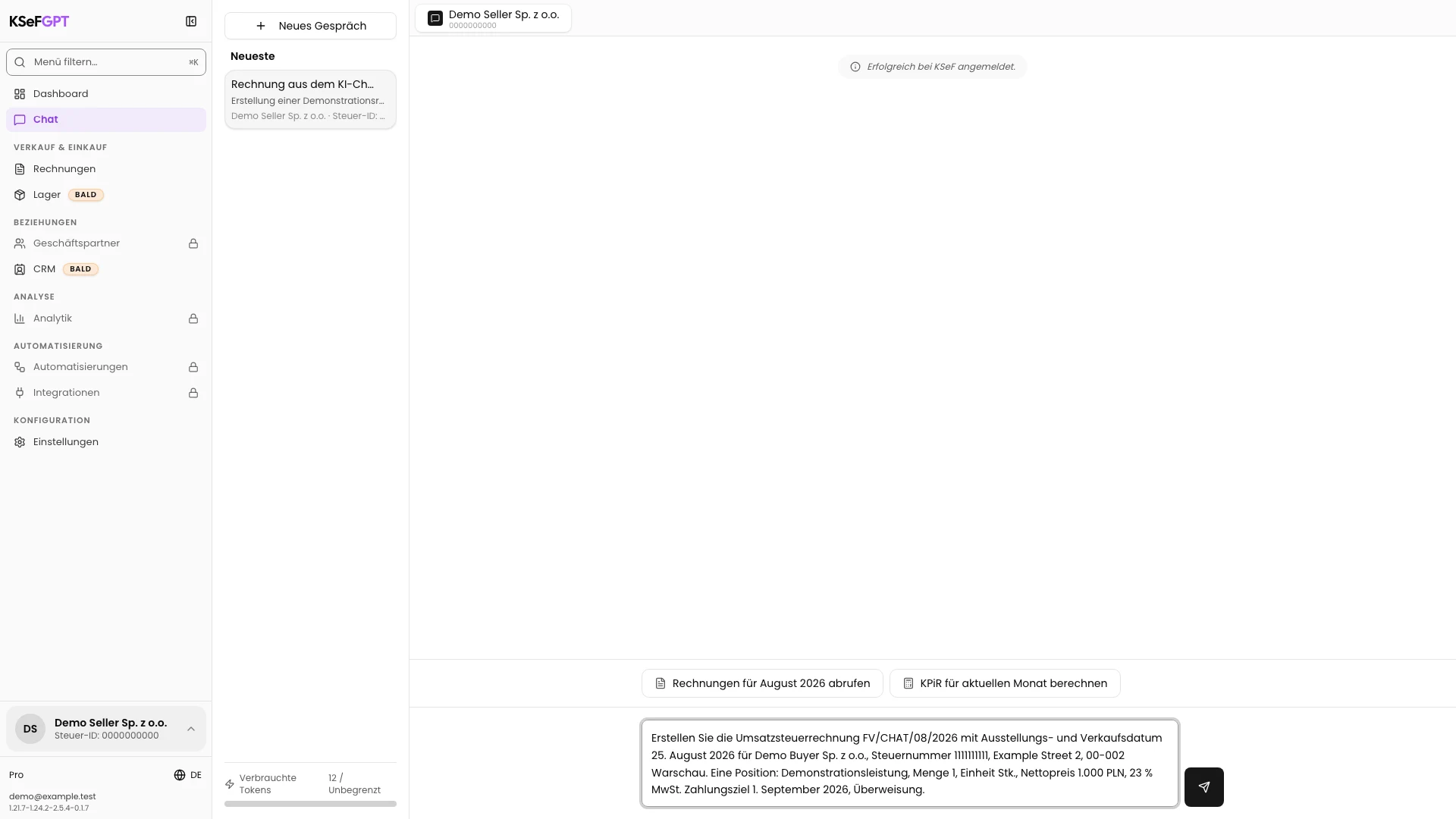
Wählen Sie in Chat ein aktives Gespräch für die Firma, die als Verkäufer auftritt. Falls noch keines vorhanden ist, erstellen Sie es zuerst und warten Sie auf Erfolgreich bei KSeF angemeldet.
Geben Sie eine eindeutige Anweisung ein. Nennen Sie Rechnungsnummer und -art, Datumsangaben, Käuferdaten, jede Position mit Menge, Einheit, Nettopreis und MwSt.-Satz sowie Zahlungsziel und Zahlungsart.
Beispiel: Erstellen Sie die Umsatzsteuerrechnung FV/CHAT/08/2026 mit Ausstellungs- und Verkaufsdatum 25. August 2026 für Demo Buyer Sp. z o.o., Steuernummer 1111111111, Example Street 2, 00-002 Warschau. Eine Position: Demonstrationsleistung, Menge 1, Einheit Stk., Nettopreis 1.000 PLN, 23 % MwSt. Zahlungsziel 1. September 2026, Überweisung.
Senden Sie die Anweisung und öffnen Sie die Vorschau
Wählen Sie die Senden-Schaltfläche rechts neben dem Eingabefeld. Der Assistent antwortet und öffnet automatisch eine mit der Rechnungsnummer bezeichnete Registerkarte, sobald das Dokument bereit ist.
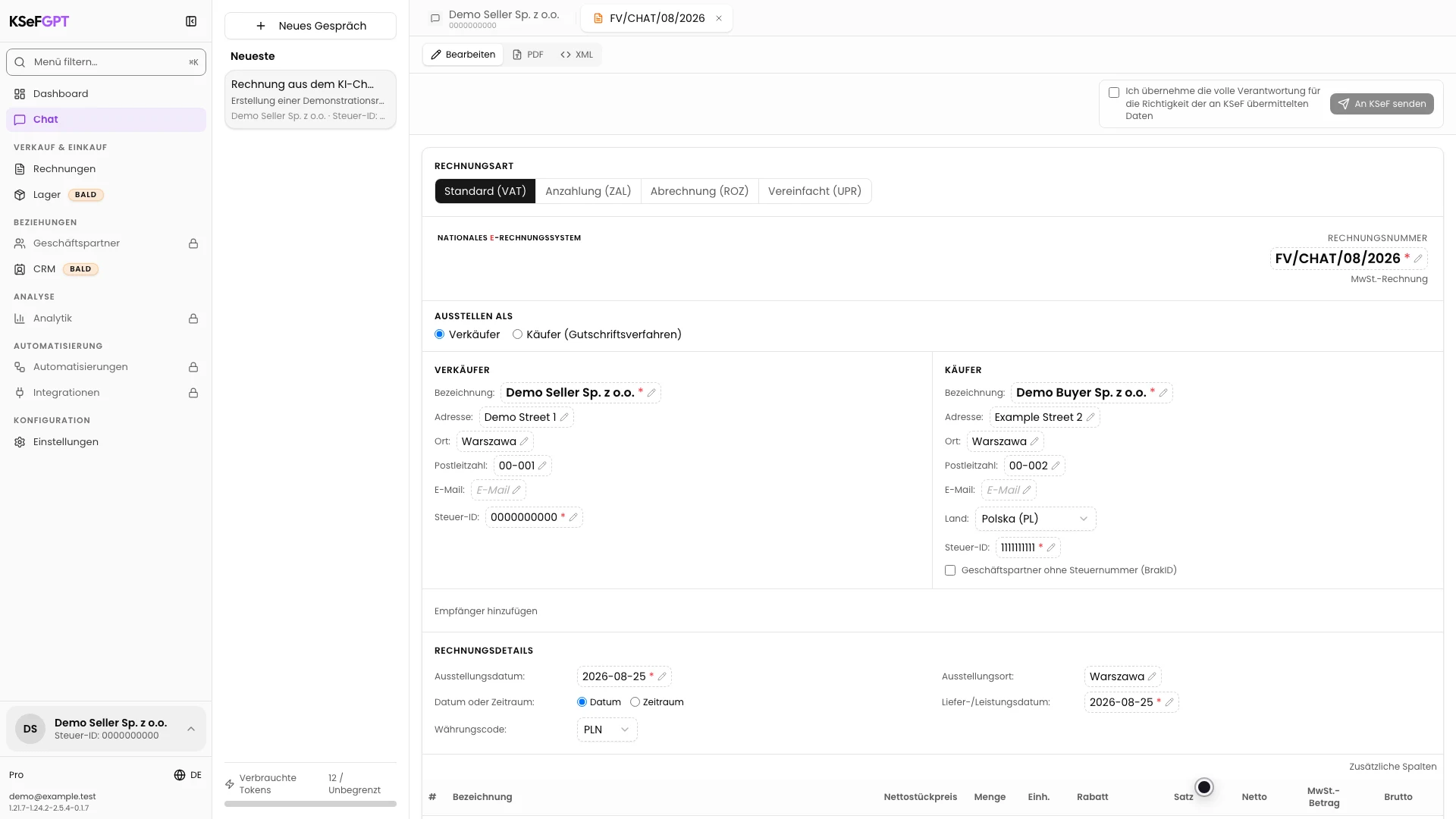
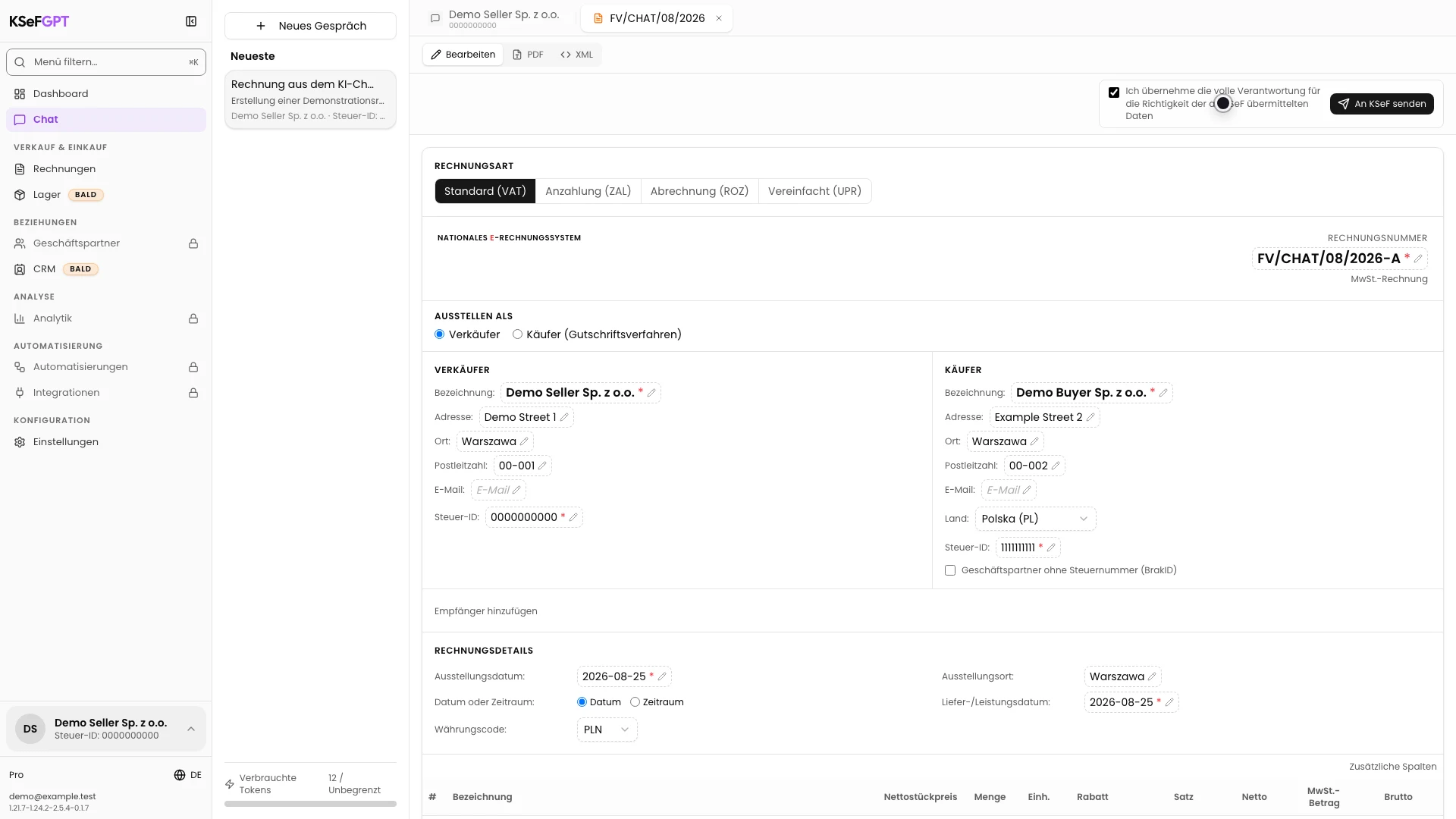
Oben in der Vorschau stehen Bearbeiten, PDF und XML zur Verfügung. Bearbeiten ist standardmäßig aktiv. Die erste Registerkarte mit dem Firmennamen führt zurück zum Gespräch.
Prüfen Sie Daten und Beträge
Vergleichen Sie die Vorschau mit Ihrer Anweisung. Prüfen Sie Rechnungsnummer, Verkäufer, Käufer, Steuer-IDs, Adressen, Ausstellungsdatum, Verkaufsdatum, Währung und Zahlungsbedingungen.
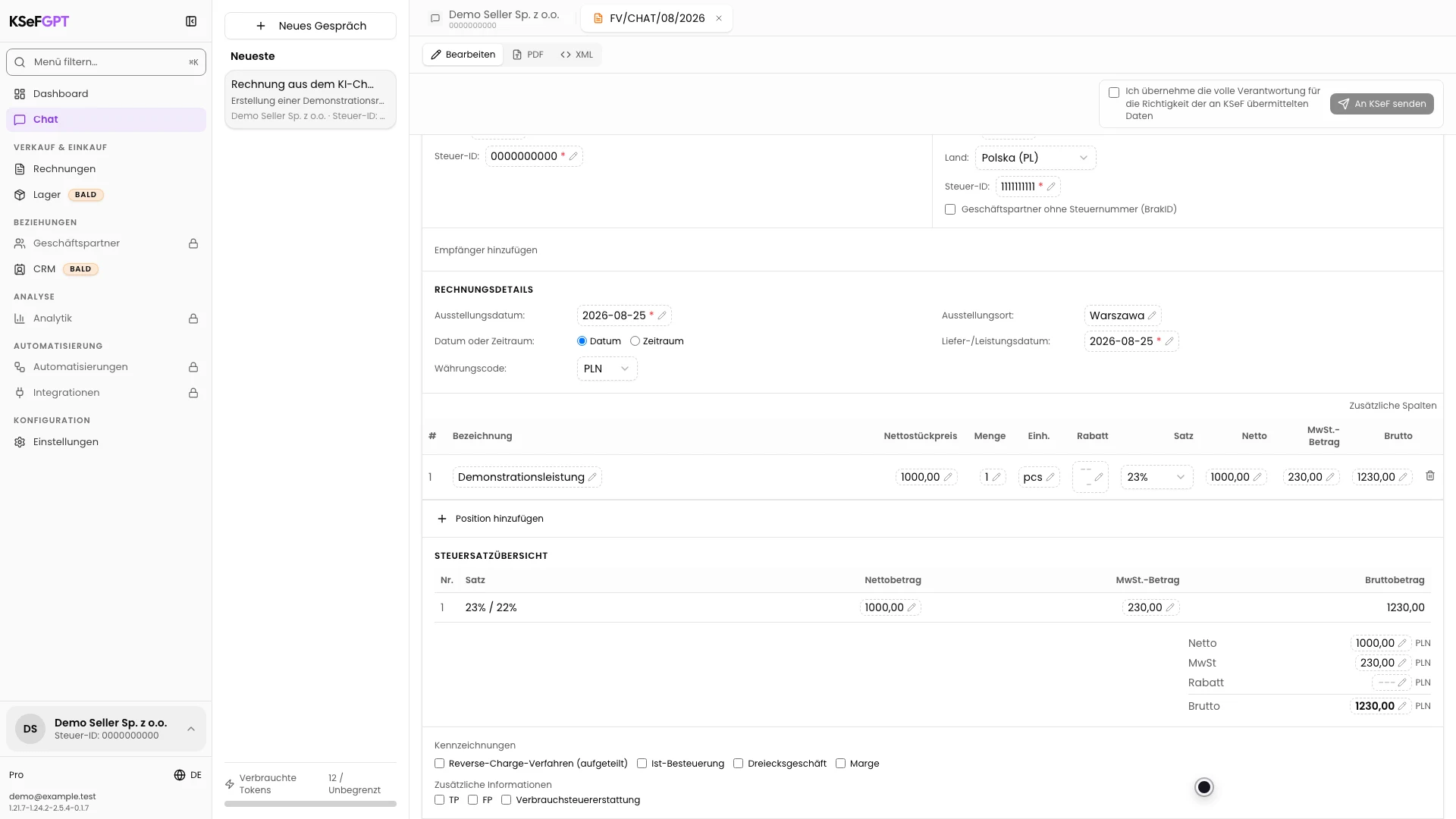
Scrollen Sie zu den Positionen. Prüfen Sie für jede Position Bezeichnung, Nettostückpreis, Menge, Einheit, Rabatt und MwSt.-Satz. Vergleichen Sie danach Netto-, MwSt.- und Bruttobetrag in der Steuersatzübersicht.
Sie können auch PDF oder XML öffnen. Senden Sie jedoch erst nach der Datenprüfung in Bearbeiten. Der KI-Chat hilft bei der Vorbereitung, übernimmt aber keine Verantwortung für die Richtigkeit der Rechnung.
Korrigieren Sie Daten in der Vorschau
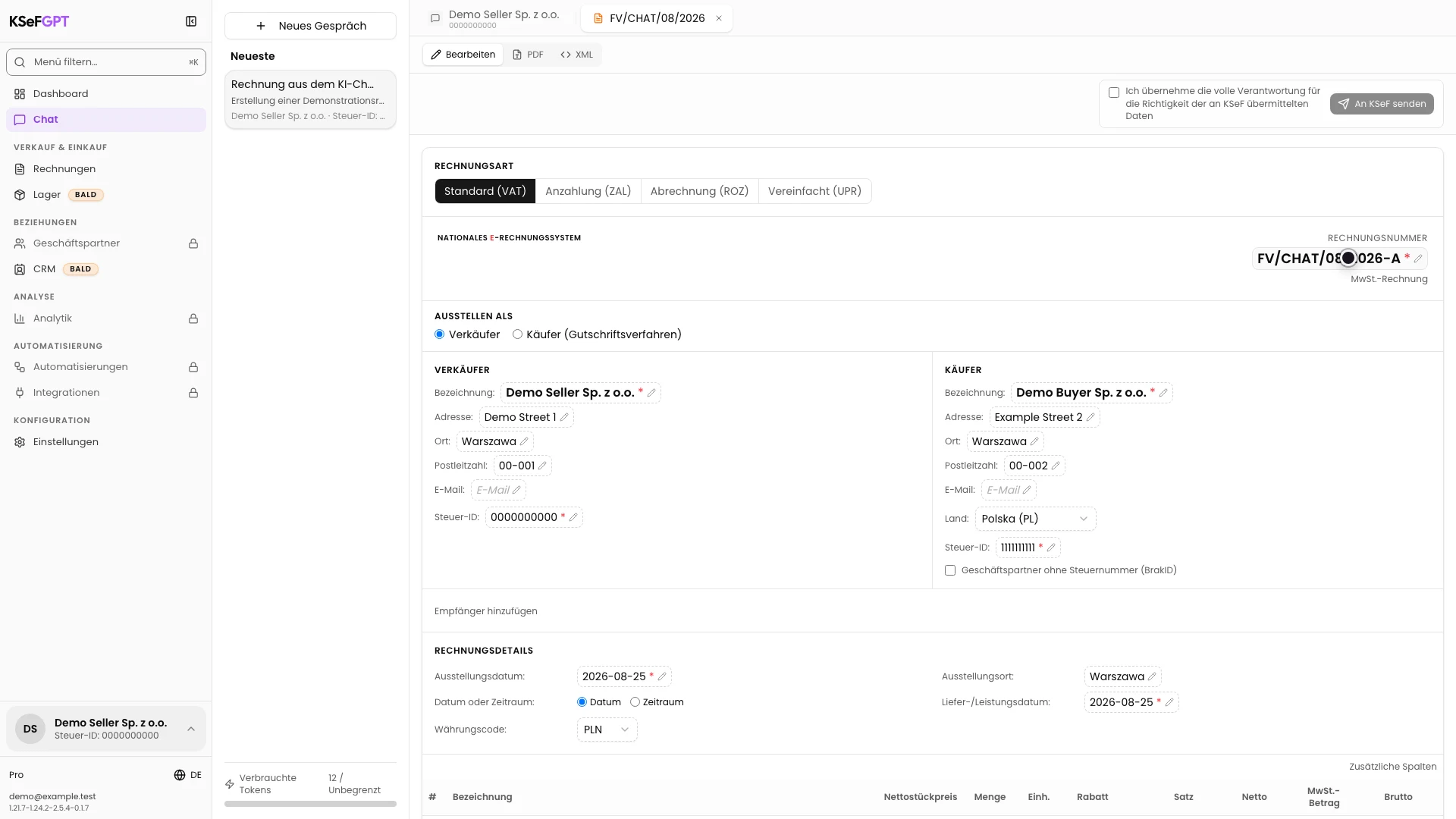
Wählen Sie einen mit einem Stiftsymbol markierten Wert, geben Sie die Korrektur ein und bestätigen Sie mit der Eingabetaste oder durch Auswahl außerhalb des Feldes. Im Beispiel wird die Rechnungsnummer in FV/CHAT/08/2026-A geändert.
KSeFGPT erzeugt und validiert das XML nach einer Änderung erneut. Warten Sie, bis die Anzeige neben XML verschwindet, und prüfen Sie danach alle korrigierten Werte noch einmal.
Bestätigen und senden Sie die Rechnung
Aktivieren Sie Ich übernehme die volle Verantwortung für die Richtigkeit der an KSeF übermittelten Daten. An KSeF senden wird aktiv, wenn alle Pflichtangaben vorhanden sind und die XML-Validierung keine Fehler meldet.
Wählen Sie An KSeF senden. Die Anwendung verwendet die Firma und Authentifizierungsmethode, die beim Erstellen dieses Gesprächs gewählt wurden. Lassen Sie die Ansicht geöffnet, bis das Verarbeitungsergebnis erscheint.
Prüfen Sie den Annahmestatus
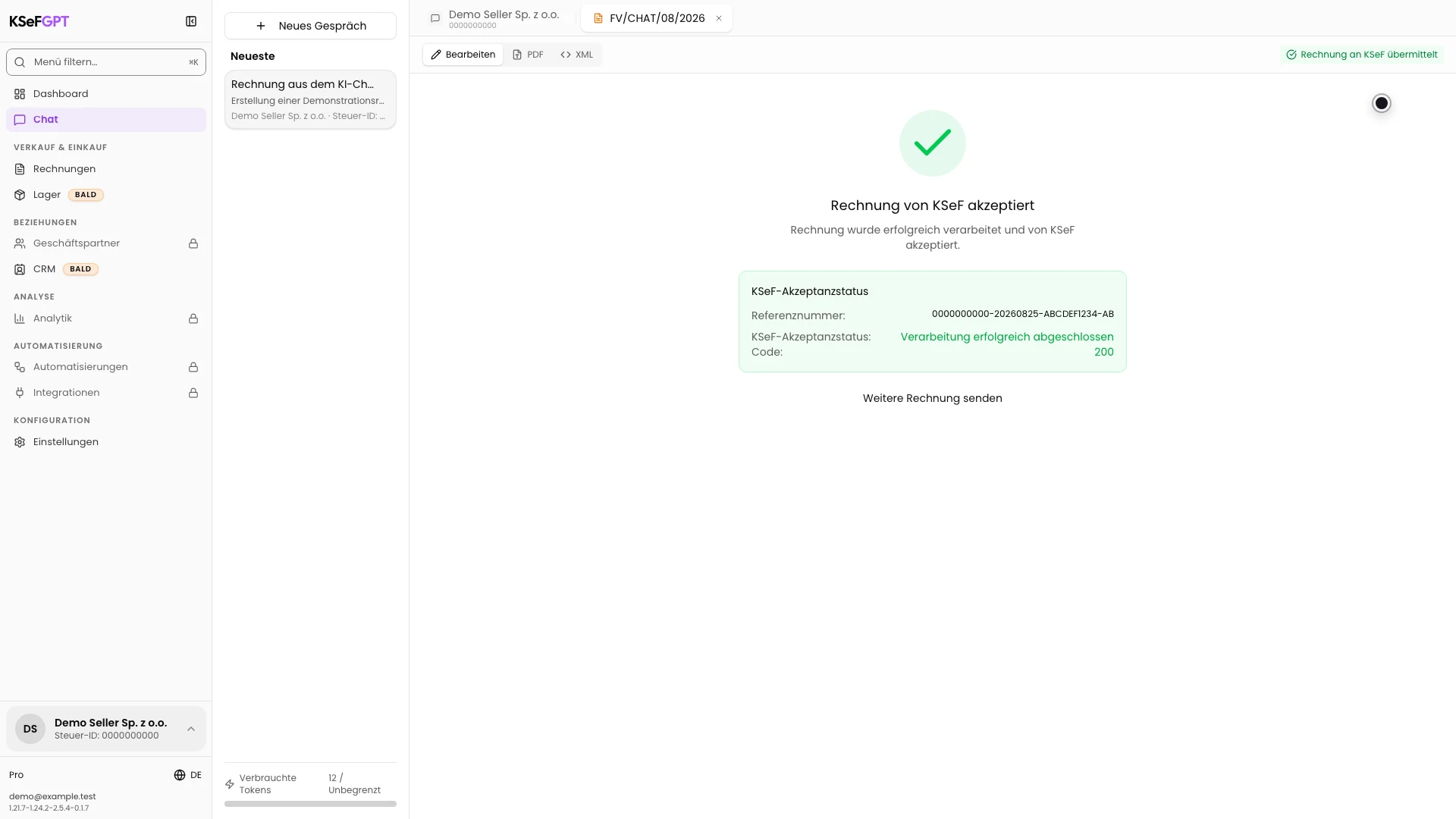
Die erste Meldung Rechnung an KSeF gesendet bedeutet, dass die Verarbeitung begonnen hat. Warten Sie auf den Endstatus Rechnung von KSeF akzeptiert.
Prüfen Sie Referenznummer, Statusbeschreibung und Code 200. Wenn Rechnung von KSeF abgelehnt erscheint, lesen Sie Fehlercode und Beschreibung, korrigieren Sie das Dokument und senden Sie es in einem neuen Versuch.
Endzustand
Ergebnis prüfen
Der Vorgang ist abgeschlossen, wenn Rechnung von KSeF akzeptiert, eine Referenznummer und Code 200 angezeigt werden. Rechnung an KSeF gesendet allein bestätigt die Annahme noch nicht.
Nach der Annahme können Sie Rechnungen öffnen und das Dokument unter Ausgang suchen. Dort können Sie Details prüfen und verfügbare Rechnungsdateien herunterladen.
Fehlerdiagnose
Wenn etwas nicht funktioniert
Vergleichen Sie das sichtbare Problem mit der folgenden Tabelle.
| Problem | Wahrscheinliche Ursache | Lösung |
|---|---|---|
| Chat lässt sich nicht öffnen | Der Tarif enthält Chat nicht oder einem Organisationsmitglied fehlt chat:use. | Prüfen Sie den Tarif. Bitten Sie in einer Organisation den Inhaber um chat:use. |
| Das Nachrichtenfeld ist deaktiviert | Das Gespräch ist nicht mit KSeF verbunden oder die Sitzung ist abgelaufen. | Warten Sie auf die Verbindungsbestätigung. Erstellen Sie nach KSeF-Sitzung beendet ein neues Gespräch. |
| Der Assistent fragt nach weiteren Daten | In der Anweisung fehlen Angaben für eine vollständige Rechnung. | Ergänzen Sie den fehlenden Wert im selben Gespräch. Bestätigen Sie keine ungeprüften Daten. |
| An KSeF senden ist deaktiviert | Die Verantwortung wurde nicht bestätigt, ein Pflichtfeld fehlt oder die XML-Validierung meldet einen Fehler. | Lesen Sie den Hinweis über der Vorschau, ergänzen Sie die Felder, beheben Sie XML-Fehler und aktivieren Sie die Bestätigung. |
| Beim Versand fehlt die Zugriffsberechtigung | Einem Organisationsmitglied fehlt invoices:send. | Bitten Sie den Organisationsinhaber um das Recht zum Rechnungsversand für diese Firma. |
| KSeF lehnt die Rechnung ab | KSeF hat die Daten oder das XML des Dokuments nicht akzeptiert. | Lesen Sie Fehlercode und Beschreibung. Korrigieren Sie die genannten Daten und starten Sie einen neuen Versandversuch. |
Wie geht es weiter?
Falls noch kein aktives Gespräch besteht, folgen Sie Wie starte ich einen neuen Chat mit dem KSeFGPT KI-Assistenten?.
Folgen Sie nach der Annahme Wie lade ich eine Rechnung als PDF und XML sowie das UPO in KSeFGPT herunter?.
Rechnung im KI-Chat erstellen
Melden Sie sich an, beschreiben Sie die Rechnung und prüfen Sie das Dokument vor dem Versand.
Bei KSeFGPT anmelden