Wie lädt man in KSeFGPT eine Rechnung als PDF, XML und UPO herunter?
Öffnen Sie eine akzeptierte Ausgangsrechnung und laden Sie Quell-XML, eine PDF-Visualisierung in der gewählten Sprache und das amtliche UPO herunter. UPO ist für Dokumente verfügbar, die aus KSeFGPT gesendet wurden.
- Modul
- Rechnungen
- Lesezeit
- 4 Min.
- Schwierigkeitsgrad
- Einfach
Das schaffst du mit geschlossenen Augen :)
- Veröffentlicht
- 20. August 2026
- Autor
- Rafał Zeidler
- Format
- Textanleitung und Video
Schriftliche Anleitung
Was Sie tun werden
Sie suchen eine akzeptierte Ausgangsrechnung und speichern auf ihrer Detailseite drei Dateien: das FA(3)-Quell-XML, eine PDF-Visualisierung in der gewählten Sprache und das UPO als Bestätigung der Annahme durch KSeF.
XML enthält die Quelldaten der Rechnung, PDF ist eine lesbare Visualisierung und UPO ist der amtliche Beleg. Die Dateien erfüllen unterschiedliche Aufgaben und sollten nach dem Dokumentenprozess des Unternehmens gespeichert werden.
Voraussetzungen
Bevor Sie beginnen
UPO kann hier nur für eine Rechnung heruntergeladen werden, die über KSeFGPT gesendet wurde. Bei einem aus KSeF abgerufenen Dokument kann die App XML und PDF bereitstellen, besitzt aber nicht die zum Abruf des UPO erforderliche Sendesitzung.
| Element | Beschreibung |
|---|---|
| Zugriff | Der Unternehmensinhaber oder ein Organisationsmitglied mit Rechnungszugriff. Ein Mitglied benötigt mindestens invoices:read. |
| Unternehmen und Autorisierung | Wählen Sie das Unternehmen und die KSeF-Methode, für die die Rechnung unter Ausgang sichtbar ist. |
| Rechnung | Das Dokument sollte eine KSeF-Nummer und den endgültigen Annahmestatus haben. UPO erfordert eine aus KSeFGPT gesendete Rechnung. |
| Ausgangspunkt | Öffnen Sie nach der Anmeldung Rechnungen → Ausgang. |
| Zeitaufwand | Etwa 2 Minuten. |
Prozessvideo
0:29Das Video zeigt eine Ausgangsrechnung, den XML-Download, die PDF-Sprachauswahl und den UPO-Download.
Öffnen Sie die Ausgangsrechnungen
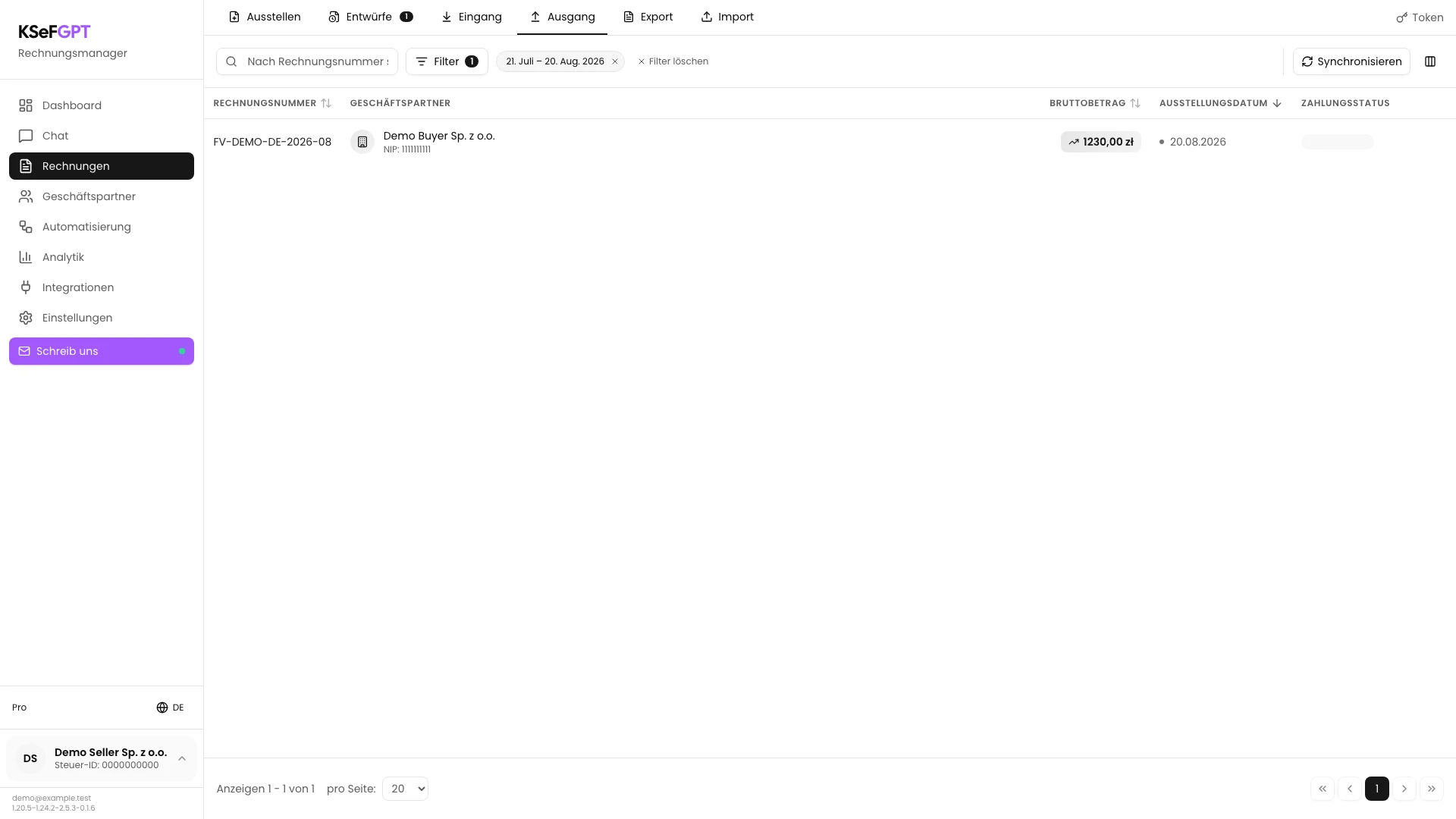
Wählen Sie das richtige Unternehmen und die Autorisierungsmethode und öffnen Sie Rechnungen → Ausgang. Verwenden Sie bei Bedarf Rechnungsnummer, Datumsbereich oder Filter.
Prüfen Sie in der Liste Rechnungsnummer, Geschäftspartner, Betrag und Ausstellungsdatum. Wählen Sie die richtige Zeile, um die Rechnungsdetails zu öffnen.
Prüfen Sie Details und verfügbare Dateien
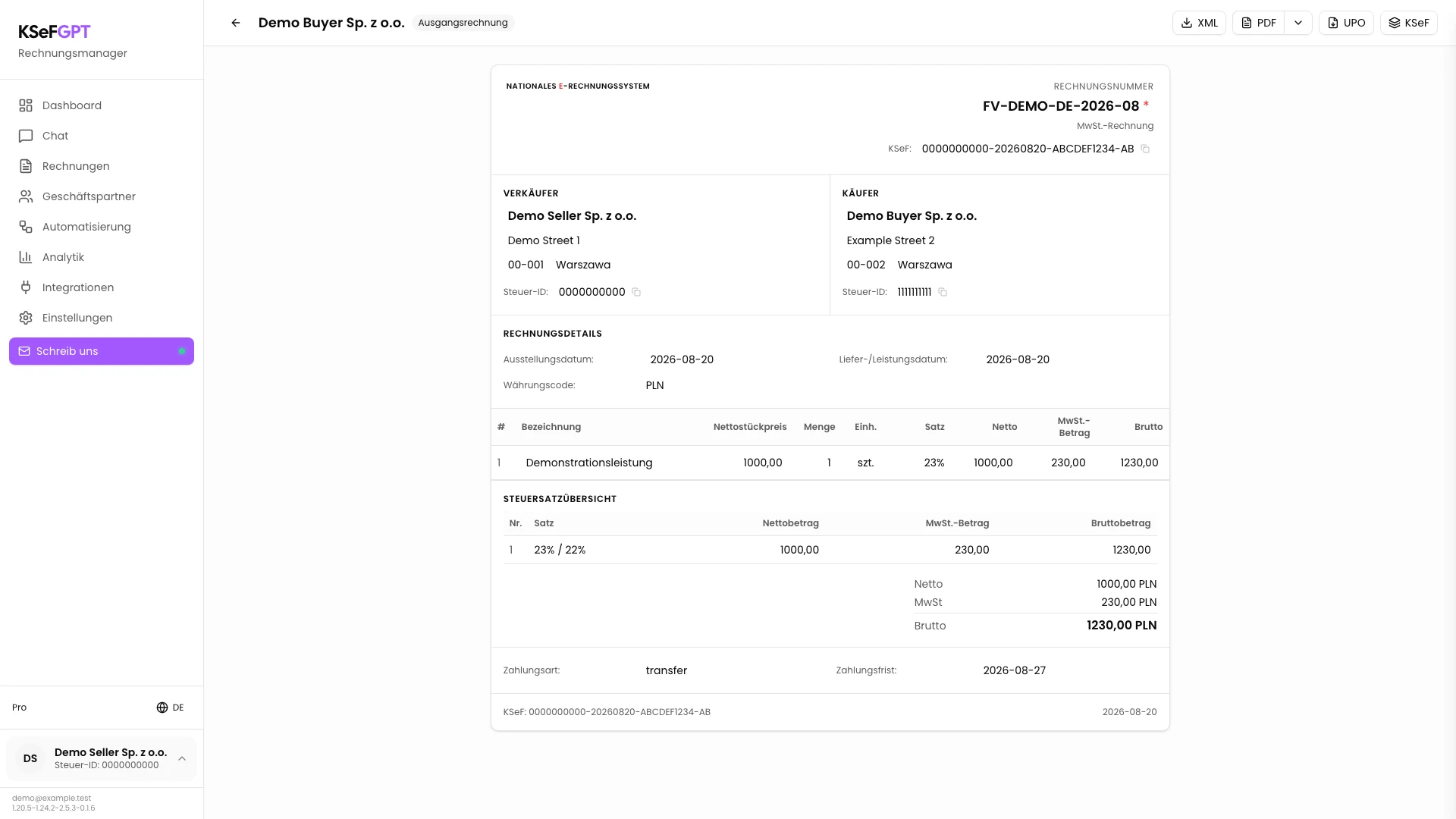
Vergleichen Sie auf der Rechnungsseite Nummer, Verkäufer, Käufer, Datumsangaben, Positionen und Beträge. Oben rechts finden Sie XML, PDF, UPO und KSeF.
Haben Sie ein anderes Dokument geöffnet, kehren Sie mit dem Pfeil zur Liste zurück. Laden Sie keine Dateien herunter, bevor Rechnungsnummer und KSeF-Nummer dem gesuchten Dokument entsprechen.
Laden Sie das Quell-XML herunter
Wählen Sie XML. KSeFGPT ruft das Quelldokument ab und speichert eine Datei mit der KSeF-Nummer im Namen.
Warten Sie auf XML-Datei erfolgreich heruntergeladen. Ändern Sie die Datei nicht manuell, wenn sie als ursprünglicher Rechnungsdatensatz dienen soll.
Wählen Sie die Sprache und laden Sie PDF herunter
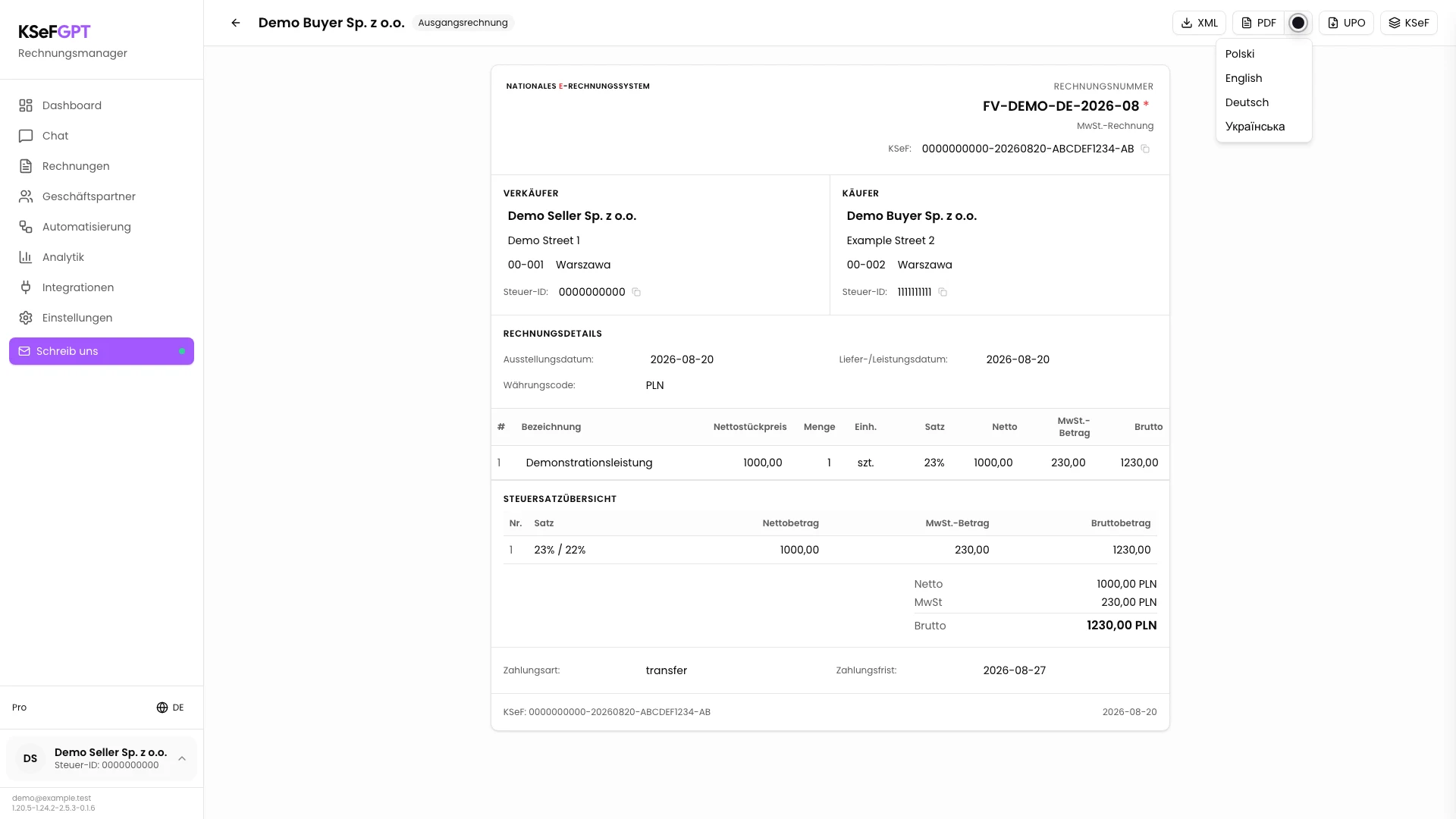
Wählen Sie den Pfeil neben PDF mit der Beschriftung PDF-Sprache. Wählen Sie Polski, English, Deutsch oder Українська.
KSeFGPT ruft das XML ab, erstellt die Visualisierung in der gewählten Sprache und speichert das PDF. Danach erscheint PDF-Datei erfolgreich heruntergeladen.
Laden Sie das UPO herunter
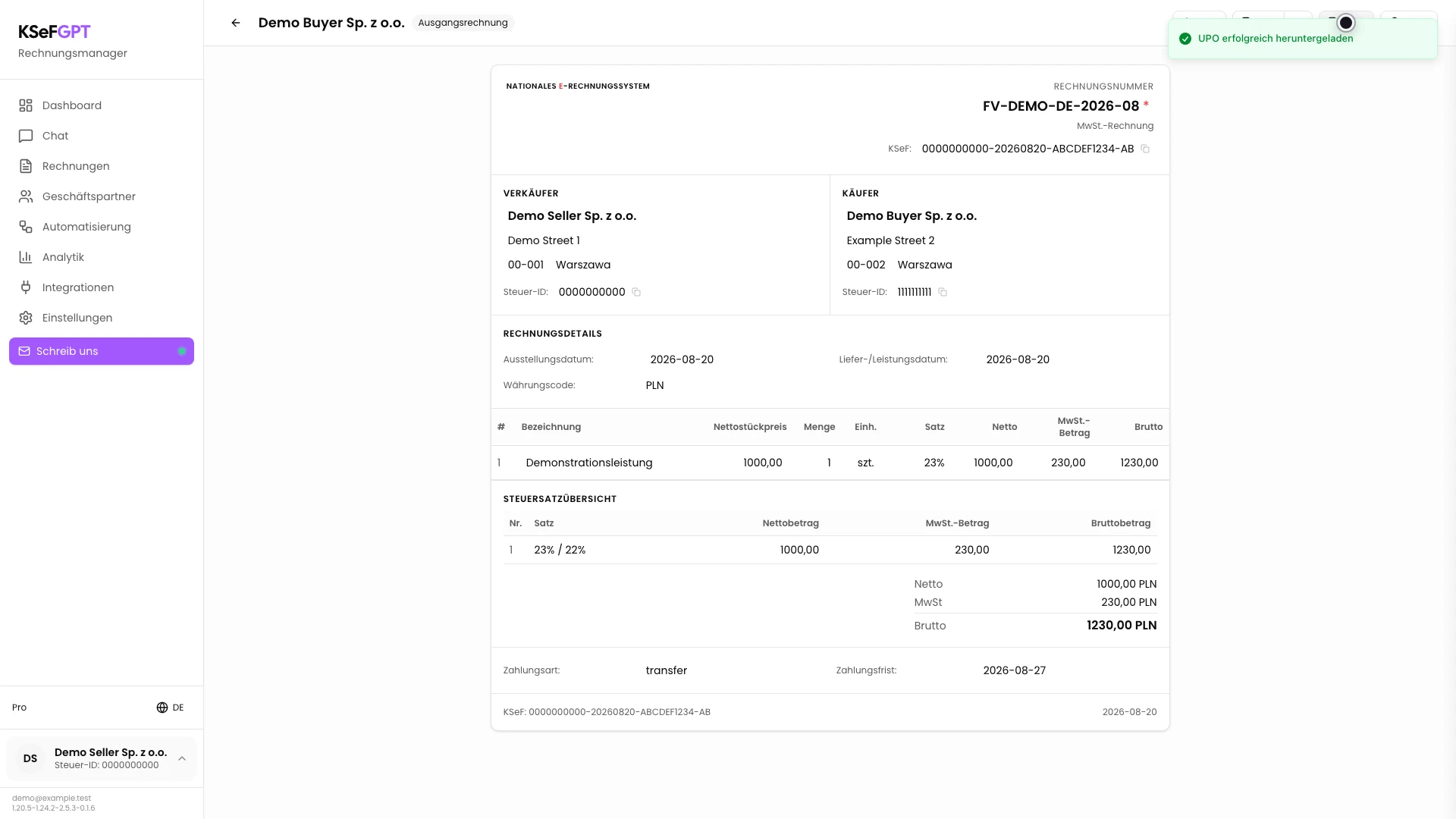
Wählen Sie UPO. KSeFGPT verwendet die KSeF-Nummer und die Referenz der Sendesitzung, ruft den amtlichen Beleg ab und speichert ihn als PDF.
Warten Sie auf UPO erfolgreich heruntergeladen. Wurde die Rechnung nicht aus KSeFGPT gesendet oder ist UPO noch nicht fertig, zeigt die App eine entsprechende Meldung statt einer Datei.
Endzustand
Prüfen Sie das Ergebnis
Im Downloadordner sollten Rechnungs-XML, die gewählte PDF-Visualisierung und das UPO als PDF liegen. Öffnen Sie jede Datei und prüfen Sie Rechnungsnummer sowie KSeF-Nummer.
Für eine weitere PDF-Sprache öffnen Sie das Sprachmenü erneut und wählen eine andere Version. XML und UPO bleiben unabhängig von der Visualisierungssprache dieselben Quelldokumente.
Fehlerdiagnose
Wenn etwas nicht funktioniert
Vergleichen Sie das sichtbare Symptom mit der Tabelle.
| Symptom | Wahrscheinliche Ursache | Was ist zu tun |
|---|---|---|
| Die Rechnung fehlt in der Liste | Ein anderes Unternehmen, eine andere Methode, ein Datumsbereich oder Filter ist ausgewählt. | Prüfen Sie Unternehmen und KSeF-Methode, löschen Sie Filter und suchen Sie erneut nach der Rechnungsnummer. |
| XML-Download fehlgeschlagen | Das Dokument hat keine verfügbare KSeF-Nummer oder der Abruf aus KSeF ist fehlgeschlagen. | Prüfen Sie KSeF-Nummer und Verbindung des ausgewählten Unternehmens und versuchen Sie es erneut. |
| PDF-Erstellung fehlgeschlagen | XML konnte nicht abgerufen werden oder der Visualisierungskonverter meldete einen Fehler. | Prüfen Sie zuerst den XML-Download. Wählen Sie danach die PDF-Sprache erneut und lesen Sie die Meldungsdetails. |
| UPO ist noch nicht verfügbar | KSeF hat die Erstellung des UPO noch nicht abgeschlossen. | Warten Sie und öffnen Sie das Dokument nach dem endgültigen Annahmestatus erneut. |
| UPO ist für diese Rechnung nicht verfügbar | Das Dokument wurde aus KSeF abgerufen und nicht über KSeFGPT gesendet. | Laden Sie UPO im System oder in der App herunter, aus der das Dokument tatsächlich gesendet wurde. |
Wie geht es weiter
Speichern Sie XML, PDF und UPO nach den Unternehmensregeln in einem kontrollierten Dokumentenspeicher. Betrachten Sie die PDF-Visualisierung nicht als Ersatz für das Quell-XML.
Wenn Sie das Dokument erst erstellen müssen, öffnen Sie Wie stellt man in KSeFGPT eine normale Umsatzsteuerrechnung aus und sendet sie an KSeF?.
Dateien einer akzeptierten Rechnung herunterladen
Melden Sie sich an, öffnen Sie eine Ausgangsrechnung und speichern Sie XML, PDF und das verfügbare UPO.
Bei KSeFGPT anmelden