Wie ändern Sie Unternehmensdaten in KSeFGPT?
Aktualisieren Sie Adresse, E-Mail und Bankverbindung eines bestehenden Unternehmens in den Einstellungen.
- Modul
- Einstellungen
- Lesezeit
- 3 Min.
- Schwierigkeitsgrad
- Einfach
Das schaffst du mit geschlossenen Augen :)
- Veröffentlicht
- 11. September 2026
- Autor
- Rafał Zeidler
- Format
- Textanleitung und Video
Schriftliche Anleitung
Was Sie erreichen
Aktualisieren Sie Adresse, E-Mail und Bankverbindung eines bereits hinzugefügten Unternehmens. Prüfen Sie nach dem Speichern die Liste und öffnen Sie das Formular erneut, um alle Werte zu vergleichen.
Voraussetzungen
Bevor Sie beginnen
Im Beispiel bleiben Name und polnische NIP desselben Unternehmens unverändert. Die Demodaten, einschließlich der Kontonummer aus Nullen, sind nicht für echte Zahlungen bestimmt. Tragen Sie Ihre eigenen geprüften Daten ein.
| Punkt | Voraussetzung |
|---|---|
| Zugriff | Unternehmensinhaber mit Zugriff auf Einstellungen. Organisationsmitglieder benötigen zum Speichern die Berechtigung settings:edit. Der Ablauf wurde als Inhaber geprüft. |
| Benötigte Daten | Aktuelle Adresse, E-Mail, Kontonummer, SWIFT-Code und Bankname, soweit Sie diese ändern möchten. |
| Startpunkt | Öffnen Sie nach der Anmeldung Einstellungen → Unternehmensdaten. Suchen Sie das bestehende Unternehmen unter Ihre Unternehmen. |
| Zeit | Etwa 2 Minuten. Für die Bearbeitung der Unternehmensdaten ist keine KSeF-Verbindung erforderlich. |
Prozessvideo
0:43Aktualisieren Sie Adresse, E-Mail und Bankverbindung eines bestehenden Unternehmens in den Einstellungen.
Finden Sie das richtige Unternehmen
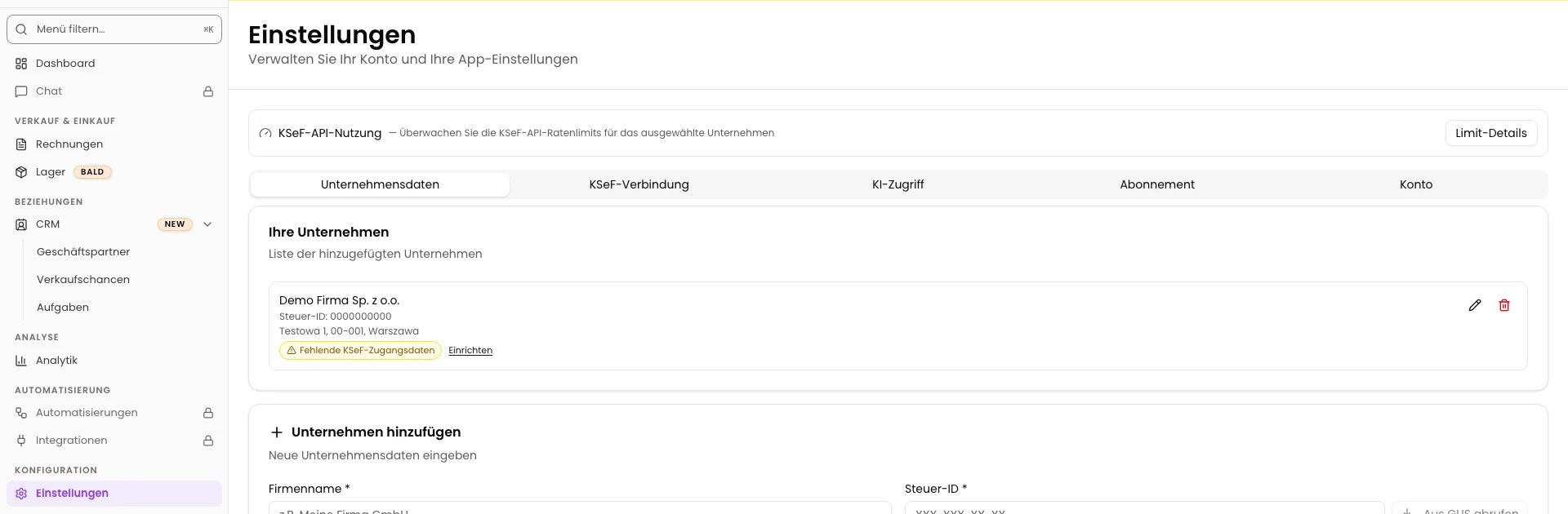
Wählen Sie Einstellungen und dann Unternehmensdaten. Prüfen Sie unter Ihre Unternehmen den Namen und die Steuer-ID des zu bearbeitenden Eintrags.
Der Stift befindet sich rechts in der Zeile neben dem Papierkorb. Das Formular Unternehmen hinzufügen unter der Liste dient zum Anlegen eines weiteren Unternehmens.
Öffnen Sie die Bearbeitung
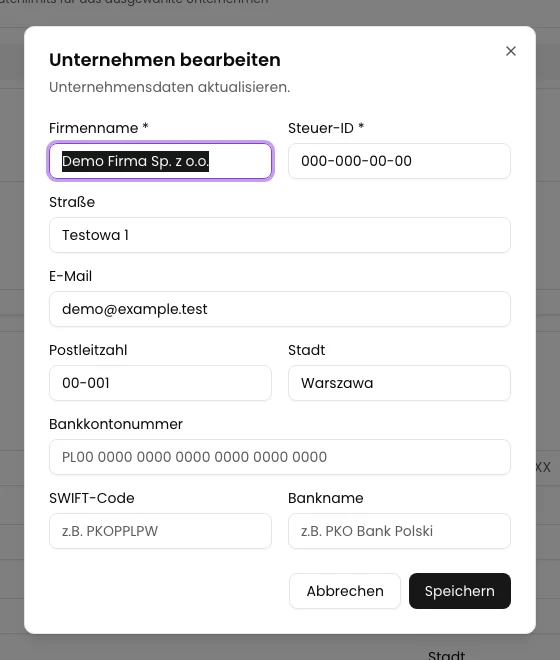
Klicken Sie auf den Stift beim richtigen Unternehmen. Das Fenster Unternehmen bearbeiten zeigt die bisherigen Daten.
Prüfen Sie Firmenname * und Steuer-ID *. Das Feld Steuer-ID enthält hier die polnische NIP. Im Beispiel bleiben beide Werte unverändert. Haben Sie ein anderes Unternehmen gewählt, klicken Sie auf Abbrechen und öffnen Sie den richtigen Eintrag.
Tragen Sie die aktuellen Daten ein
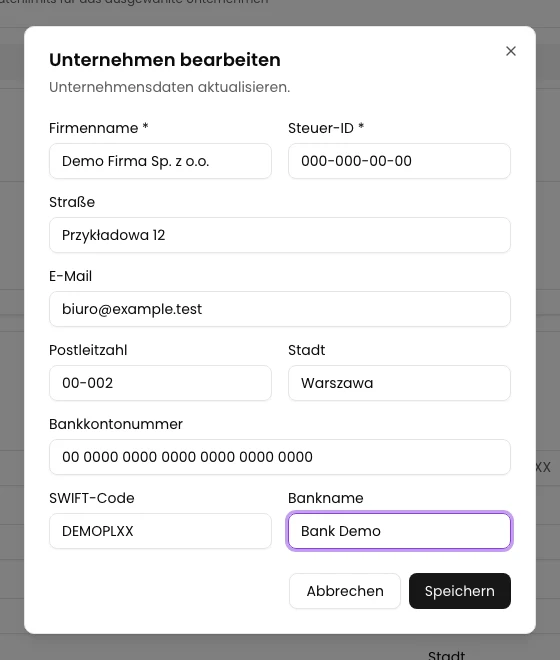
Ändern Sie Straße, E-Mail, Postleitzahl und Stadt. Im Beispiel lautet die Adresse Przykładowa 12, 00-002 Warszawa und die E-Mail biuro@example.test.
Wenn Sie die Bankverbindung ändern, füllen Sie Bankkontonummer, SWIFT-Code und Bankname aus. Der SWIFT-Code wird im Formular automatisch in Großbuchstaben umgewandelt. Behalten Sie korrekte Werte in Feldern bei, die unverändert bleiben sollen.
Vergleichen Sie vor dem Speichern das gesamte Formular mit Ihren Daten. Abbrechen schließt das Fenster ohne Speicherung.
Speichern Sie das Formular
Klicken Sie auf Speichern. Nach erfolgreicher Antwort schließt sich Unternehmen bearbeiten.
Die Liste Ihre Unternehmen sollte die neue Adresse und Bankverbindung zeigen. Name und Steuer-ID bleiben im Beispiel gleich. Die E-Mail wird in der Listenzeile nicht angezeigt.

Endzustand
Ergebnis prüfen
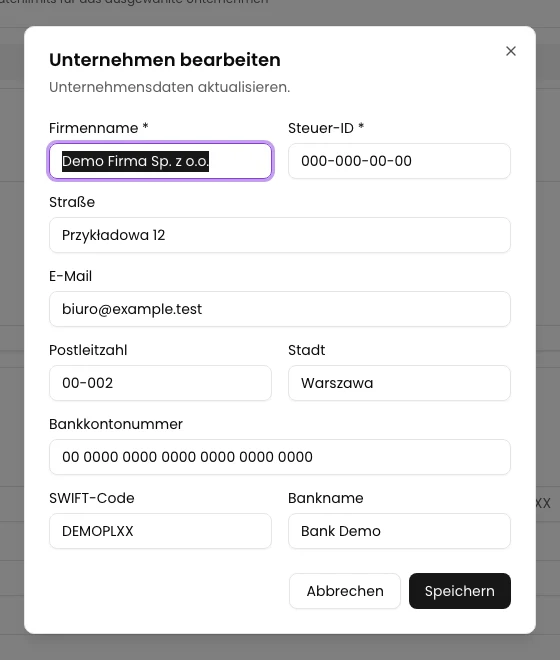
Laden Sie die Seite neu und klicken Sie im Tab Unternehmensdaten erneut auf den Stift beim selben Unternehmen. Vergleichen Sie die gespeicherte Adresse, E-Mail und Bankverbindung.
Sind die Werte korrekt, schließen Sie das Fenster mit Abbrechen. Das Öffnen zur Kontrolle erfordert keine erneute Speicherung.
Fehlerdiagnose
Wenn etwas nicht funktioniert
| Problem | Ursache | Abhilfe |
|---|---|---|
| Speichern ist deaktiviert. | Firmenname oder Steuer-ID sind leer. Während des Speicherns ist die Schaltfläche ebenfalls gesperrt. | Füllen Sie beide Pflichtfelder aus und warten Sie das Ende der laufenden Anfrage ab. |
| Die neue E-Mail fehlt in der Liste. | Die Unternehmenszeile zeigt das Feld E-Mail nicht an. | Öffnen Sie Unternehmen bearbeiten erneut und prüfen Sie den Formularwert. |
| Nach Abbrechen sind die Änderungen verschwunden. | Abbrechen schließt das Formular ohne Speicherung. | Tragen Sie die gewünschten Werte erneut ein und klicken Sie auf Speichern. |
Aktualisieren Sie Ihre Unternehmensdaten
Öffnen Sie das bestehende Unternehmen und prüfen Sie die Werte vor dem Speichern.
Einstellungen öffnen