SAP-Rechnungen über KSeFGPT an KSeF senden
So übermitteln Sie in SAP ausgestellte Rechnungen per PDF, CSV oder Excel und nutzen KSeFGPT für den KSeF-Prozess.
Zusammenfassung
KSeFGPT bietet derzeit keine direkte Integration mit SAP. In SAP ausgestellte Ausgangsrechnungen können jedoch als PDF, CSV, XLS oder XLSX exportiert werden, sofern die Systemkonfiguration dies zulässt. Anschließend lässt sich die Datei in KSeFGPT importieren, prüfen und an KSeF senden.
PDF-Dateien werden mit OCR und KI gelesen. Tabellendateien durchlaufen eine Spaltenzuordnung und die Prüfung der Rechnungsentwürfe. Keines dieser Quellformate wird direkt an KSeF gesendet. Nach der Kontrolle bereitet KSeFGPT die Rechnungsdaten für die Übermittlung in der erforderlichen XML-Struktur FA(3) vor.
Dieser Ablauf betrifft Ausgangsrechnungen, die das Unternehmen ausstellt. Eingangsrechnungen werden vom Käufer nicht erneut an KSeF gesendet. Nach Ausstellung und Annahme durch KSeF ruft der Käufer sie als eingehende Rechnungen aus dem System ab.
Die geplante Integration soll ausgestellte Rechnungen direkt aus SAP übernehmen und nach der Annahme durch KSeF die KSeF-Nummer am richtigen SAP-Dokument speichern. Ein Starttermin und eine Liste unterstützter SAP-Versionen wurden noch nicht veröffentlicht.
SAP und KSeF vor der direkten Integration mit KSeFGPT
Eine SAP-KSeF-Integration kann zwei unterschiedliche Aufgaben meinen. Zum einen müssen ausgestellte Rechnungen kontrolliert an KSeF gesendet werden. Zum anderen kann der Datenaustausch automatisiert werden, sodass Daten SAP verlassen und das Annahmeergebnis ohne manuelles Kopieren zum selben Dokument zurückkehrt.
Der aktuelle Rechnungsimport in KSeFGPT nimmt Daten von Ausgangsrechnungen auf, die aus SAP exportiert wurden. Die direkte SAP-Integration befindet sich noch in Planung. Der Dateiimport ruft keine Dokumente automatisch aus SAP ab und schreibt die KSeF-Nummer nicht zurück.
SAP bietet außerdem eigene Lösungen über eDocument und DRC. KSeFGPT ist daher nicht der einzige Weg zu KSeF. Die Auswahl hängt von SAP-Version, Architektur, Rechnungsvolumen, Kontrollanforderungen und dem Ort der Fehlerbearbeitung ab.
Inhaltsverzeichnis
2. Wie KSeFGPT Rechnungsexporte aus SAP verarbeitet
3. Wie der aktuelle Ablauf von SAP zu KSeF aussieht
4. Was das Senden allein nicht bestätigt
5. Wie die geplante Integration von KSeFGPT und SAP funktionieren soll
6. Wie SAP auf eine künftige Integration vorbereitet wird
7. Wie Sie das richtige Betriebsmodell auswählen
Wichtigste Erkenntnisse
Die Übersicht trennt den verfügbaren Dateiimport von der geplanten Integration und den nativen SAP-Möglichkeiten.
| Punkt | Details |
|---|---|
| KSeFGPT-Dateiimport | PDF-Import mit OCR und KI sowie CSV-, XLS- und XLSX-Import mit Spaltenzuordnung, Prüfung und Validierung vor dem Versand. |
| Keine direkte Integration | KSeFGPT ruft ausgestellte Rechnungen noch nicht direkt aus SAP ab und schreibt die KSeF-Nummer nicht automatisch nach SAP zurück. |
| Geplante Integration | Der vorgesehene Ablauf übernimmt die Rechnung aus SAP, sendet sie über KSeFGPT und speichert die KSeF-Nummer nach der Annahme. |
| Eigene SAP-Lösungen | SAP beschreibt die KSeF-Unterstützung über eDocument und DRC. Der Umfang hängt von Produkt, Version und Aktualisierungen ab. |
| Zeitpunkt der Speicherung | Die KSeF-Nummer entsteht nach der Annahme der Rechnung, nicht bereits bei der technischen Übermittlung. |
Unterstützt SAP KSeF?
Ja, aber nicht jede SAP-Produktlinie und Installation hat denselben Funktionsumfang. Die offizielle SAP-Dokumentation beschreibt die Verarbeitung polnischer E-Rechnungen unter anderem für SAP ERP, SAP S/4HANA und SAP Business One. Je nach Umgebung kommen eDocument, eDocument Cockpit, Manage Electronic Documents oder SAP Document and Reporting Compliance zum Einsatz.
Produktfamilie: Stellen Sie fest, ob Ihr Unternehmen SAP ERP, S/4HANA, Business One oder eine andere Variante nutzt. Aktualisierungsstand: Prüfen Sie Version, SP- oder FPS-Stand und erforderliche SAP Notes. Prozessumfang: Klären Sie, ob die Lösung das Dokument erstellt und sendet, den Status abruft, die KSeF-Nummer speichert und das amtliche Empfangsdokument UPO bereitstellt.
Die SAP-Dokumentation beschreibt auch die Speicherung der von der Steuerverwaltung zurückgegebenen KSeF-Nummer in den Dokumentdaten. Daraus folgt nicht, dass diese Funktion in jeder Umgebung ohne Konfiguration, Aktualisierung oder Einführungsprojekt aktiv ist.
| Variante | Was zu prüfen ist | Wann sie sinnvoll ist |
|---|---|---|
| SAP eDocument oder DRC | Produkt, Version, Aktualisierungen, SAP Notes, unterstützte Dokumente und Rückprozess. | Wenn das Unternehmen seine native SAP-Landschaft ausbaut und den Prozess dort halten will. |
| KSeFGPT-Dateiimport | Verfügbarer PDF- oder CSV/XLS/XLSX-Export sowie Vollständigkeit der Daten. | Wenn in SAP ausgestellte Ausgangsrechnungen ohne direkte Integration an KSeF gesendet werden sollen. |
| Geplante KSeFGPT-Integration | Künftige Liste unterstützter Versionen, Verbindungsart und Umfang der Rückmeldedaten. | Wenn KSeFGPT die Kontroll-, Versand- und Überwachungsschicht für SAP-Rechnungen bleiben soll. |
Wie verarbeitet KSeFGPT Rechnungsexporte aus SAP?
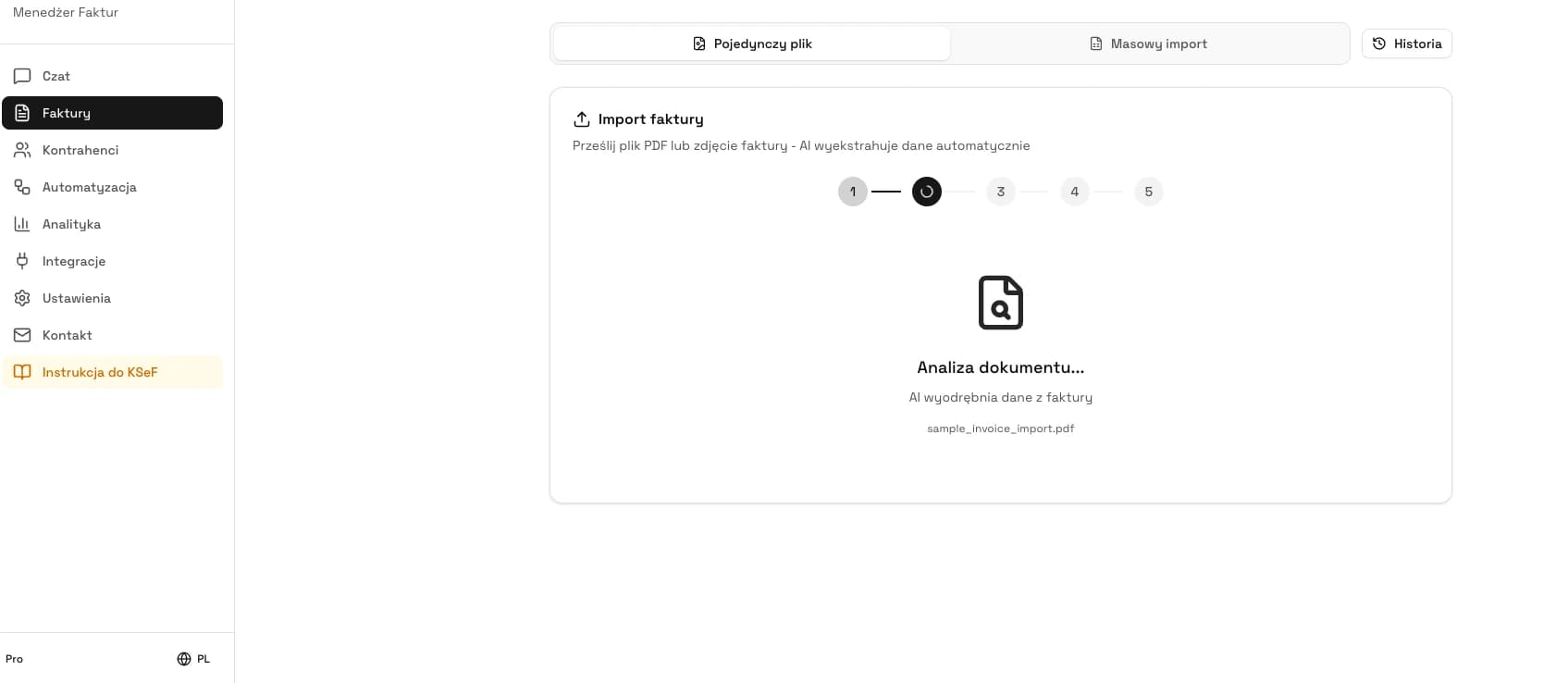
Der aktuelle Prozess beginnt mit einer in SAP ausgestellten Ausgangsrechnung. Wird sie als einzelne PDF-Datei exportiert, liest KSeFGPT die Rechnungsfelder mit OCR und KI. Anschließend sollten Sie Käufer, Steuer-ID, Daten, Positionen, Steuersätze, Beträge und Bankkonto prüfen.
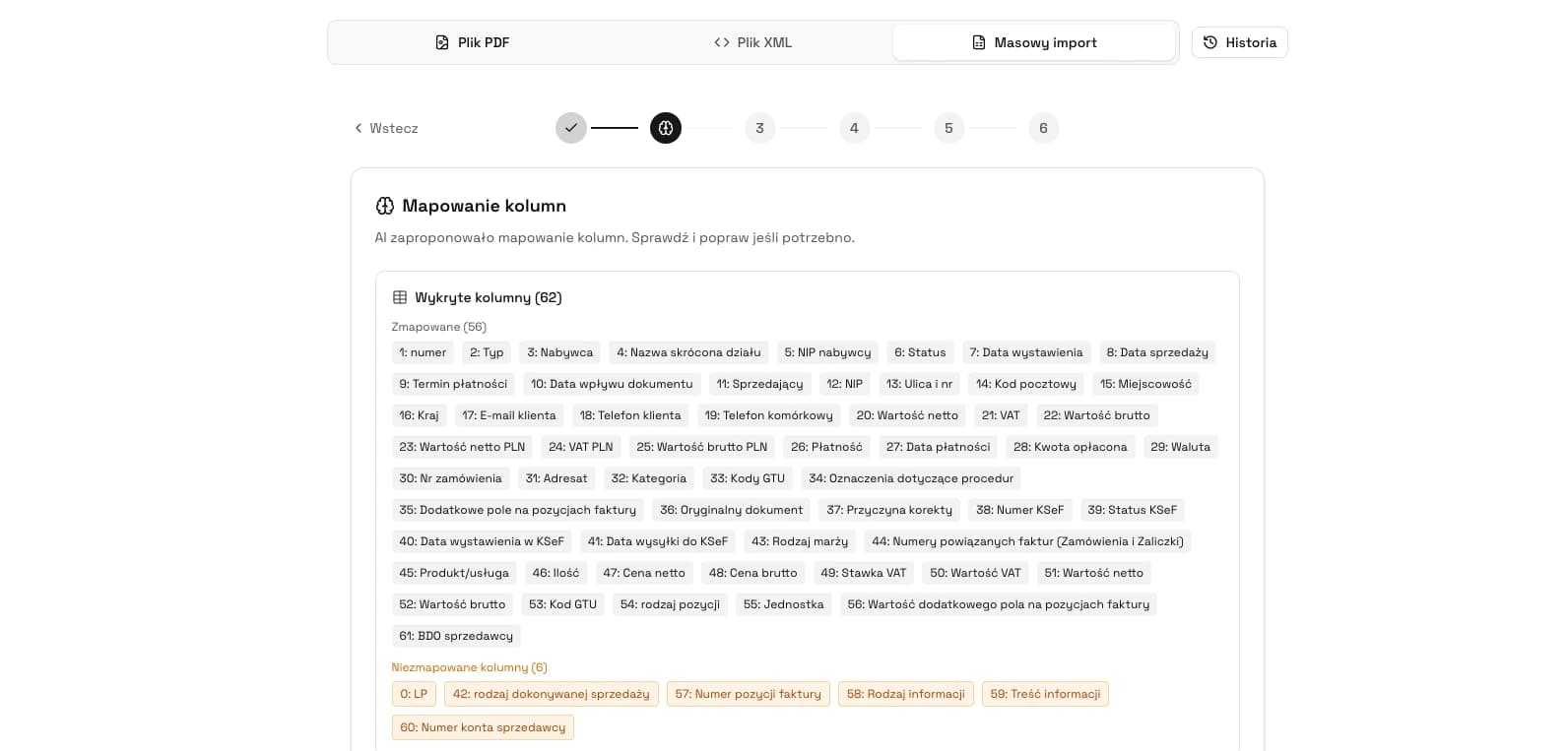
Für wiederkehrende oder größere Mengen eignen sich häufig CSV, XLS oder XLSX besser. KSeFGPT liest die Spalten, ordnet sie den Rechnungsfeldern zu, zeigt Rechnungsentwürfe und trennt fehlerhafte Positionen. Der Leitfaden zum Massenversand aus Excel erklärt die Vorbereitung der Tabelle ausführlicher.
Eingangsrechnungen dürfen auf diesem Weg nicht erneut an KSeF gesendet werden. Der Aussteller übermittelt sie, der Käufer ruft sie nach der Annahme aus KSeF ab.
PDF eignet sich für einzelne Ausgangsrechnungen, erfordert aber eine sorgfältige Kontrolle der erkannten Daten. CSV, XLS und XLSX passen zu wiederholbaren Daten und benötigen eine korrekte Spaltenzuordnung. XML FA(3) ist die strukturierte Rechnung für KSeF und ersetzt nicht die Prüfung der Quelldaten.
| Quelle | Verarbeitung | Geeigneter Einsatz | Wichtigste Kontrolle |
|---|---|---|---|
| OCR und KI | Einzelne in SAP ausgestellte Ausgangsrechnungen | Ob alle Felder korrekt aus dem Dokument erkannt wurden | |
| CSV | Dateiverarbeitung und Spaltenzuordnung | Wiederholbare Datenexporte | Kodierung, Trennzeichen, Daten, Beträge und Gruppierung von Positionen |
| XLS oder XLSX | Dateiverarbeitung und Spaltenzuordnung | Größere Rechnungsbestände in einer Tabelle | Überschriften, Zelltypen, Duplikate und vollständige Positionen |
| XML FA(3) | Strukturvalidierung | Vorbereitete strukturierte Rechnung | Technische und inhaltliche Richtigkeit vor dem Versand |
Wie sieht der aktuelle Ablauf von SAP zu KSeF aus?
Der aktuelle Ablauf enthält eine manuelle Dateiübergabe. Zuerst exportiert ein Benutzer das Verkaufsdokument oder seine Daten aus SAP und startet danach den Import in KSeFGPT. Erst nach Prüfung des Entwurfs kann die Rechnung an KSeF gesendet werden.
Schritt 1: Exportieren Sie PDF- oder CSV/XLS/XLSX-Daten aus dem richtigen SAP-Dokument. Schritt 2: Importieren Sie die Datei in KSeFGPT. Schritt 3: Prüfen Sie OCR-Erkennung oder Spaltenzuordnung. Schritt 4: Korrigieren Sie Rechnungsdaten und entfernen Sie Duplikate. Schritt 5: Führen Sie die Validierung aus. Schritt 6: Bestätigen Sie den KSeF-Versand. Schritt 7: Prüfen Sie Verarbeitungsergebnis, KSeF-Nummer und UPO.
SAP -> Dateiexport -> KSeFGPT -> Prüfung -> KSeF beschreibt den aktuellen Ablauf. Die KSeF-Nummer wird dabei nicht automatisch nach SAP zurückgeschrieben. Dafür ist die geplante Integration oder eine individuell für den Kunden erstellte Verbindung erforderlich.
| Schritt | Was aktuell geschieht | Wer kontrolliert |
|---|---|---|
| SAP-Export | Eine PDF- oder Tabellendatei entsteht, sofern die Umgebung dies unterstützt | SAP-Benutzer oder Prozessverantwortlicher |
| KSeFGPT-Import | OCR liest PDF oder der Importmechanismus verarbeitet die Tabelle | KSeFGPT-Benutzer |
| Prüfung | Ein Rechnungsentwurf entsteht und kann vor dem Versand korrigiert werden | Buchhaltung oder Vertrieb |
| KSeF-Versand | KSeFGPT übermittelt die vorbereitete Rechnung | Berechtigter Benutzer und KSeF-Konfiguration |
| Ergebnis | Nach der Verarbeitung ist ein Status verfügbar; bei Erfolg folgen KSeF-Nummer und UPO | Team für den Rechnungsversand |
| SAP | Kein automatisches Zurückschreiben aus KSeFGPT | Das Unternehmen legt die aktuelle Dokumentation fest |
Haben Sie einen Rechnungsexport aus SAP?
Importieren Sie PDF- oder Tabellendaten, prüfen Sie die Angaben und bereiten Sie gültige Rechnungen für KSeF vor.
KSeFGPT öffnenWas bestätigt das Senden einer Rechnung noch nicht?
Das Senden startet eine asynchrone Verarbeitung. Die technische Antwort enthält eine Referenznummer für die Nachverfolgung. Sie ist jedoch nicht die KSeF-Nummer und bestätigt noch nicht die Annahme.
SAP-Dokumentnummer: identifiziert das Dokument im Quellsystem. Referenznummer: identifiziert den technischen Sendevorgang. KSeF-Nummer: wird nach der Annahme vergeben. UPO: dokumentiert das Annahmeergebnis und enthält die KSeF-Nummer.
Ein Zuordnungsmodell sollte die SAP-Dokument-ID, KSeFGPT-Import-ID, Referenznummer, KSeF-Nummer nach Erfolg und die Zielreferenz in SAP speichern. Die ersten vier Elemente lassen sich im heutigen Prozess verfolgen. Die automatische Speicherung des letzten Elements gehört zur geplanten Integration.
Erst ein erfolgreicher Abschluss, eine KSeF-Nummer und ein verfügbares UPO schließen den Weg einer angenommenen Rechnung ab. Läuft die Verarbeitung noch oder endet sie mit einem Fehler, kann ein automatischer Neuversand ohne Statusprüfung ein Duplikat erzeugen. Lesen Sie mehr unter KSeF-Nummer auf der Rechnung und Rechnungsstatus in KSeF prüfen.
| Kennung | Entstehungszeitpunkt | Bedeutung | Vorgesehene Verknüpfung |
|---|---|---|---|
| SAP-Dokumentnummer | Bei Erstellung des Quelldokuments | Identität des Dokuments in SAP | SAP-Rechnungsdatensatz |
| Referenznummer | Nach Annahme der Sendeanforderung | Ermöglicht die Statusabfrage | Versandhistorie in KSeFGPT |
| KSeF-Nummer | Nach Annahme der Rechnung | Identität der Rechnung in KSeF | Quelldokument und UPO |
| UPO | Nach erfolgreicher Verarbeitung | Amtlicher Empfangsnachweis | Rechnung und dauerhaftes Unternehmensarchiv |
Wie soll die geplante Integration von KSeFGPT und SAP funktionieren?
Die geplante Integration soll manuellen Export und manuelle Ergebnisübernahme beseitigen. Der angenommene Ablauf beginnt mit der Übernahme der Daten einer ausgestellten Ausgangsrechnung aus SAP, führt über Zuordnung, Prüfung und Versand in KSeFGPT und endet mit dem Verarbeitungsergebnis aus KSeF.
Die bestätigte Produktrichtung sieht vor, die KSeF-Nummer nach der Annahme an SAP zurückzugeben und mit dem richtigen Dokument zu verknüpfen. Unterstützte Produkte und Versionen, Verbindungstechnik, Zielfeld, Synchronisierung von Status, Daten, UPO und Fehlern sowie Wiederholungsregeln sind noch festzulegen.
Bis Spezifikation und Starttermin veröffentlicht sind, ist die Integration als Entwicklungsplan zu behandeln. Gehen Sie nicht davon aus, dass SAP ECC, S/4HANA, Business One, Cloud- und lokale Installationen denselben Umfang erhalten.
Wenn Sie eine SAP-KSeF-Integration benötigen, schreiben Sie an contact@flippi.co. Nennen Sie Ihre SAP-Version, das ungefähre monatliche Volumen an Ausgangsrechnungen und den erwarteten Datenaustausch.
| Schritt | Aktueller Ablauf | Geplante Integration |
|---|---|---|
| Quelle | Manueller Export als PDF oder CSV/XLS/XLSX | Datenübernahme aus einer unterstützten SAP-Umgebung |
| Auslesen | OCR oder Dateizuordnung | Zuordnung von SAP-Daten zum Rechnungsmodell |
| Kontrolle | Prüfung und Korrektur des Entwurfs | Vereinbarte Prüf- und Freigaberegeln |
| Versand | Versand aus KSeFGPT | Versand aus KSeFGPT nach Abschluss des Prozesses |
| KSeF-Ergebnis | Status, KSeF-Nummer und UPO in KSeFGPT | KSeFGPT ruft das Verarbeitungsergebnis ab |
| Speicherung in SAP | Kein automatisches Zurückschreiben | KSeF-Nummer am richtigen SAP-Dokument |
Wie bereiten Sie SAP auf eine künftige Integration vor?
Vor Projektbeginn kann das Unternehmen die wichtigsten Entscheidungen klären. Nicht die Verbindung selbst nimmt gewöhnlich die meiste Zeit in Anspruch, sondern Datenquellen, Verantwortlichkeiten, Zuordnung und Ausnahmebehandlung.
Umgebung: Dokumentieren Sie SAP-Familie, Version, Aktualisierungsstand, Betriebsmodell und lokale Erweiterungen. Dokumente: Erfassen Sie Rechnungsarten, Gesellschaften, polnische Steuer-IDs, Währungen, Korrekturen und Mengen. Daten: Benennen Sie den Verantwortlichen für jedes Feld und eine stabile Dokument-ID. Ergebnis: Legen Sie fest, wo die KSeF-Nummer gespeichert wird und wer Ablehnungen bearbeitet.
Tests sollten Annahme, Validierungsfehler, fehlende Berechtigung, Duplikat, Verbindungsabbruch und Wiederholung umfassen. Vor einem erneuten Versand muss das System den vorherigen Vorgang prüfen, damit dasselbe Dokument nicht doppelt übermittelt wird.
| Bereich | Frage vor dem Projekt | Risiko ohne Antwort |
|---|---|---|
| SAP-Version | Welches Produkt, welche Version und welcher Aktualisierungsstand werden genutzt? | Entwurf auf Basis nicht verfügbarer Funktionen |
| Quelldokument | Welcher Datensatz ist Eigentümer von Rechnungsnummer und Verkaufsdaten? | Keine eindeutige Verbindung zum KSeF-Ergebnis |
| Zuordnung | Woher kommt jedes erforderliche Rechnungsfeld? | Fehlende Daten oder manuelle Korrekturen nach dem Import |
| Rückschreiben | Wo wird die KSeF-Nummer gespeichert und wer darf sie aktualisieren? | Nummer bleibt außerhalb SAP oder landet am falschen Dokument |
| Fehler | Wer analysiert Ablehnungen und entscheidet über Wiederholungen? | Duplikate, unbearbeitete Warteschlangen und fehlende Nachvollziehbarkeit |
Wie wählen Sie das richtige Betriebsmodell?
Der Dateiimport eignet sich als Übergang, wenn das Volumen kontrollierbar ist und SAP einen zuverlässigen Export von Ausgangsrechnungen liefert. Gleichzeitig zeigt er Daten- und Zuordnungsprobleme vor einem größeren Integrationsprojekt.
Eine native SAP-Lösung ist sinnvoll, wenn die Organisation den Prozess in ihrer SAP-Landschaft halten will, über passende Versionen und Kompetenzen verfügt und eDocument oder DRC ausbauen möchte. Prüfen Sie den vollständigen Ablauf, nicht nur Erstellung und Versand.
Die geplante KSeFGPT-Integration kann passen, wenn KSeFGPT die Prüf-, Versand- und Überwachungsschicht bleiben soll, während manueller Export und manuelle Erfassung der KSeF-Nummer entfallen. Eine Entscheidung erfordert den veröffentlichten Integrationsumfang und Tests in der eigenen SAP-Umgebung.
Vergleichen Sie Zeit und Kosten für denselben Umfang: Eingangsdaten, Rechnungsarten, Berechtigungen, Status, UPO, Fehler, Wiederholungen, Überwachung und Support. Der Artikel Kosten der KSeF-Einführung im Produktionsunternehmen bietet dafür ein breiteres Modell.
Perspektive für die Einführung
Beginnen Sie das Projekt nicht mit der Wahl der Verbindungstechnik. Bestimmen Sie zuerst Quelldokument, Datenverantwortung und Abschlussbedingung. Wenn unklar ist, welcher SAP-Datensatz die KSeF-Nummer erhält und wer auf Ablehnungen reagiert, löst die technische Verbindung das operative Problem nicht.
Der Dateiimport kann vor der Automatisierung als Beobachtungsphase dienen. Er zeigt fehlende Exportdaten, Unterschiede bei der Zuordnung und Entscheidungen vor dem Versand. Daraus lassen sich Regeln für die künftige Integration ableiten, statt sie ausschließlich aus technischer Dokumentation zu entwerfen.
Nehmen Sie eine fertige Integration anhand geschäftlicher Szenarien ab, nicht mit nur einem korrekten Dokument. Erfolg, Ablehnung, Duplikat, Verbindungsabbruch und Wiederholung müssen in KSeFGPT und SAP zu einem eindeutigen Zustand führen. Erst dann schließt die automatische Speicherung der KSeF-Nummer den Rechnungsprozess.
Häufig gestellte Fragen
Bietet KSeFGPT bereits eine direkte Integration mit SAP?
Nein. Am 21. Juli 2026 bietet KSeFGPT noch keine direkte SAP-Integration. Wenn ein Bericht oder die SAP-Konfiguration ausgestellte Ausgangsrechnungen als PDF, CSV, XLS oder XLSX exportieren kann, lassen sich diese Dateien in KSeFGPT importieren. Die automatische Übernahme aus SAP und das Zurückschreiben der KSeF-Nummer nach SAP sind Bestandteil einer geplanten Integration ohne veröffentlichten Starttermin.
Wie lässt sich eine in SAP ausgestellte Ausgangsrechnung über KSeFGPT an KSeF senden?
Exportieren Sie die ausgestellte Ausgangsrechnung als PDF oder Tabellendaten, sofern Ihre SAP-Konfiguration diesen Export unterstützt. KSeFGPT liest PDF-Dateien mit OCR und KI; bei CSV, XLS oder XLSX werden die Spalten den Rechnungsfeldern zugeordnet. Prüfen und korrigieren Sie anschließend den Rechnungsentwurf, führen Sie die Validierung aus und senden Sie das Dokument an KSeF. Nach der Verarbeitung prüfen Sie Status, KSeF-Nummer und UPO.
Unterstützt SAP KSeF mit eigenen Lösungen?
Ja. SAP dokumentiert KSeF-Szenarien für seine Produkte unter anderem über eDocument, eDocument Cockpit, Manage Electronic Documents und SAP Document and Reporting Compliance. Die Verfügbarkeit hängt von Produktfamilie, Version, Aktualisierungsstand und Konfiguration ab. Prüfen Sie vor der Entscheidung die Dokumentation für Ihre konkrete SAP-Umgebung.
Wann kann die KSeF-Nummer in SAP gespeichert werden?
Die KSeF-Nummer kann erst gespeichert werden, nachdem KSeF die Rechnung angenommen hat. Beim Senden wird zunächst eine technische Referenznummer zurückgegeben und die Verarbeitung gestartet; dies bestätigt die Annahme noch nicht. Die geplante KSeFGPT-Integration soll die KSeF-Nummer nach Abschluss der Verarbeitung mit dem richtigen SAP-Dokument verknüpfen. Das genaue Zielfeld und der Umfang der Rückmeldedaten sind noch nicht veröffentlicht.
Empfehlungen
Diese vier Artikel helfen bei den nächsten Entscheidungen für SAP und KSeF:
Viele Rechnungen aus Excel an KSeF senden - Vorbereitung und Prüfung tabellarischer Daten vor dem Versand.
Kann man eine PDF-Datei an KSeF senden? - Unterschied zwischen Quelldokument und strukturierter Rechnung.
KSeF-Nummer auf der Rechnung - Zeitpunkt der Vergabe und Bedeutung im Prozess.
Kosten der KSeF-Einführung im Produktionsunternehmen - Analyse, Integration, Tests und Wartung.
Aus SAP exportierte Rechnungen senden
Importieren Sie PDF, CSV, XLS oder XLSX in KSeFGPT, prüfen Sie die Daten und führen Sie den kontrollierten KSeF-Versand durch.
KSeFGPT öffnenQuellen
Die Beschreibung von SAP und KSeF basiert auf offizieller Herstellerdokumentation und Unterlagen des polnischen Finanzministeriums. Angaben zu KSeFGPT entsprechen dem Produktstand vom 21. Juli 2026.
- Creating and Submitting Electronic Customer Invoices
SAP Help Portal · abgerufen: 21. Juli 2026
SAP-ERP-Dokumentation zu eDocument-Erstellung, Rechnungsversand und Verarbeitung der KSeF-Antwort.
- KSeF-Nummer und Sammelidentifikator
Polnisches Finanzministerium · abgerufen: 21. Juli 2026
Offizielle Erklärung zum Vergabezeitpunkt der KSeF-Nummer, ihrer Angabe im UPO und dem Unterschied zur eigenen Rechnungsnummer.
- Interaktive Sitzung der KSeF API 2.0
IT-Zentrum des polnischen Finanzministeriums · abgerufen: 21. Juli 2026
Offizielle Dokumentation zu Rechnungsversand, Referenznummer und asynchroner Prüfung des Verarbeitungsergebnisses.
- Rechnungsstatus prüfen und UPO herunterladen
IT-Zentrum des polnischen Finanzministeriums · abgerufen: 21. Juli 2026
Offizielle Dokumentation zum Abruf von Status, KSeF-Nummer und UPO nach der Rechnungsverarbeitung.
- Rechnungsimport in KSeFGPT
KSeFGPT · abgerufen: 21. Juli 2026
Öffentliche Beschreibung von PDF- und Tabellenimport, Feldzuordnung, Validierung und Dokumentprüfung vor dem Versand.