Jak dodać webhook w KSeFGPT?
Podaj adres HTTPS, skonfiguruj nagłówki, wykonaj kontrolowany test i zapisz webhook dla wybranej firmy.
- Moduł
- Integracje
- Czas czytania
- 5 min
- Poziom trudności
- Łatwy
Z łatwością wykonasz opisane kroki samodzielnie
- Opublikowano
- 28 sierpnia 2026
- Autor
- Rafał Zeidler
- Format
- Tekst i nagranie
Procedura pisemna
Co zrobisz
Dodasz do wybranej firmy integrację Webhook, która może przekazywać wiadomości z akcji Wyślij powiadomienie do własnego endpointu.
W formularzu wykonasz rzeczywisty test POST z przeglądarki. Po zapisaniu karta ze statusem Aktywna potwierdzi tylko zapis konfiguracji, dlatego działanie produkcyjne trzeba sprawdzić także w kontrolowanym workflow i po stronie odbiorcy.
Wymagania
Zanim zaczniesz
Przygotuj kontrolowany endpoint HTTPS. Powinien przyjąć żądanie POST i zwrócić kod 2xx. Na potrzeby testu formularza musi też zezwalać przeglądarce na CORS, w tym na żądanie OPTIONS i używane nagłówki.
Nie pokazuj prawdziwych tokenów ani sekretów na zrzutach, w nagraniu lub w zgłoszeniach do pomocy technicznej.
| Element | Opis |
|---|---|
| Dostęp | Właściciel firmy albo członek organizacji z zakresem integrations:manage. |
| Plan | Plan z aktywnymi funkcjami Automatyzacja i Integracje, obecnie Trial, Pro albo Enterprise. |
| Endpoint | Kontrolowany adres HTTPS obsługujący POST. Test formularza wymaga poprawnej konfiguracji CORS. |
| Nagłówki | Opcjonalny obiekt JSON, w którym każda wartość jest tekstem. |
| Punkt startowy | Po zalogowaniu w grupie Automatyzacja wybierz Integracje. |
| Czas wykonania | Około 4 minut. |
Nagranie procesu
0:20Nagranie pokazuje wybór Webhooka, konfigurację adresu i nagłówków, kontrolowany test oraz zapis integracji.
Otwórz integracje
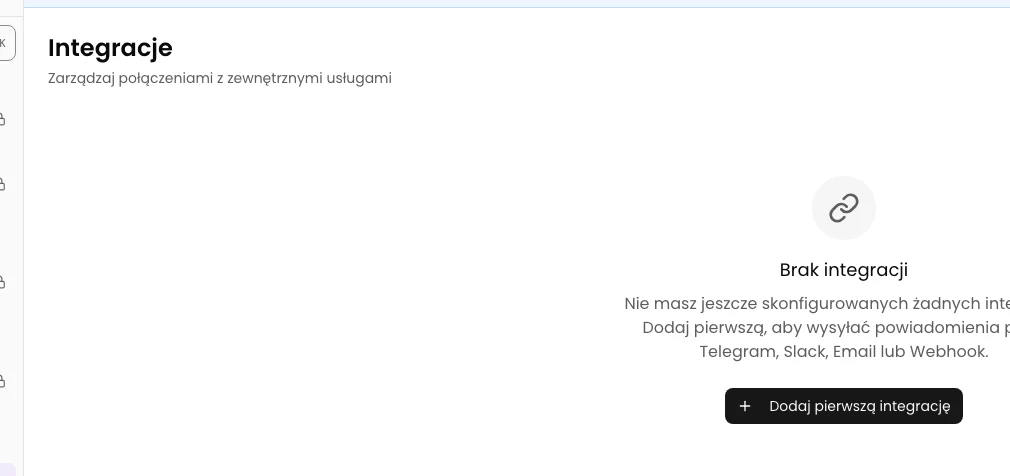
W bocznym menu, w grupie Automatyzacja, wybierz Integracje. Kliknij Dodaj pierwszą integrację albo Dodaj integrację, jeśli lista zawiera już inne połączenia.
Otworzy się okno z dostępnymi typami integracji.
Wybierz Webhook
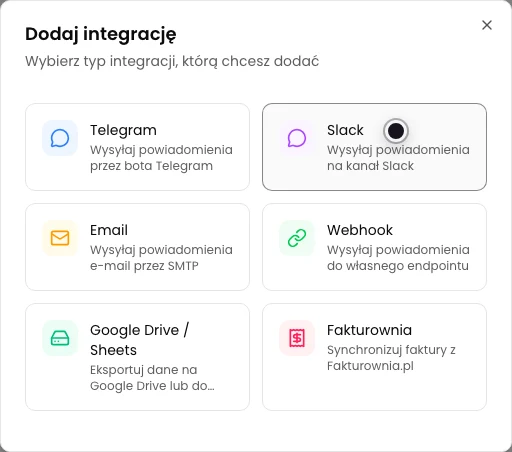
W oknie Dodaj integrację wybierz Webhook. Karta jest opisana jako połączenie do wysyłania powiadomień do własnego endpointu.
Po wyborze zobaczysz formularz Konfiguruj Webhook.
Wpisz nazwę i adres HTTPS
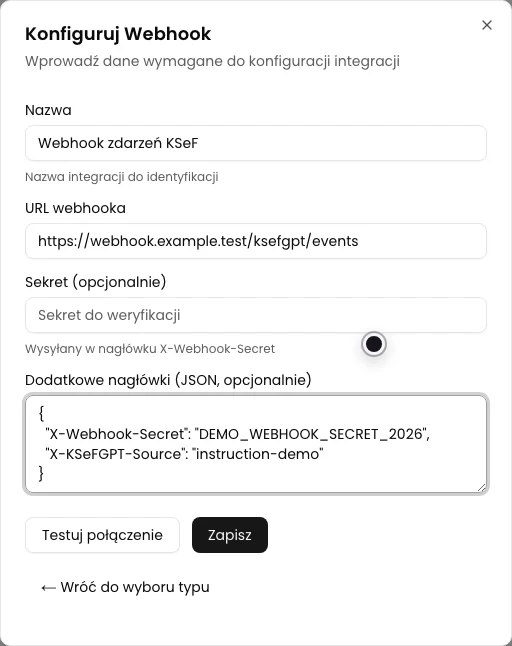
W polu Nazwa wpisz rozpoznawalną nazwę integracji. W polu URL webhooka podaj pełny adres kontrolowanego endpointu, najlepiej rozpoczynający się od https://.
Formularz testowy przyjmuje adresy HTTP i HTTPS, ale HTTPS chroni dane podczas przesyłania. KSeFGPT zapisuje URL webhooka bez szyfrowania, dlatego nie umieszczaj sekretu w samym adresie.
Dodaj nagłówki i przetestuj połączenie
Jeśli endpoint wymaga uwierzytelnienia, wpisz je w polu Dodatkowe nagłówki jako obiekt JSON, na przykład `{"X-Webhook-Secret":"wartosc-testowa"}`. Wszystkie wartości muszą być tekstem. Nagłówki są szyfrowane podczas zapisu.
Aktualne osobne pole Sekret dodaje X-Webhook-Secret tylko do testu formularza. Backend nie zapisuje tej wartości, więc nie używaj tego pola jako jedynej konfiguracji zabezpieczenia. Sekret potrzebny później w workflow dodaj do JSON nagłówków.
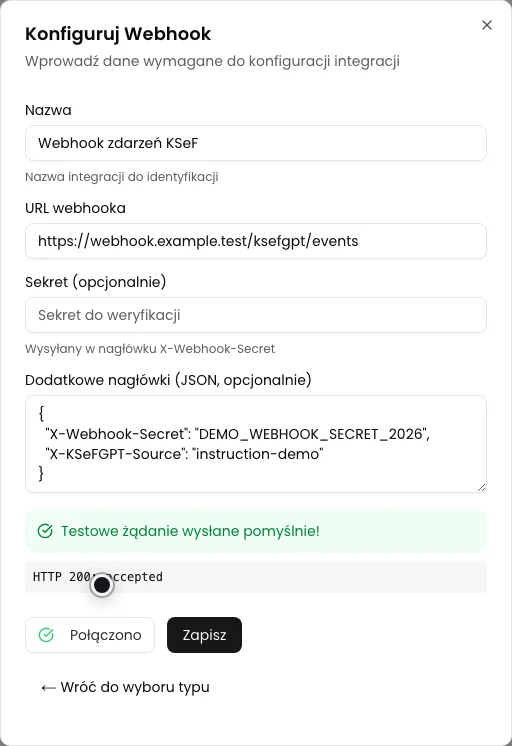
Kliknij Testuj połączenie. Przeglądarka wyśle POST z Content-Type application/json oraz danymi `test: true`, komunikatem `Test połączenia z KSeFGPT` i bieżącym znacznikiem czasu. Kod 2xx pokaże sukces. Błąd CORS, błąd sieci albo odpowiedź spoza zakresu 2xx pokaże błąd testu.
Zapisz integrację
Kliknij Zapisz. Przycisk jest aktywny po wpisaniu nazwy i URL. Zapis nie wymaga wcześniejszego udanego testu.
Po zamknięciu okna nowa karta powinna pokazywać podaną nazwę, typ Webhook i status Aktywna. Status oznacza, że konfiguracja została zapisana. Nie potwierdza odbioru wiadomości przez endpoint.
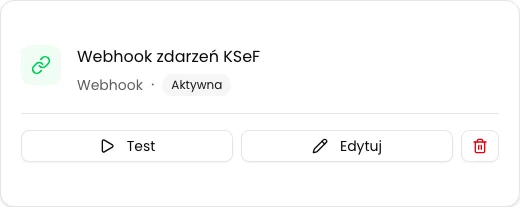
Stan końcowy
Sprawdź rezultat
Na liście Integracje odszukaj kartę o podanej nazwie. Powinna mieć typ Webhook i status Aktywna.
W edytorze automatyzacji wybierz integrację w akcji Wyślij powiadomienie, uruchom kontrolowany workflow i sprawdź Historię wykonań oraz logi endpointu. Runtime wysyła z backendu surowy tekst wiadomości metodą POST i zapisane nagłówki. Nie podlega ograniczeniom CORS przeglądarki i nie dodaje automatycznie nagłówka Content-Type.
Przycisk Test na zapisanej karcie obecnie nie wysyła żądania. Dodatkowo runtime nie oznacza odpowiedzi HTTP 4xx lub 5xx jako błędu, dlatego potwierdzenie odbioru po stronie endpointu jest konieczne.
Diagnostyka
Jeśli coś nie działa
Porównaj widoczny objaw z poniższą tabelą.
| Objaw | Prawdopodobna przyczyna | Co zrobić |
|---|---|---|
| Testuj połączenie jest nieaktywne | Pole URL webhooka jest puste. | Wpisz pełny adres endpointu HTTP lub HTTPS. W środowisku produkcyjnym użyj HTTPS. |
| Nieprawidłowy format URL | Adres jest niepełny albo używa protokołu innego niż HTTP lub HTTPS. | Popraw adres i podaj protokół, nazwę hosta oraz wymaganą ścieżkę. |
| Nieprawidłowy format nagłówków JSON | Pole nie zawiera obiektu JSON albo składnia jest błędna. | Użyj obiektu w formacie `{"Nazwa-Naglowka":"wartosc"}` i wpisuj wartości jako tekst. |
| Test kończy się błędem Failed to fetch lub komunikatem CORS | Endpoint nie zezwala przeglądarce na origin KSeFGPT, POST, OPTIONS lub podane nagłówki. | Skonfiguruj CORS po stronie endpointu albo sprawdź połączenie przez kontrolowany workflow wykonywany z backendu. |
| Test pokazuje HTTP 4xx lub 5xx | Endpoint odrzucił żądanie albo zgłosił błąd. | Sprawdź pierwsze 200 znaków odpowiedzi, reguły uwierzytelniania i logi endpointu. |
| Sekret działa w teście, ale nie w workflow | Wartość wpisano tylko w osobnym polu Sekret, którego backend obecnie nie zapisuje. | Dodaj X-Webhook-Secret do pola Dodatkowe nagłówki i zapisz integrację ponownie. |
| Integracja nie pojawia się na liście | Zapis zakończył się błędem albo brakuje zakresu integrations:manage. | Sprawdź komunikat zapisu i poproś właściciela organizacji o właściwe uprawnienie. |
Co dalej
Dostosuj endpoint do treści wysyłanej przez wybrany workflow. Test formularza przesyła obiekt JSON, ale akcja Wyślij powiadomienie przekazuje surowy tekst wiadomości, więc są to dwa różne payloady.
Po każdej zmianie nagłówków uruchom kontrolowany workflow i sprawdź logi odbiorcy. Nie traktuj samego statusu Aktywna ani przycisku Test na karcie jako potwierdzenia dostarczenia.
Dodaj webhook do KSeFGPT
Zaloguj się, skonfiguruj kontrolowany endpoint i zapisz integrację dla wybranej firmy.
Zaloguj się do KSeFGPT