Jak wysłać faktury z KSeF do Fakturownia.pl w KSeFGPT?
Wybierz faktury sprzedaży lub zakupu z KSeF, przekaż je przez zapisaną integrację i sprawdź wynik każdego dokumentu.
- Moduł
- Integracje
- Czas czytania
- 5 min
- Poziom trudności
- Średni
Wykonuj instrukcję ostrożnie, a na pewno Ci się uda
- Opublikowano
- 28 sierpnia 2026
- Autor
- Rafał Zeidler
- Format
- Tekst i nagranie
Procedura pisemna
Co zrobisz
Wyślesz do 50 wybranych faktur z KSeF do konta Fakturownia.pl połączonego z bieżącą firmą. Po operacji każdy wiersz pokaże wynik Utworzono albo Już istnieje, a komunikat podsumuje całą partię.
Eksport nie pokazuje dodatkowego okna potwierdzenia. Po kliknięciu Wyślij wybrane KSeFGPT od razu rozpoczyna przetwarzanie dokumentów.
Wymagania
Zanim zaczniesz
Sprawdź, czy zapisana integracja prowadzi do właściwego konta Fakturownia.pl. Bieżąca wersja wysyła dokumenty przy użyciu tokenu KSeF, nawet gdy lista została pobrana po wybraniu certyfikatu, dlatego sama konfiguracja certyfikatu nie wystarcza do tej operacji.
| Element | Wymaganie |
|---|---|
| Dostęp | Właściciel firmy albo członek organizacji z zakresami invoices:read i integrations:manage. |
| Plan | Plan z modułem Faktury, obecnie co najmniej Medium. |
| KSeF | Aktywny token KSeF dla wybranej firmy. W bieżącej wersji sam certyfikat może nie wystarczyć do wysłania. |
| Integracja | Aktywne połączenie z właściwym kontem Fakturownia.pl. |
| Dokumenty | Faktury z numerem KSeF. Obsługiwane są dokumenty VAT i KOR. |
| Punkt startowy | Po zalogowaniu wybierz właściwą firmę i otwórz Faktury, a następnie Eksport. |
| Czas wykonania | Około 3 minut dla krótkiej partii. |
| Skutek | W Fakturownia.pl mogą zostać utworzone nowe dokumenty. Operacja rozpoczyna się bez dodatkowego potwierdzenia. |
Nagranie procesu
0:20Nagranie pokazuje wybór celu eksportu, zakresu i faktur oraz sprawdzenie wyników w Fakturownia.pl.
Otwórz eksport faktur
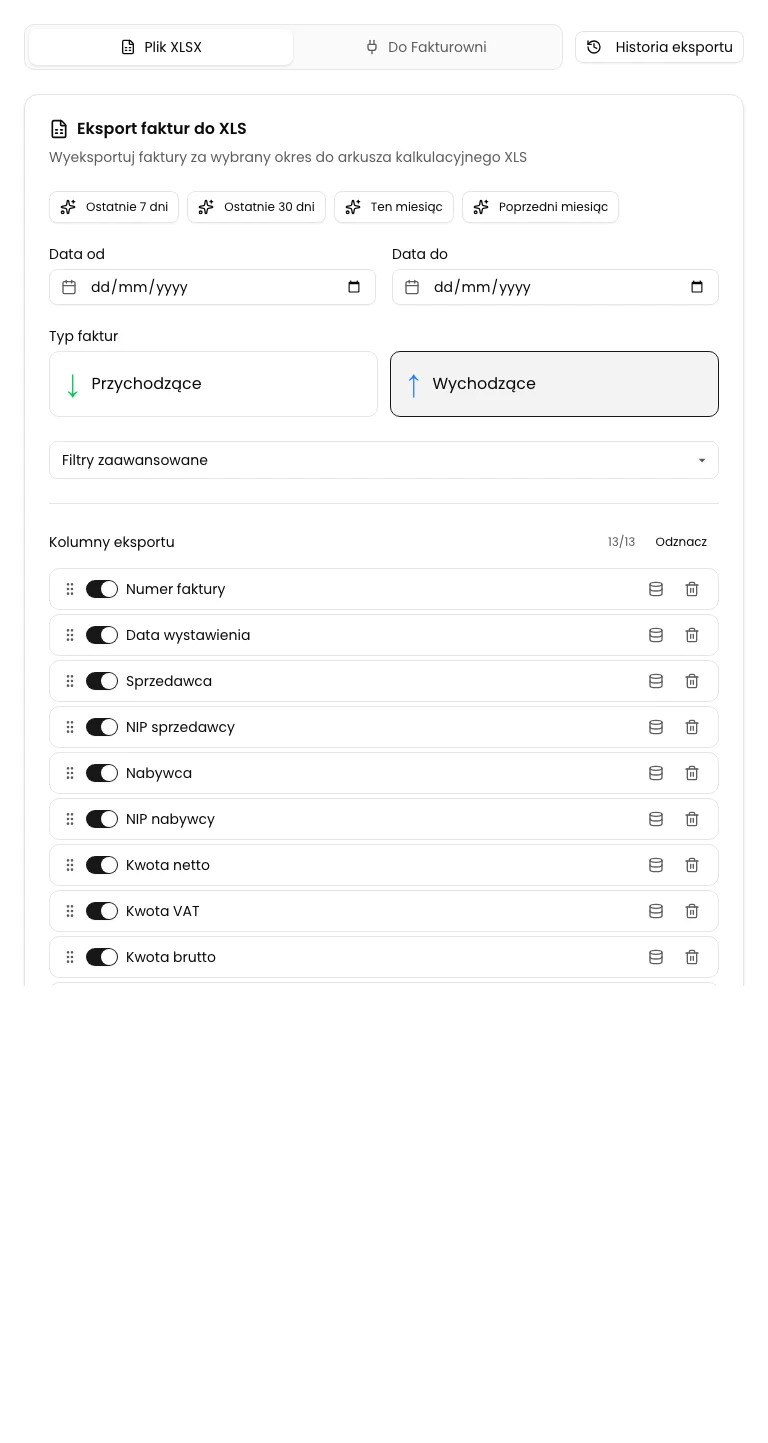
W bocznym menu wybierz Faktury, a następnie otwórz zakładkę Eksport.
Początkowo zobaczysz wariant Plik XLSX oraz przełącznik celu eksportu u góry widoku.
Wybierz Do Fakturowni
W przełączniku celu eksportu kliknij Do Fakturowni.
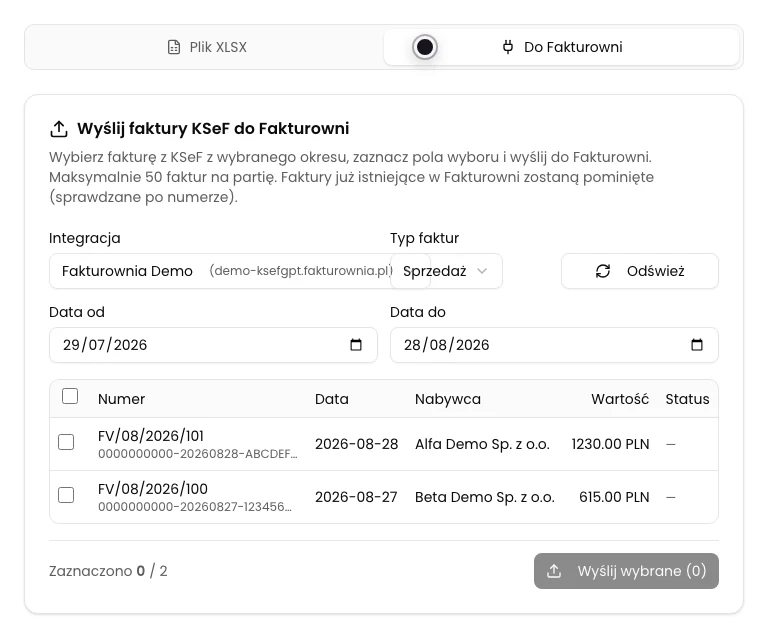
Pojawi się panel Eksport do Fakturowni.pl. Jeżeli nie ma zapisanej integracji, panel pokaże przycisk prowadzący do jej konfiguracji.
Ustaw integrację, typ i okres
Wybierz właściwą integrację. Następnie ustaw Sprzedaż albo Zakup oraz daty Od i Do. Domyślnie wybrana jest sprzedaż i okres ostatnich 30 dni.
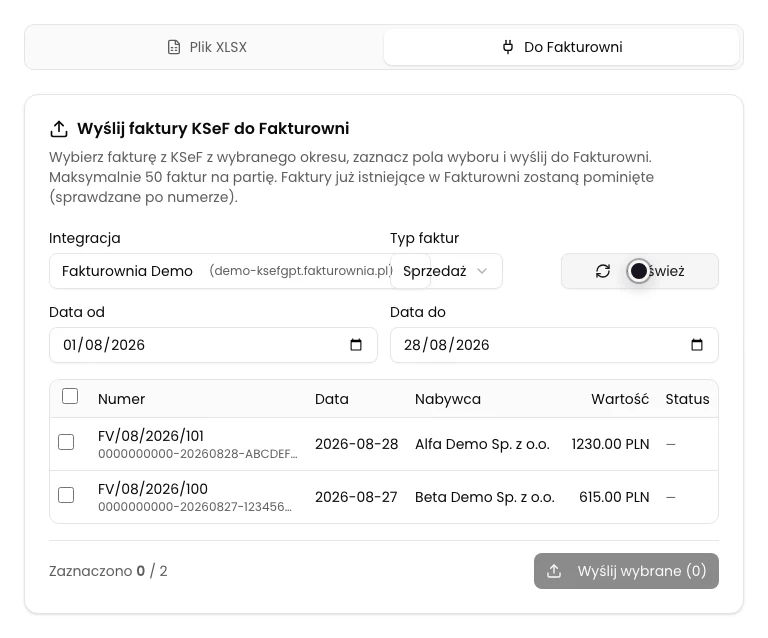
Kliknij Odśwież. KSeFGPT pobierze pierwszych 100 dokumentów odpowiadających filtrom i pokaże je w tabeli.
Sprawdź i zaznacz faktury
Porównaj numer dokumentu, datę, kontrahenta, wartość i walutę. Zaznacz wyłącznie faktury, które chcesz przekazać do Fakturownia.pl.
Wiersz bez numeru KSeF ma nieaktywne pole wyboru. Jedna partia może zawierać najwyżej 50 dokumentów, nawet jeśli tabela pokazuje ich więcej.
Wyślij wybrane dokumenty
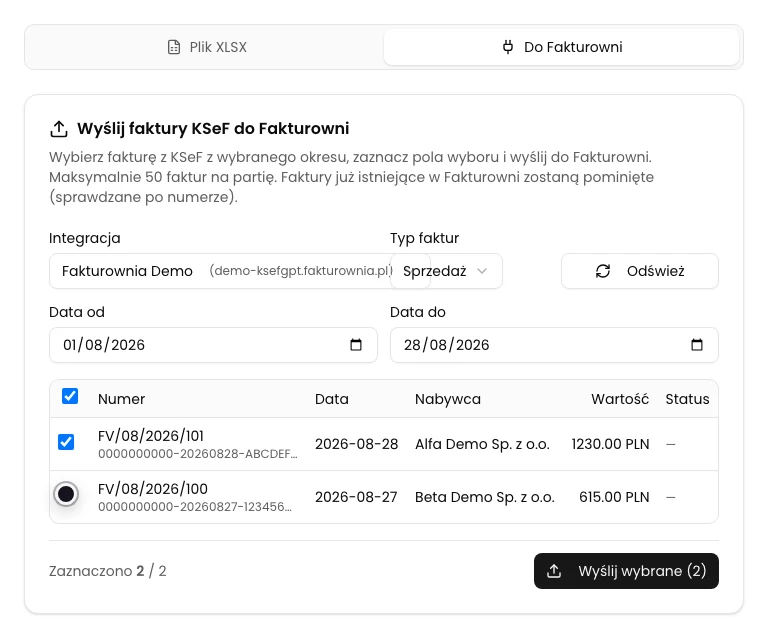
Sprawdź licznik zaznaczonych pozycji i kliknij Wyślij wybrane (n). Nie pojawi się dodatkowe potwierdzenie, więc przed kliknięciem ponownie sprawdź integrację oraz listę dokumentów.
KSeFGPT przetwarza dokumenty kolejno. Błąd jednej faktury nie zatrzymuje pozostałych pozycji w partii.
Sprawdź statusy i podsumowanie
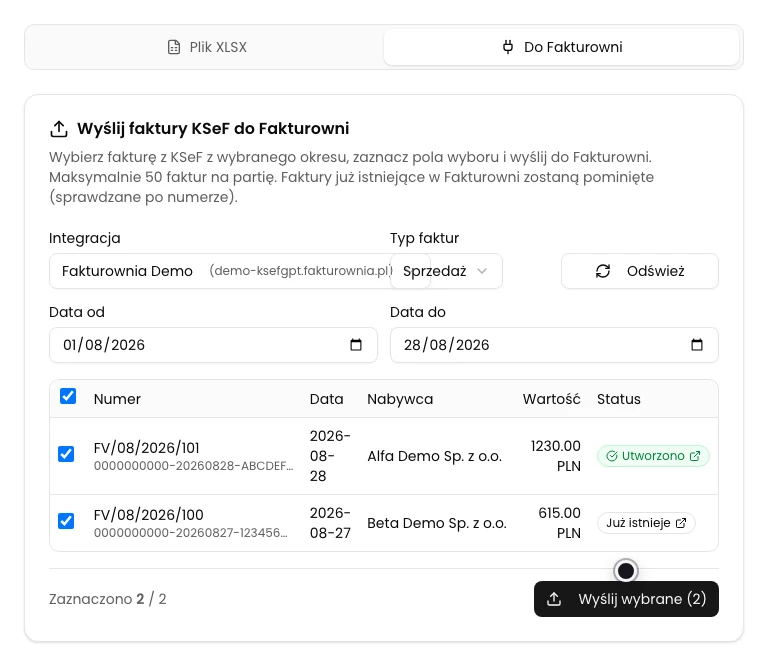
Po zakończeniu sprawdź kolumnę Status. Utworzono oznacza nowy dokument w Fakturownia.pl, a Już istnieje oznacza, że system znalazł tam fakturę o tym samym numerze i nie utworzył duplikatu.
Komunikat u góry podaje liczbę utworzonych, pominiętych i błędnych pozycji. Link przy wyniku może otworzyć dokument w Fakturownia.pl.
Stan końcowy
Sprawdź rezultat
Operacja zakończyła się poprawnie, gdy każdy wybrany wiersz ma status Utworzono albo Już istnieje, a podsumowanie nie pokazuje błędów.
Otwórz nowe dokumenty przez linki w statusie i porównaj ich numery oraz kwoty z tabelą KSeFGPT. Wynik Już istnieje jest poprawnym pominięciem, a nie błędem eksportu.
Diagnostyka
Jeśli coś nie działa
Porównaj widoczny objaw z poniższą tabelą.
| Objaw | Prawdopodobna przyczyna | Co zrobić |
|---|---|---|
| Nie ma opcji Do Fakturowni | Konto nie ma modułu Faktury albo bieżący użytkownik nie ma dostępu do strony. | Sprawdź plan oraz zakres invoices:read dla członka organizacji. |
| Panel prosi o dodanie integracji | Dla wybranej firmy nie zapisano aktywnego połączenia Fakturownia.pl. | Dodaj lub popraw integrację, a następnie wróć do Faktury i Eksport. |
| Lista jest pusta albo pobieranie kończy się błędem | Zakres dat nie zawiera faktur, połączenie KSeF jest nieaktywne albo brakuje zakresu invoices:read. | Sprawdź firmę, aktywny token, daty i uprawnienie, a następnie kliknij Odśwież. |
| Nie można zaznaczyć wiersza | Dokument nie ma numeru KSeF. | Wybierz dokument przyjęty w KSeF i widoczny z pełnym numerem KSeF. |
| Przycisk wysyłki zgłasza limit | Zaznaczono więcej niż 50 dokumentów. | Podziel eksport na partie nie większe niż 50 faktur. |
| Status Błąd mapowania | Dokument ma nieobsługiwany rodzaj, na przykład ZAL lub ROZ, albo brakuje numeru, daty lub pozycji. | Eksportuj fakturę VAT lub KOR z wymaganymi danymi. Pozostały dokument obsłuż ręcznie. |
| Eksport kończy się błędem mimo działającego certyfikatu | Bieżący formularz nie przekazuje wybranej metody i backend próbuje użyć tokenu KSeF. | Dodaj aktywny token KSeF dla firmy i ponów eksport. Nie traktuj samego certyfikatu jako wystarczającego dla tego przepływu. |
| Status Już istnieje | Fakturownia.pl ma już dokument o tym samym numerze. | Otwórz istniejący dokument i porównaj dane. Nie ponawiaj eksportu tylko po to, aby utworzyć duplikat. |
Co dalej
Przejdź do Fakturownia.pl i sprawdź utworzone dokumenty, zwłaszcza kontrahentów, pozycje i wartości podatku.
Jeżeli chcesz przesłać faktury w odwrotnym kierunku, użyj instrukcji Jak pobrać faktury z Fakturownia.pl i wysłać je bezpośrednio do KSeF?.
Wyślij faktury do Fakturownia.pl
Zaloguj się, wybierz firmę i otwórz eksport przez zapisaną integrację.
Zaloguj się do KSeFGPT