Jak skonfigurować wysyłkę e-mail w KSeFGPT?
Podaj serwer SMTP, dane logowania i adres nadawcy, a następnie zapisz integrację e-mail dla wybranej firmy.
- Moduł
- Integracje
- Czas czytania
- 4 min
- Poziom trudności
- Łatwy
Z łatwością wykonasz opisane kroki samodzielnie
- Opublikowano
- 28 sierpnia 2026
- Autor
- Rafał Zeidler
- Format
- Tekst i nagranie
Procedura pisemna
Co zrobisz
Dodasz do wybranej firmy integrację Email z własnym serwerem SMTP. Po zapisaniu zobaczysz kartę połączenia ze statusem Aktywna i będziesz mógł wybrać ją w akcji Wyślij powiadomienie.
Zapisanie karty nie potwierdza jeszcze, że serwer SMTP przyjmie wiadomość. Aktualny formularz wskazuje, aby rzeczywisty test dostarczenia wykonać z workflow.
Wymagania
Zanim zaczniesz
Przygotuj dane SMTP od operatora poczty. Użyj osobnego hasła aplikacji, jeżeli dostawca poczty tego wymaga, i nie pokazuj hasła na zrzutach ani w zgłoszeniach do pomocy technicznej.
| Element | Opis |
|---|---|
| Dostęp | Właściciel firmy albo członek organizacji z zakresem integrations:manage. |
| Plan | Plan KSeFGPT z funkcją automation, co najmniej Medium. Dla członka organizacji potrzebny jest też zakres integrations:manage. |
| Dane SMTP | Adres serwera, port, nazwa użytkownika, hasło albo hasło aplikacji oraz dozwolony adres nadawcy. |
| Punkt startowy | Po zalogowaniu w grupie Automatyzacja wybierz Integracje. |
| Czas wykonania | Około 3 minut. |
| Weryfikacja | Zapis nie wysyła wiadomości. Dostarczenie sprawdź później w kontrolowanym workflow i jego historii wykonań. |
Nagranie procesu
0:35Nagranie pokazuje wybór integracji Email, wpisanie danych SMTP oraz zapis aktywnego połączenia dla wybranej firmy.
Otwórz integracje
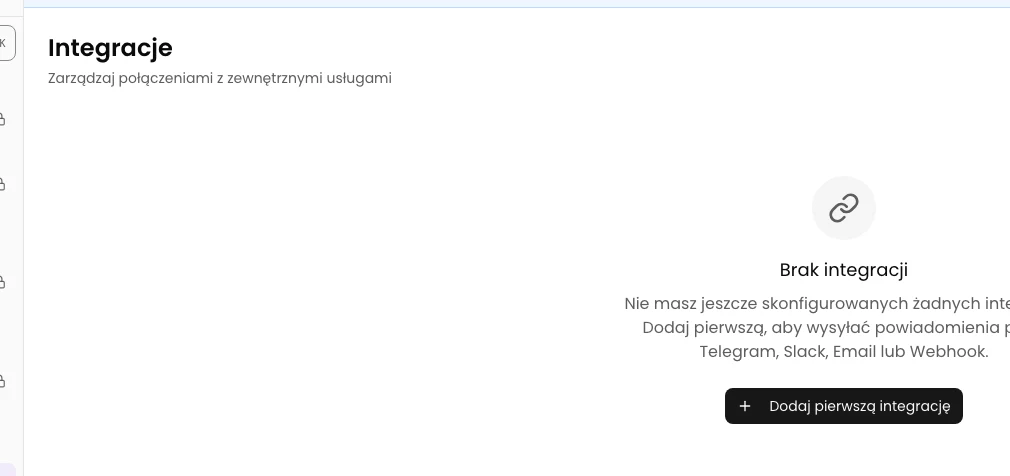
W bocznym menu, w grupie Automatyzacja, wybierz Integracje. Kliknij Dodaj pierwszą integrację albo Dodaj integrację, jeśli lista zawiera już inne połączenia.
Otworzy się okno z dostępnymi typami integracji.
Wybierz Email
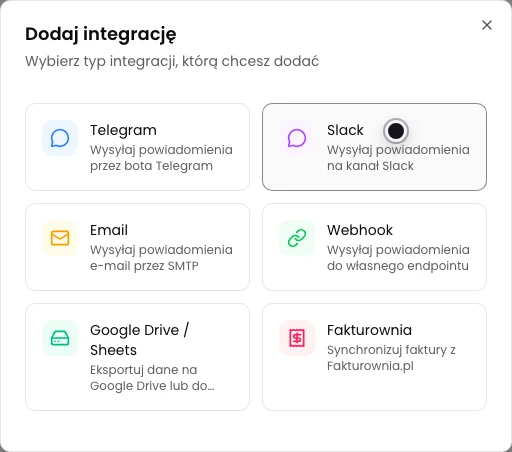
W oknie Dodaj integrację wybierz Email. Karta jest opisana jako połączenie do wysyłania powiadomień e-mail przez SMTP.
Po wyborze zobaczysz formularz Konfiguruj Email.
Wpisz serwer SMTP i port
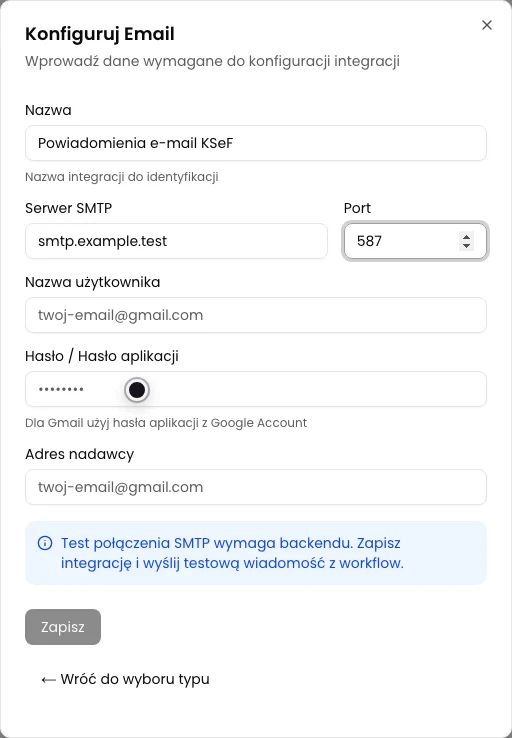
W polu Nazwa wpisz rozpoznawalną nazwę integracji. Uzupełnij Serwer SMTP i Port zgodnie z dokumentacją operatora poczty. Formularz podpowiada port 587, ale nie jest to potwierdzenie zgodności z serwerem.
Po wpisaniu tych danych formularz pozostanie otwarty, aby dodać dane konta nadawcy.
Wpisz dane konta nadawcy
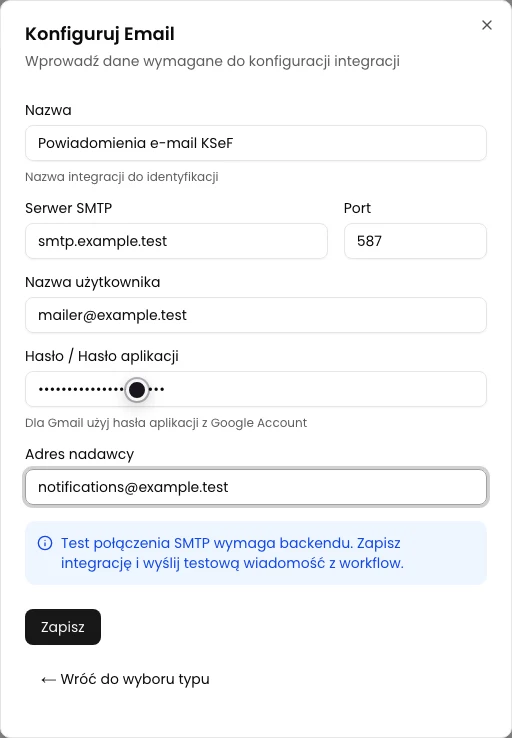
Podaj Nazwę użytkownika, Hasło / Hasło aplikacji oraz Adres nadawcy. Adres nadawcy musi mieć poprawny format i być dozwolony przez używane konto SMTP.
Przycisk Zapisz stanie się aktywny po uzupełnieniu nazwy, serwera, użytkownika, hasła i adresu nadawcy.
Zapisz integrację
Kliknij Zapisz. KSeFGPT prześle dane do backendu, zapisze nazwę połączenia oraz zaszyfruje nazwę użytkownika i hasło SMTP.
Po zamknięciu okna nowa karta powinna pokazywać podaną nazwę, typ Email i status Aktywna. Ten status potwierdza zapis konfiguracji, ale nie dostarczenie wiadomości przez serwer SMTP.
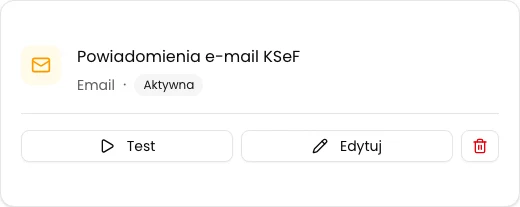
Stan końcowy
Sprawdź rezultat
Na liście Integracje odszukaj kartę o podanej nazwie. Powinna mieć typ Email i status Aktywna.
Aby sprawdzić prawdziwe połączenie SMTP, wybierz tę integrację w kontrolowanym workflow wysyłającym wiadomość, uruchom przepływ i sprawdź dostarczenie oraz Historię wykonań. Przycisk Test na karcie nie wykonuje obecnie próby SMTP.
Diagnostyka
Jeśli coś nie działa
Porównaj widoczny objaw z poniższą tabelą.
| Objaw | Prawdopodobna przyczyna | Co zrobić |
|---|---|---|
| Zapisz jest nieaktywne | Brakuje nazwy, serwera SMTP, użytkownika, hasła albo adresu nadawcy. | Uzupełnij wszystkie wymagane pola i wpisz port wskazany przez operatora. Nie zakładaj, że podpowiadane 587 będzie zgodne z jego trybem szyfrowania. |
| Formularz nie przyjmuje adresu nadawcy | Adres nie ma poprawnego formatu e-mail. | Wpisz pełny adres, na przykład powiadomienia@twoja-domena.pl. |
| Integracja nie pojawia się na liście | Zapis zakończył się błędem albo brakuje zakresu integrations:manage. | Sprawdź komunikat zapisu i poproś właściciela organizacji o właściwe uprawnienie. |
| Workflow zgłasza błąd uwierzytelnienia SMTP | Nazwa użytkownika, hasło albo hasło aplikacji jest nieprawidłowe. | Sprawdź dane u operatora. Dla Gmail użyj hasła aplikacji zamiast zwykłego hasła konta. |
| Workflow nie może połączyć się z serwerem | Adres hosta lub port jest błędny albo operator blokuje wybrane połączenie. | Porównaj serwer i port z dokumentacją operatora, popraw integrację i ponów kontrolowaną wysyłkę. |
| Serwer odrzuca adres nadawcy | Konto SMTP nie ma prawa wysyłać z podanego adresu. | Użyj adresu przypisanego do konta albo aliasu zatwierdzonego przez operatora. |
Co dalej
W edytorze automatyzacji dodaj akcję Wyślij powiadomienie, wybierz zapisaną integrację i wpisz treść wiadomości. Aktualny edytor nie udostępnia osobnych pól odbiorcy ani tematu.
W kontrolowanym uruchomieniu wiadomość trafia domyślnie na zapisany Adres nadawcy z tematem Workflow Notification. Sprawdź Historię wykonań i tę skrzynkę przed użyciem połączenia produkcyjnie.
Skonfiguruj wysyłkę e-mail
Zaloguj się, zapisz dane SMTP i przygotuj integrację dla wybranej firmy.
Zaloguj się do KSeFGPT