Jak usunąć integrację w KSeFGPT?
Wybierz właściwe połączenie, sprawdź nazwę w ostrzeżeniu i bezpiecznie usuń nieużywaną integrację z firmy.
- Moduł
- Integracje
- Czas czytania
- 4 min
- Poziom trudności
- Łatwy
Z łatwością wykonasz opisane kroki samodzielnie
- Opublikowano
- 28 sierpnia 2026
- Autor
- Rafał Zeidler
- Format
- Tekst i nagranie
Procedura pisemna
Co zrobisz
Usuniesz nieużywaną integrację przypisaną do wybranej firmy. Po udanej operacji jej karta zniknie z listy Integracje.
Usunięcie kasuje konfigurację i zapisane dane dostępowe z KSeFGPT. Nie usuwa konta, kanału, webhooka ani innych zasobów w usłudze zewnętrznej.
Wymagania
Zanim zaczniesz
Sprawdź, czy integracja nie jest wybrana w żadnym przepływie pracy. Baza danych chroni takie odwołanie i nie pozwala usunąć używanego połączenia.
Jeśli integracja jest potrzebna w automatyzacji, najpierw wybierz w jej bloku inne połączenie albo usuń ten blok i zapisz przepływ. Dopiero potem wróć do usuwania integracji.
| Element | Opis |
|---|---|
| Dostęp | Właściciel firmy albo członek organizacji z zakresem integrations:manage. |
| Plan | Plan z aktywnym modułem Automatyzacja, który udostępnia widok Integracje. |
| Integracja | Istniejąca karta połączenia, która nie jest używana przez zapisany przepływ pracy. |
| Punkt startowy | Po zalogowaniu wybierz właściwą firmę, a następnie Automatyzacja i Integracje. |
| Czas wykonania | Około 2 minut. |
Nagranie procesu
0:13Nagranie pokazuje wybór nieużywanej integracji, kontrolę nazwy w oknie potwierdzenia oraz sprawdzenie listy po usunięciu.
Wybierz integrację
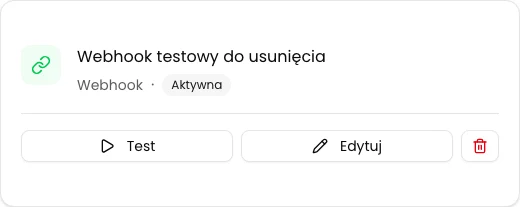
W grupie Automatyzacja otwórz Integracje. Odszukaj kartę połączenia, które chcesz usunąć.
Przed kontynuowaniem sprawdź wybraną firmę, nazwę integracji i jej typ. Na właściwej karcie kliknij przycisk z ikoną kosza.
Sprawdź ostrzeżenie
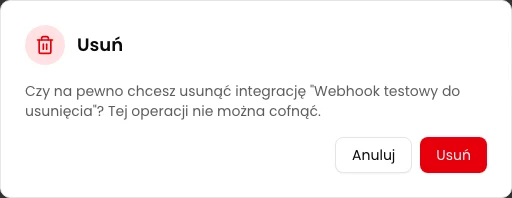
Okno Usuń pokazuje nazwę wybranej integracji i informację, że operacji nie można cofnąć. Porównaj nazwę z kartą, którą zamierzasz usunąć.
Jeśli nazwa jest niewłaściwa, kliknij Anuluj. Aby kontynuować, kliknij Usuń i poczekaj na zamknięcie okna.
Sprawdź listę integracji
Po powodzeniu okno zamknie się, a KSeFGPT ponownie pobierze listę. Upewnij się, że usunięta karta nie jest już widoczna.
Jeśli było to ostatnie połączenie firmy, zobaczysz stan Brak integracji i przycisk Dodaj pierwszą integrację. Aplikacja nie pokazuje osobnego komunikatu sukcesu.

Stan końcowy
Sprawdź rezultat
Wyszukaj na liście nazwę usuniętej integracji. Jej brak potwierdza zakończenie operacji. Przy ostatniej karcie potwierdzeniem jest stan Brak integracji.
Usuniętego połączenia nie można przywrócić. Jeśli będzie ponownie potrzebne, dodaj nową integrację i podaj jej dane dostępowe od początku.
Diagnostyka
Jeśli coś nie działa
Porównaj widoczny objaw z poniższą tabelą.
| Objaw | Prawdopodobna przyczyna | Co zrobić |
|---|---|---|
| Nie widzisz swoich integracji | Nie wybrano firmy albo otwarto inną firmę niż ta, do której należy połączenie. | Wybierz właściwą firmę i ponownie otwórz Automatyzacja i Integracje. |
| Widok zasłania informacja o planie | Moduł Automatyzacja nie jest aktywny w bieżącym planie. | Sprawdź plan firmy lub poproś właściciela o dostęp do wymaganej funkcji. |
| Po kliknięciu Usuń pojawia się błąd | Integracja może być nadal przypisana do bloku w przepływie pracy. Możliwy jest też brak zakresu integrations:manage albo błąd połączenia. | Usuń lub zmień odwołanie w każdym przepływie i zapisz zmiany. Następnie sprawdź uprawnienia i spróbuj ponownie. |
| Okno zniknęło, ale karta nadal jest widoczna | Lista nie została jeszcze odświeżona albo żądanie nie zakończyło się powodzeniem. | Odczekaj chwilę i odśwież widok. Jeśli karta pozostaje, sprawdź komunikat błędu i nie zakładaj, że integracja została usunięta. |
| Usługa zewnętrzna nadal pokazuje konto lub webhook | KSeFGPT usuwa własną konfigurację, ale nie kasuje zasobów po stronie dostawcy. | Jeśli chcesz wyłączyć także zasób zewnętrzny, zrób to osobno w panelu danej usługi. |
Co dalej
Otwórz przepływy pracy, które wcześniej korzystały z tego typu połączenia, i sprawdź ich konfigurację przed kolejnym uruchomieniem.
Jeśli usunięcie było częścią zmiany dostawcy, dodaj nowe połączenie, przypisz je do właściwych bloków i wykonaj kontrolowany test automatyzacji.
Zarządzaj integracjami KSeFGPT
Zaloguj się, wybierz firmę i pozostaw na liście tylko połączenia potrzebne w jej automatyzacjach.
Zaloguj się do KSeFGPT