Jak usunąć użytkownika lub anulować zaproszenie do organizacji?
Sprawdź firmę i adres e-mail, usuń członka albo cofnij oczekujące zaproszenie.
- Moduł
- Organizacja
- Czas czytania
- 3 min
- Poziom trudności
- Łatwy
Z łatwością wykonasz opisane kroki samodzielnie
- Opublikowano
- 11 września 2026
- Autor
- Rafał Zeidler
- Format
- Tekst i nagranie
Procedura pisemna
Co zrobisz
Usuniesz wskazanego członka z organizacji albo anulujesz zaproszenie, którego jeszcze nie przyjęto. Oba warianty korzystają z kosza przy właściwym adresie e-mail na liście Użytkownicy.
Wykonaj krok 2 dla aktywnego członka lub krok 3 dla oczekującego zaproszenia. Przykład pokazuje oba działania na różnych adresach demonstracyjnych.
Wymagania
Zanim zaczniesz
Usunięcie dotyczy członkostwa w tej organizacji, nie całego konta KSeFGPT. Nie służy do odwoływania uprawnień nadanych bezpośrednio w systemie Ministerstwa Finansów.
| Element | Wymaganie |
|---|---|
| Dostęp | Właściciel wybranej firmy z istniejącą organizacją i aktywnym dostępem do modułu. Członek wykonujący takie działania potrzebuje uprawnienia organization:invite. Przebieg sprawdzono dla właściciela. |
| Potrzebne dane | Adres e-mail osoby oraz informacja, czy już dołączyła, czy nadal ma status Zaproszono. |
| Punkt startowy | Po zalogowaniu wybierz właściwą firmę i otwórz Organizacja → Ustawienia. |
| Czas | Około 2 minut. Połączenie z KSeF nie jest potrzebne do zarządzania członkostwem. |
| Skutek | Kosz wykonuje działanie od razu, bez dodatkowego potwierdzenia. Sprawdź adres przed kliknięciem. Usunięcie członka odbiera dostęp wynikający z tego członkostwa; anulowanie cofa oczekujące zaproszenie. |
Nagranie procesu
0:27Sprawdź firmę i adres e-mail, usuń członka albo cofnij oczekujące zaproszenie.
Otwórz listę użytkowników
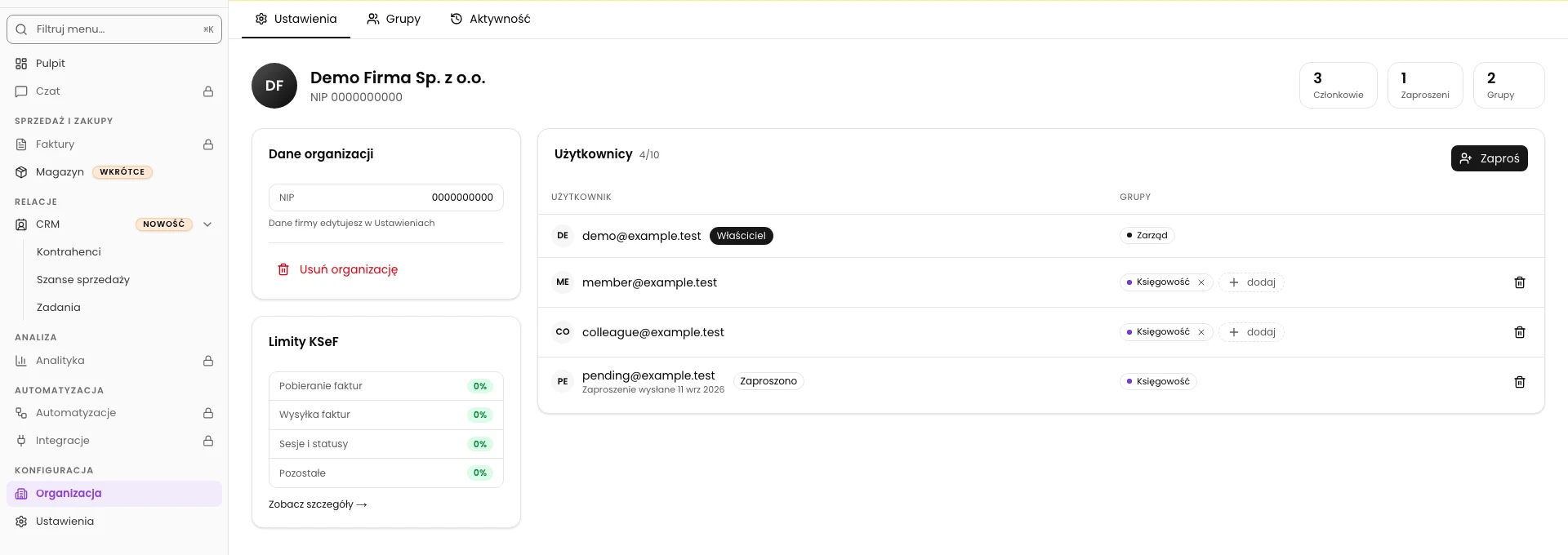
W menu wybierz Organizacja, a następnie zakładkę Ustawienia. Porównaj nazwę firmy i NIP w nagłówku z firmą, której dostęp chcesz uporządkować.
Znajdź panel Użytkownicy. Oznaczenie Właściciel wskazuje właściciela, a Zaproszono - osobę, która jeszcze nie przyjęła zaproszenia. W przykładzie na liście są cztery adresy.
Usuń aktywnego członka
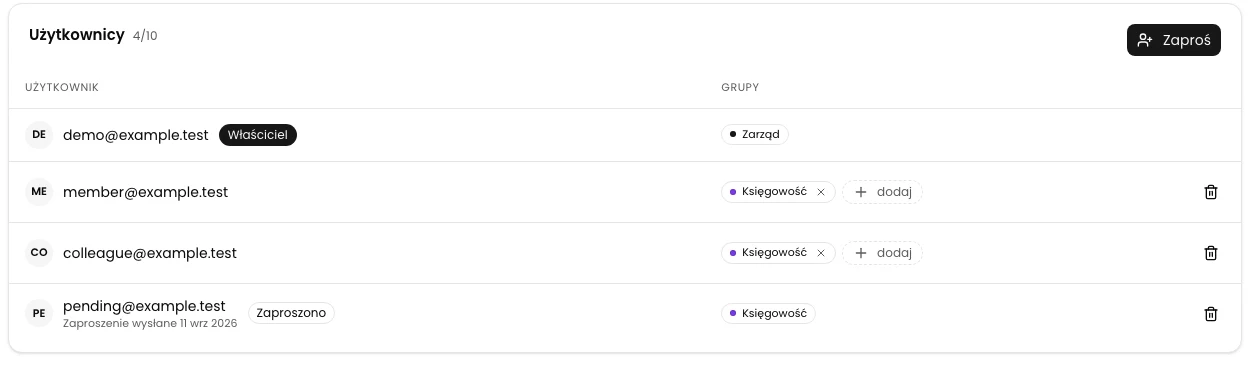
Znajdź adres osoby, której chcesz odebrać członkostwo. W przykładzie jest to member@example.test, bez oznaczenia Zaproszono. Nie wybieraj wiersza właściciela ani swojego adresu.
Sprawdź adres jeszcze raz i kliknij kosz z etykietą Usuń z organizacji po prawej stronie tego wiersza. Nie pojawia się osobne okno potwierdzenia. Po powodzeniu wiersz znika z listy.
Anuluj oczekujące zaproszenie
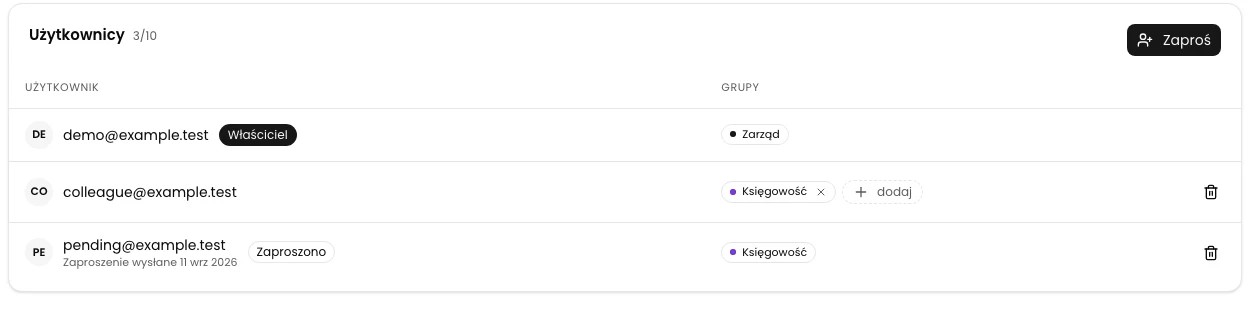
Jeżeli chcesz cofnąć zaproszenie, odszukaj właściwy adres z oznaczeniem Zaproszono. W przykładzie jest to pending@example.test.
Kliknij kosz Usuń z organizacji w tym wierszu. Dla osoby zaproszonej ta sama kontrolka anuluje zaproszenie. Wiersz powinien zniknąć. Jeśli widzisz już aktywnego członka bez oznaczenia Zaproszono, wybierz wariant z kroku 2.
Sprawdź pozostałe osoby
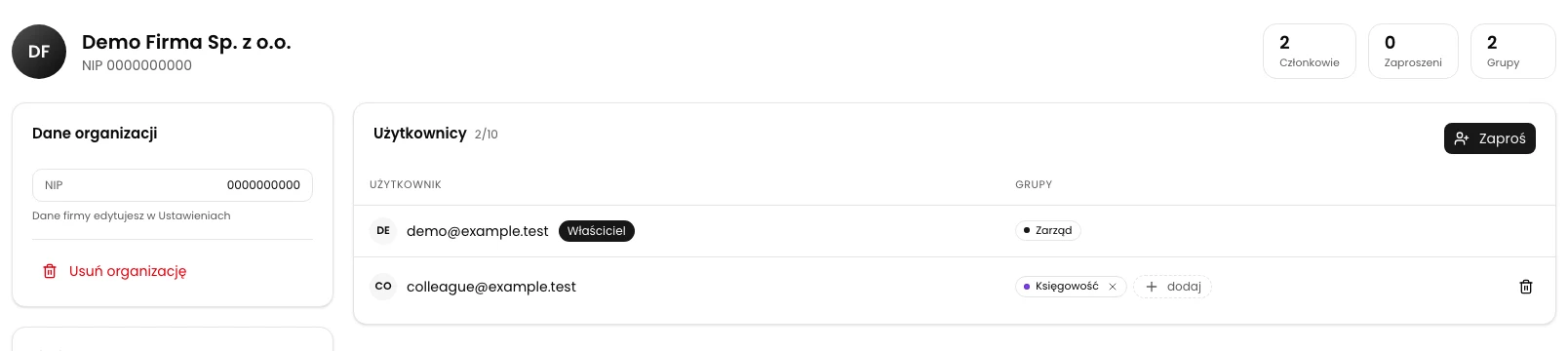
Porównaj listę po zmianie. W przykładzie po obu działaniach pozostają demo@example.test jako Właściciel oraz colleague@example.test. Licznik użytkowników zmienia się z 4/10 na 2/10, a liczba zaproszonych wynosi 0.
Jeśli wykonałeś tylko jeden wariant, zniknie tylko wybrany adres. Liczba i limit osób zależą od Twojej organizacji oraz planu.

Stan końcowy
Sprawdź rezultat
Odśwież stronę Organizacji i ponownie sprawdź panel Użytkownicy. Usunięty członek albo anulowane zaproszenie nie powinny wrócić na listę. Upewnij się, że właściciel i pozostali członkowie nadal są widoczni.
Aby ponownie udostępnić organizację tej osobie, wyślij nowe zaproszenie z odpowiednimi grupami. Sama zmiana grup pozostałych osób nie przywraca usuniętego członkostwa.
Diagnostyka
Jeśli coś nie działa
| Objaw | Przyczyna | Co zrobić |
|---|---|---|
| Nie ma kosza przy właścicielu lub własnym adresie. | Ta kontrolka jest ukryta dla właściciela organizacji oraz własnego wiersza. | Wybierz właściwego innego członka. Ta instrukcja nie opisuje usuwania właściciela ani samodzielnego opuszczania organizacji. |
| Jako członek nie widzisz kosza przy innych osobach. | Działanie wymaga uprawnienia organization:invite. | Poproś właściciela o wykonanie operacji albo nadanie odpowiedniego uprawnienia. |
Co dalej
Uporządkuj dostęp do organizacji
Sprawdź właściwą firmę i przejdź do listy użytkowników.
Otwórz Organizację